-
Windows环境下安装MongoDB数据库
Windows环境下安装MongoDB数据库
菜鸟教程:MongoDB 概念解析

要想直接操作MongoDB数据库,需要在系统中安装它。这里以Windows系统为例,讲解如何从官网中下载MongoDB,井且安装和配置到电脑上,具体步骤如下:一、下载MongoDB数据库
1、打开MongoDB下载网站(按住control并单击),进入到
官方网站(如图所示):
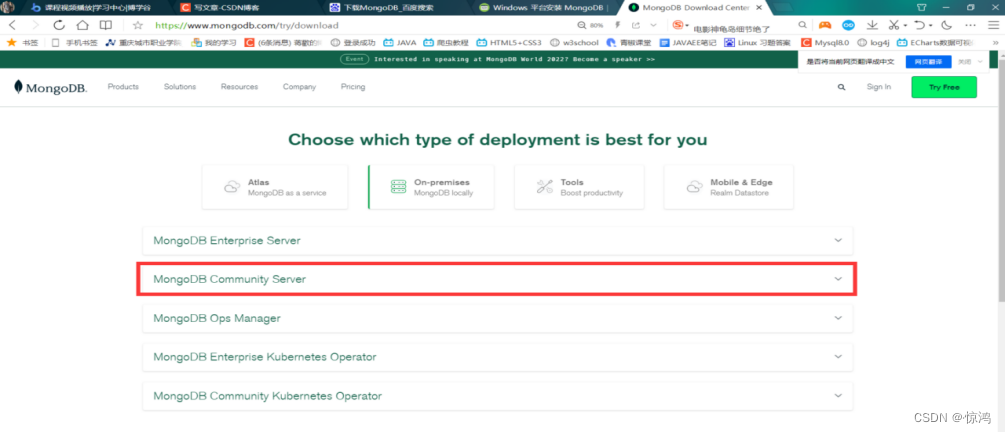
2、选择下载的版本:一般都是推荐下载最新版本(进去默认第一个就是最新版本),如果个别电脑后续不行,推荐下载老版本使用

3、弹出下载提示框
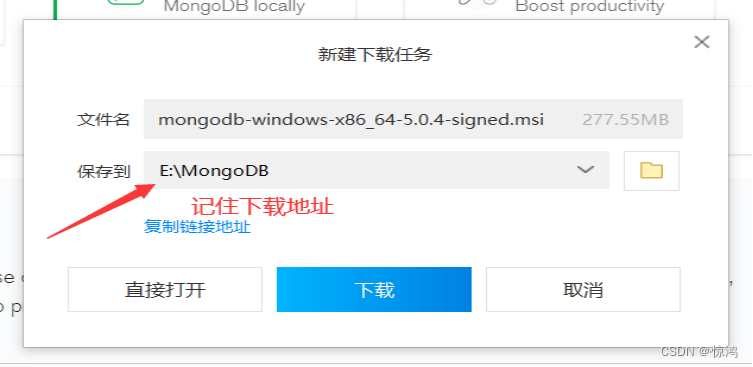
4、下载完成之后运行刚才我们下载的文件并点击下一步(next):

5、勾选 我同意 单击下一步
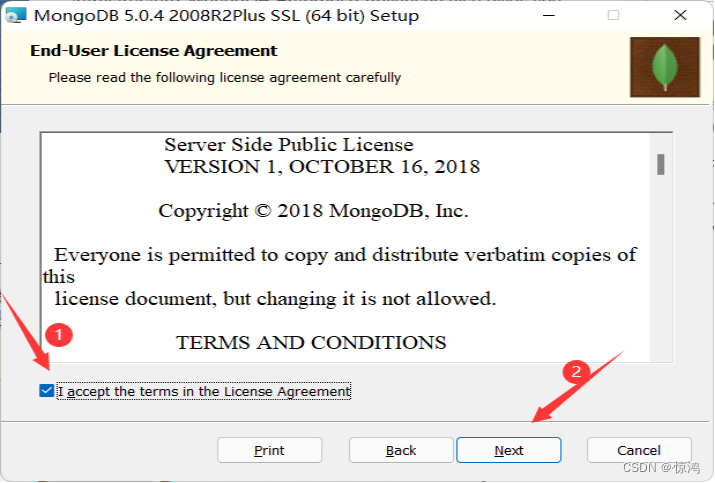- 1
6、点击 Custom(选择安装路径)

7、点击Browse

8、选择安装路径(路径别尽量别出现中文和空格)

9、选择好之后,单击OK

10、两个位置一般都是我们上一步选择的路径,所以一般不要去管他(记住就行)
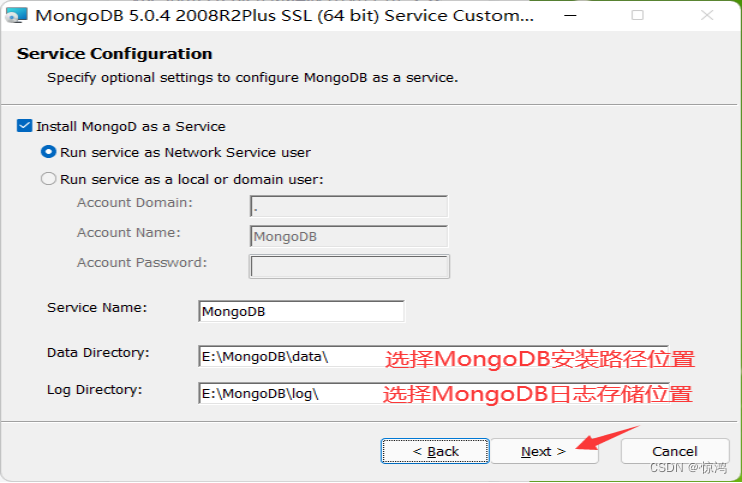
11、选择是否安装MongoDB数据库图形化界面管理工具:

12、点击安装

如果出现这个框 选“是”!

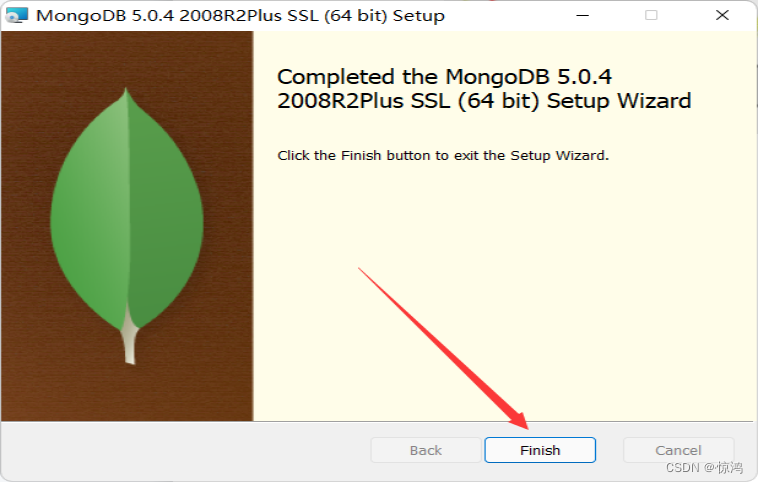
13、安装完成!单击finish
二、启动MongoDB服务
1、找到自己刚才第8步的安装路径,并进入bin文件夹下
并复制我们的路径

2、键盘上:win+r 打开运行窗口(win键就是键盘最后一行 从左往右数 第二个),点击确定

3、
(1)切换目录,按键盘回车(enter),即可进入
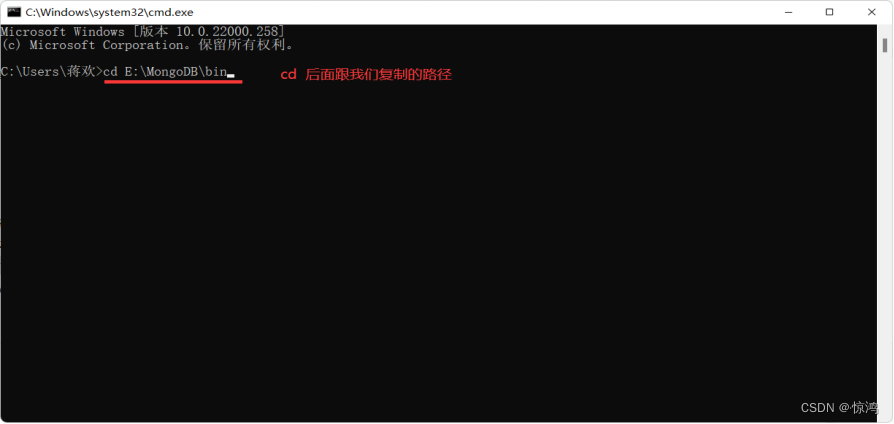
(2)如果出现当前目录没有变化,需要切换一下盘符(你是那个盘 就是那个盘 c: 或者 e:等等),在按键盘回车

4、输入 mongod,提示找不到数据存储目录,因为他是默认的这个目录,但是我们没有,所以我们需要创建一个和他一样目录,一样名字的文件夹

5、复制它提示的目录(图中只是我的演示图片,目录和名字以你们自己的提示为准),在控制台输入:mkdir 在粘贴我们刚才复制的目录,即可创建

6、依据我们创建的路径,查看一次看看是否创建成功
成功过后,在控制台再次输入:mongod,出现waiting(等待连接)说明服务器端启动成功!
7、再次重复第2步和第3步,打开新的一个命令提示符窗口,这次是输入: mongo
如果一直卡在只有几行显示说明上一步堵塞!如图:

方法就在第6步 的窗口中 点击一下窗口 并回车一下,即可解决!
8、最后一行出现 > 符号说明客户端连接成功!

三、配置环境变量
1、连接成功后可以关闭命令提示符窗口
服务器端口(第一个)输入:control+c 停止
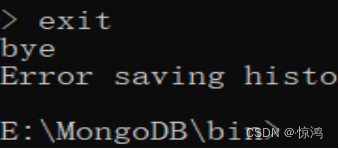
客户端(第二个)输入: exit
2、复制一下我们的 bin目录,就是安装目录里面的bin目录
右击桌面“我的电脑图标”,点击属性
3、找到高级系统设置
Win11:

Win10:点击网站查看教程
4、点击

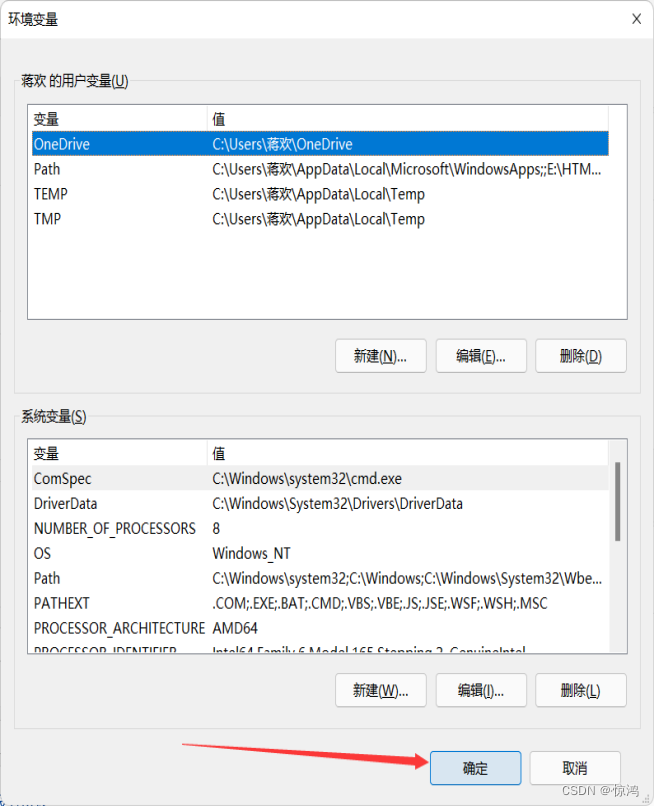
5、选择path

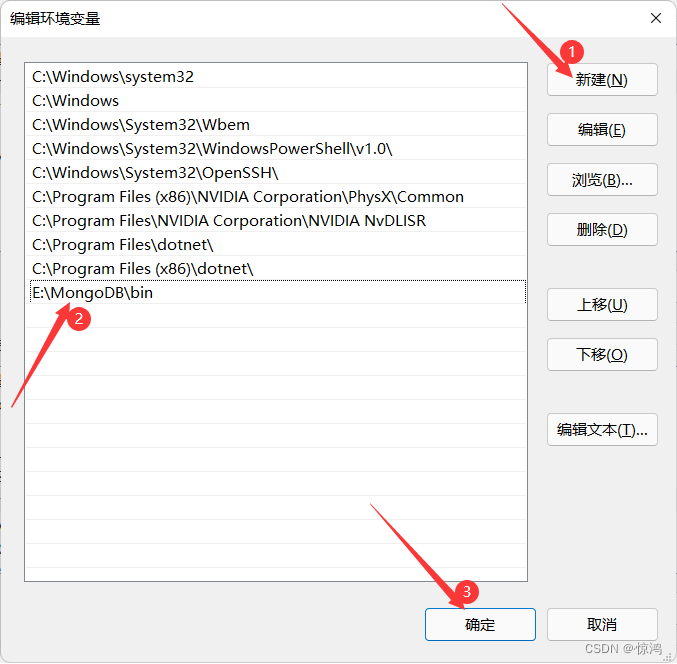
6、新建>>粘贴>>确定
8、全部确定!确定!确定!一直确定完!
9、win+r 打开运行框 输入 cmd 打开命令提示符窗口
输入 mongod
win+r 打开运行框 输入 cmd 打开命令提示符窗口
输入 mongo
查看服务器端和客户端是否都连接上
成功后 都退出四、更改数据和日志文件的存储路径并将MongoDB做成服务
1、在安装目录同一个盘下创建 MongoDBData文件 再在里面创建 db和log(小写L)文件夹
db:数据库目录
log:日志文件目录
2、打开命令提示符窗口
复制db路径
输入:mongod --dbpath E:\MongoDBData\db
输入完成后 会在文件夹下 生成一些文件,如图:

成功后退出!
3、将MongoDB做成服务启动
4、输入命令
mongod.exe --logpath “E:\MongoDBData\log\mongodb.log” --logappend --dbpath “E:\MongoDBData\db” --serviceName “MongoDB” --install

5、启动MongoDB服务器
当前窗口输入: net start MongoDB (此处的MongoDB就是我们自己取的服务器名称)
出现如下提示说明成功!
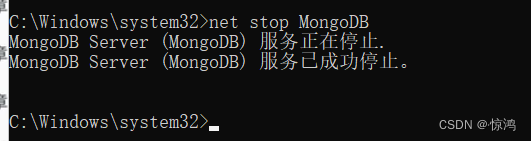
在这里插入图片描述停止,输入:net stop MongoDB
下次打开计算机时,无需再次输入配置和启动命令,可以直接进入MongoDB的、目录的bin目录下,双击 mongo.exe 打开数据库的交互窗口(mongo shell)即可!
以上所有我力所能及的问题以及步骤已经指出,如有错误我祝你安好!材料:
其他下载方式:除了上面的下载方式以外,也可以试试下面的下载链接!!
MongoDB Windows系统64位下载地址:
MongoDB Windows系统32位下载地址:
MongoDB 全部版本下载地址: -
相关阅读:
H5/CSS 笔试面试考题(81-90)
java —— 打印流
Datasets与IterableDatasets
Debian11之基于kubeadm安装K8S集群
axios+vite配置反向代理踩坑记录
浅析设计模式3 —— 装饰者模式
网络基本结构及数据传输方式
Object.prototype.toString.call()的原理
solidworks在草图中转换实体引用的超全教程
TypeScript 4.8 beta 发布:正在路上的装饰器、类型收窄增强、模板字符串类型中的 infer
- 原文地址:https://blog.csdn.net/qq_40608132/article/details/125503008