-
【教程】OBS直播推流教程(Windows & macOS)
✨Windows直播推流教程
Windows下OBS直播推流非常简单,本教程将会介绍,具体步骤如下。
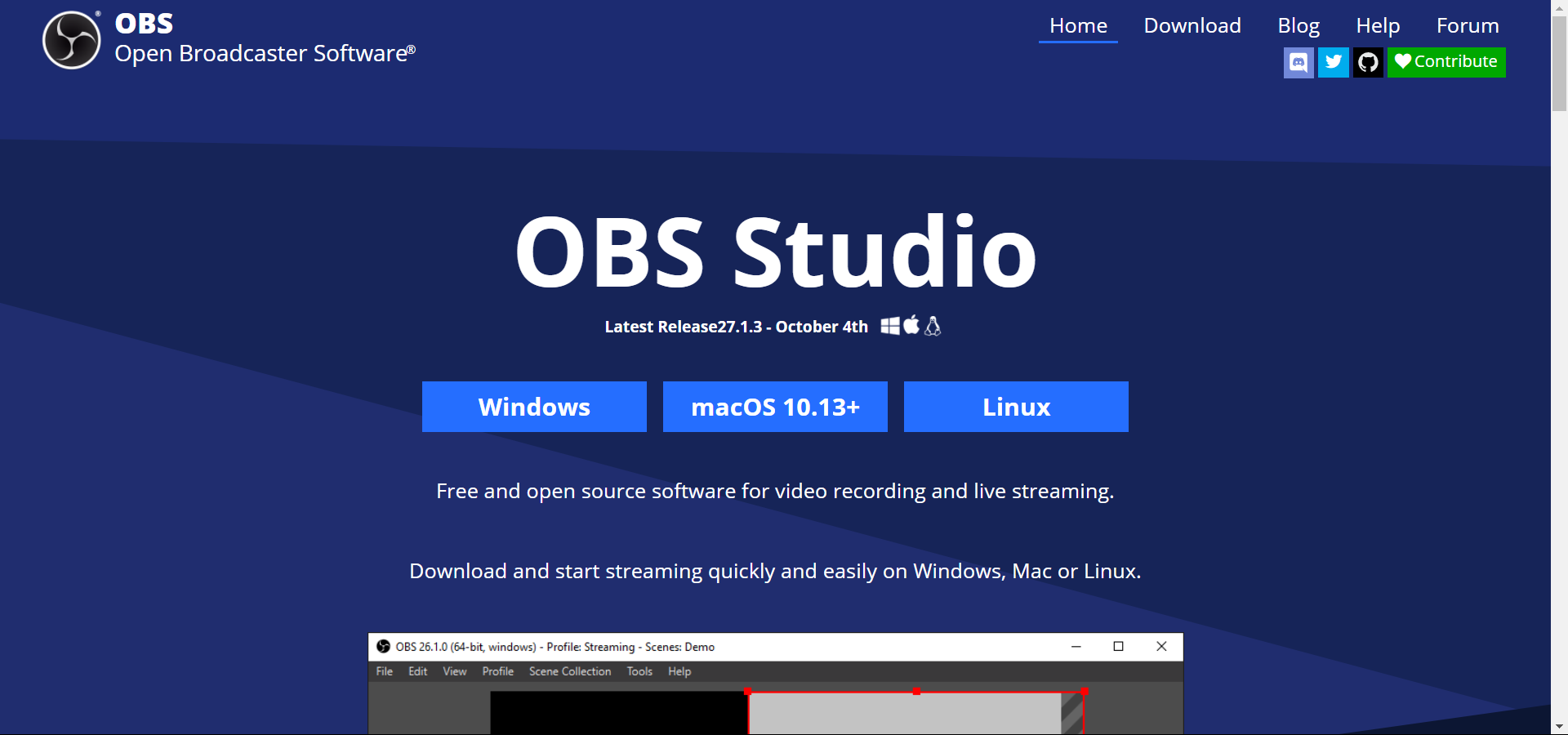
下载安装
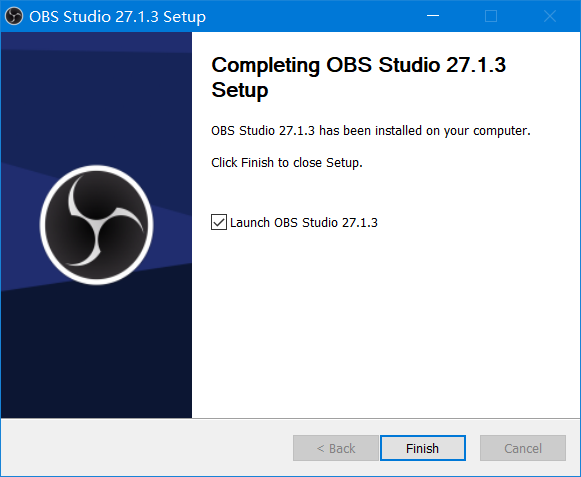
双击安装
B站直播推流
本教程介绍B站直播推流,其他平台操作类似。
前期准备
打开OBS
在 来源 点击 +
选择需要添加的视频源
本例选择 显示器采集
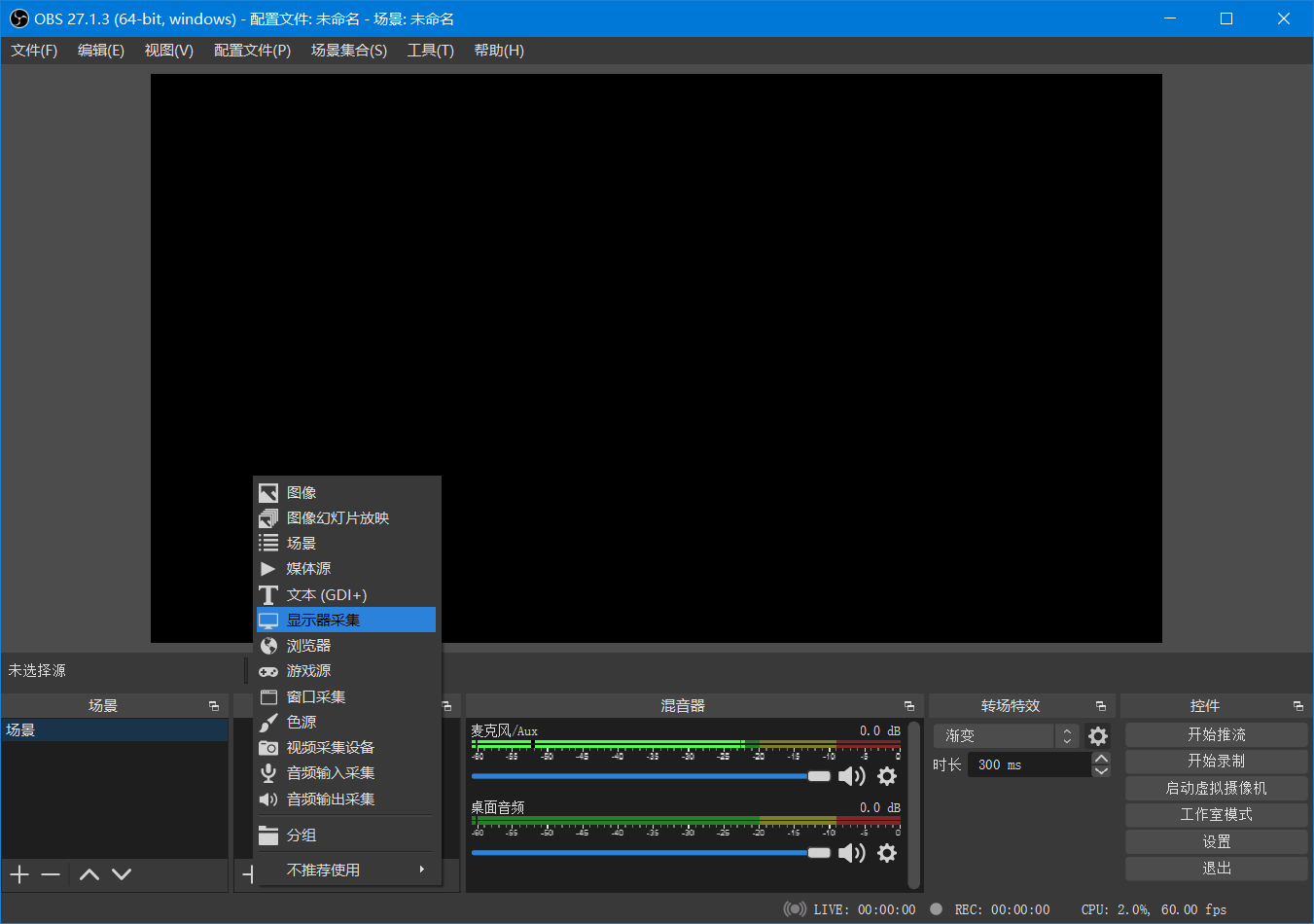
添加完成后如图所示

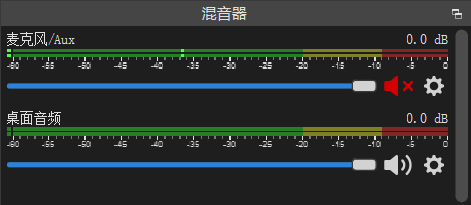
在 混音器中可调节是否录制 麦克风/桌面音频
以及其他选项
点击设置

自行更改 输出 -> 串流 相关参数
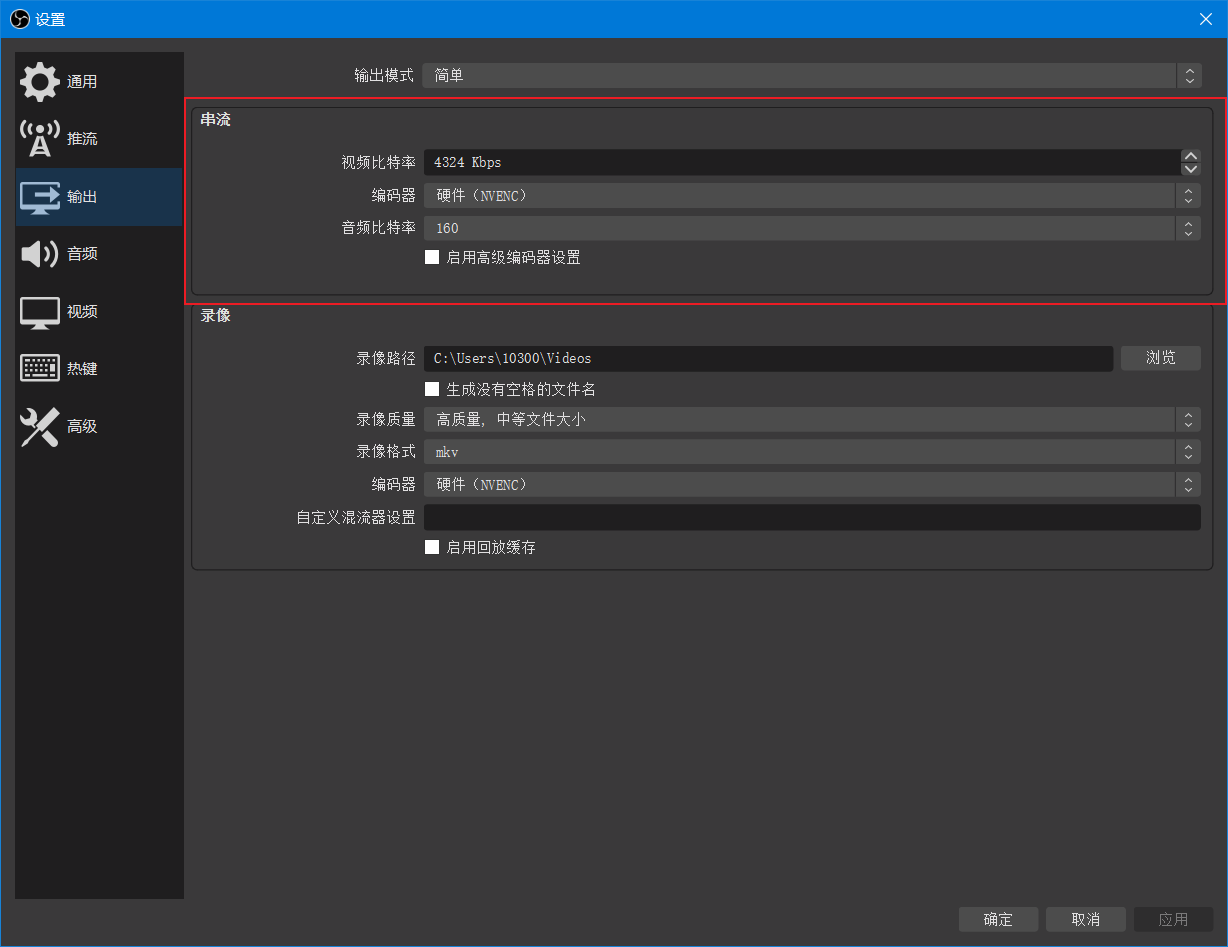
直播推流
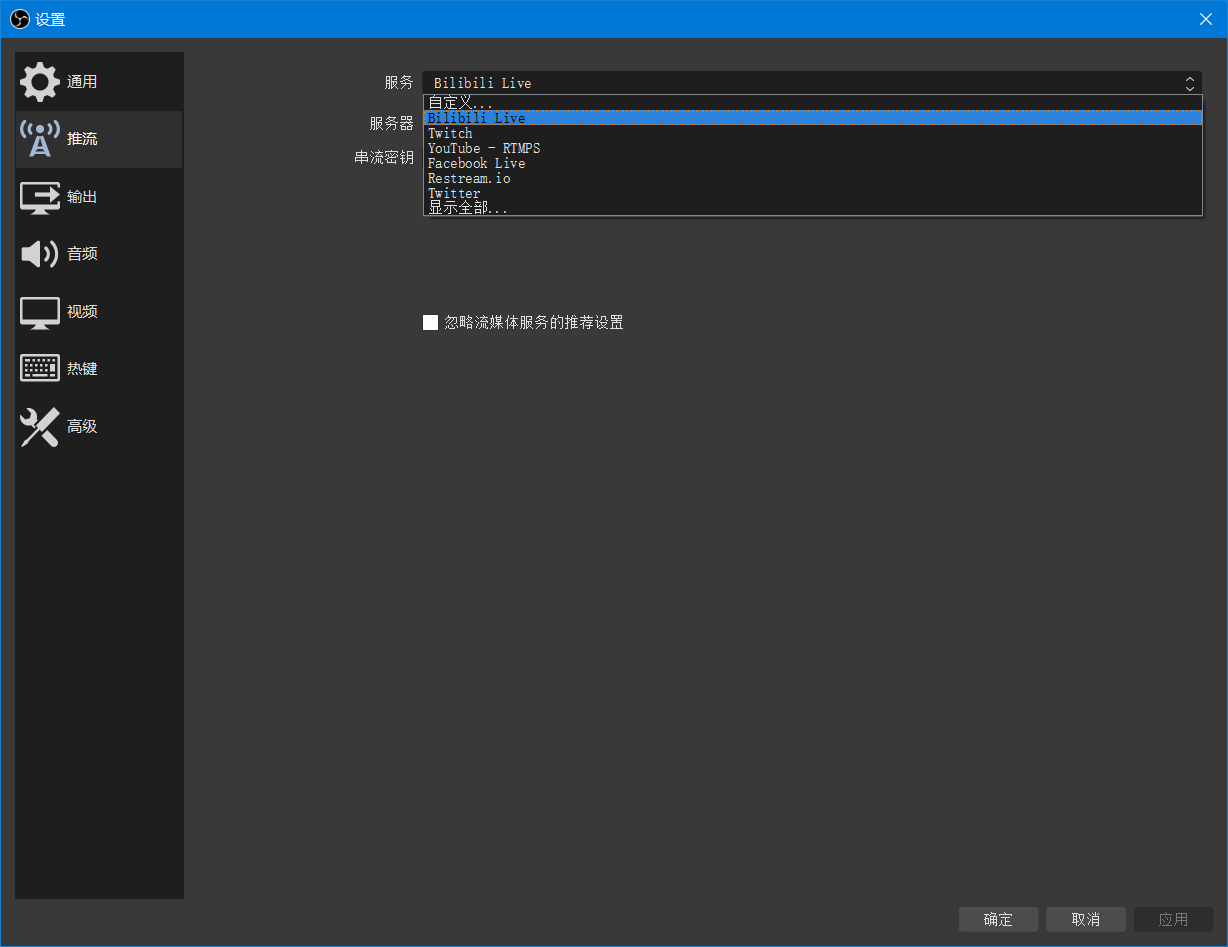
在 推流 -> 服务 选择 Bilibili Live
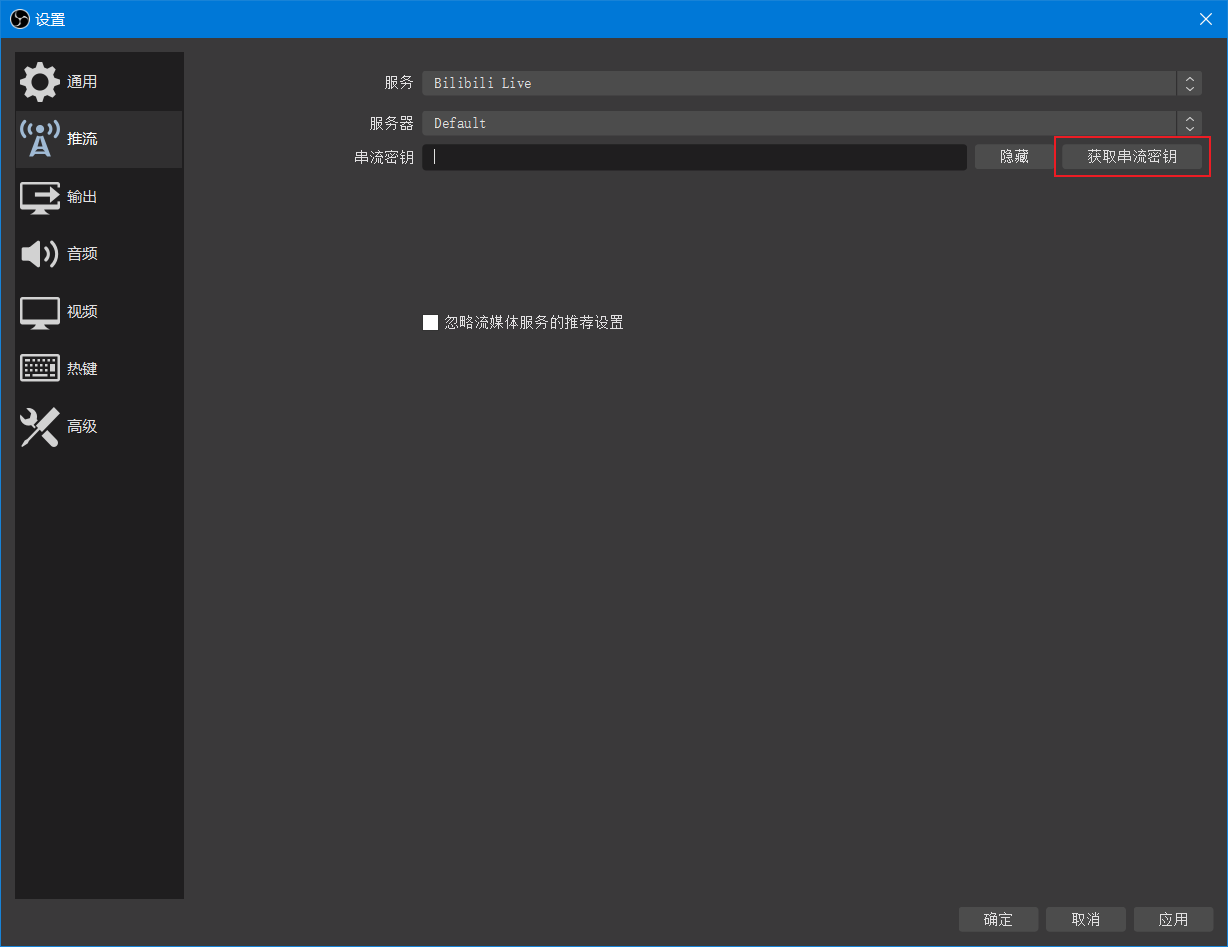
点击 获取串流密钥 会直接打开 B站直播间个人中心
设置好分区后点击 开始直播
即可获取到 串流密钥

在上述设置页面填写 串流密钥
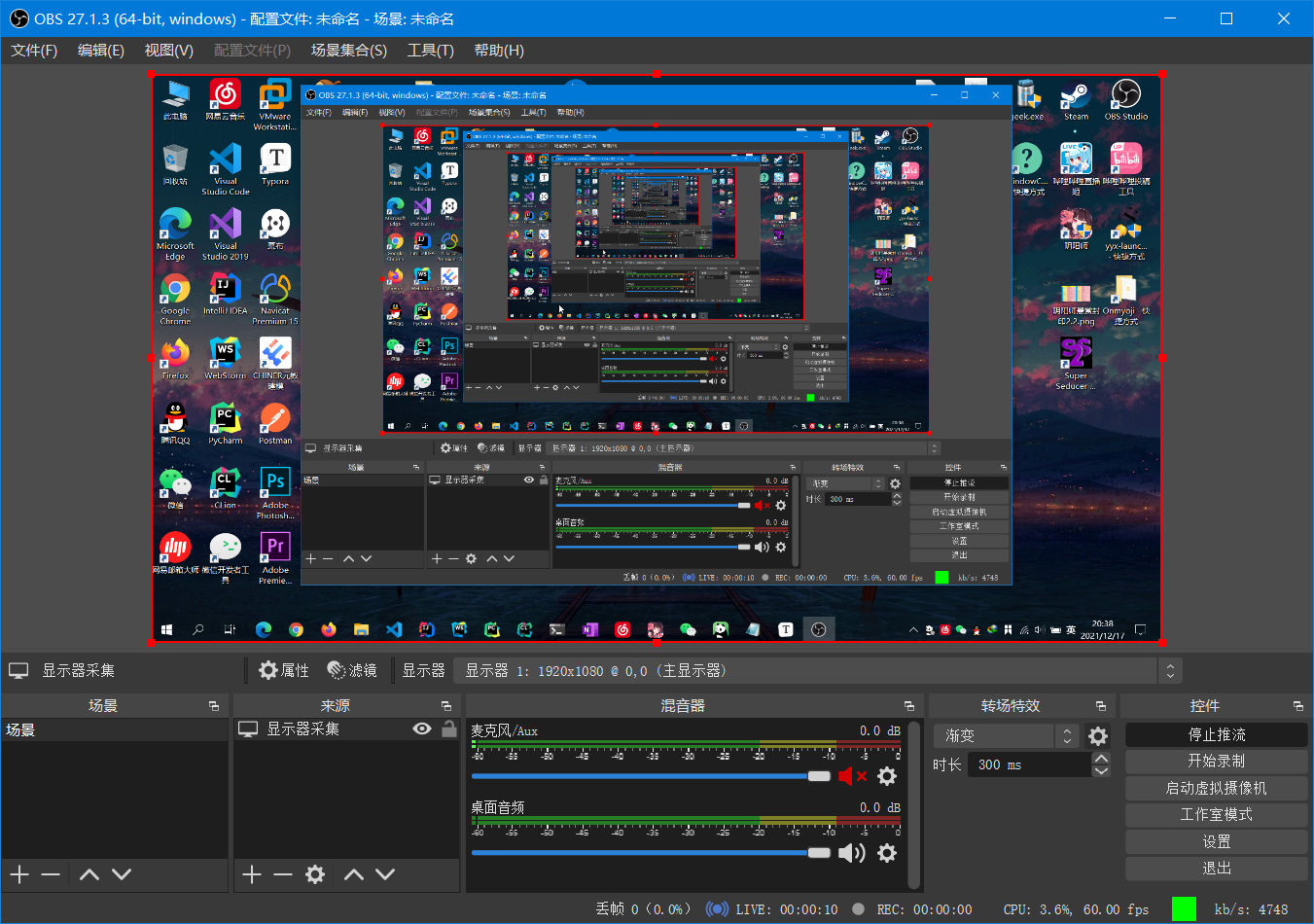
确认无误后点击 开始推流
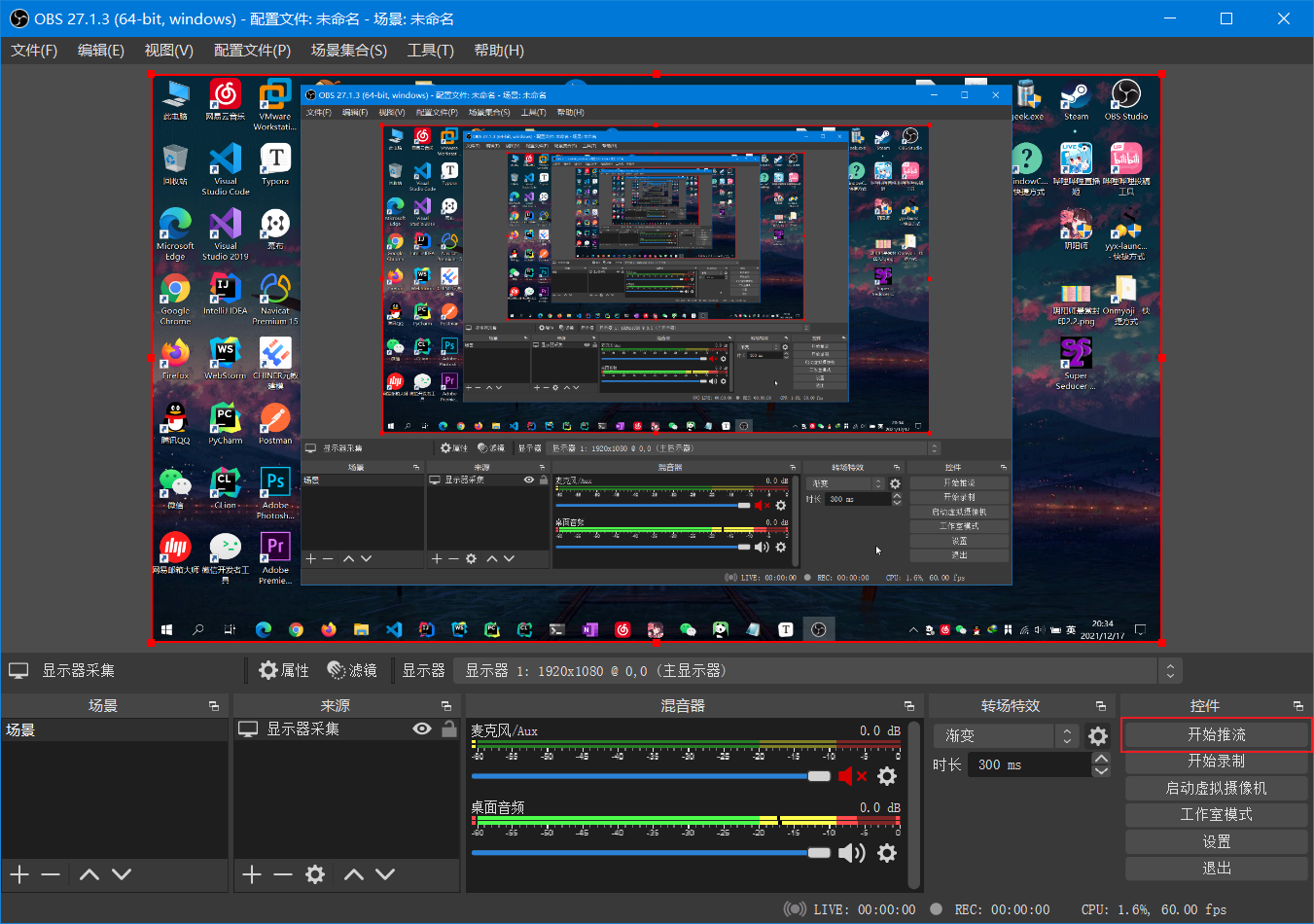
推流成功如下所示
✨macOS直播推流教程
macOS下OBS直播推流将会遇到 OBS音频设置中 桌面音频“已禁用” 等问题
本博客将会介绍相应解决方案
下载安装OBS
下载 macOS版 OBS
打开下载得到的 dmg
将 OBS 拖动到 Application 文件夹
B站直播推流
本教程介绍B站直播推流,其他平台操作类似。
前期准备
打开OBS
在 来源 点击 +
选择需要添加的视频源
本例选择 显示器采集
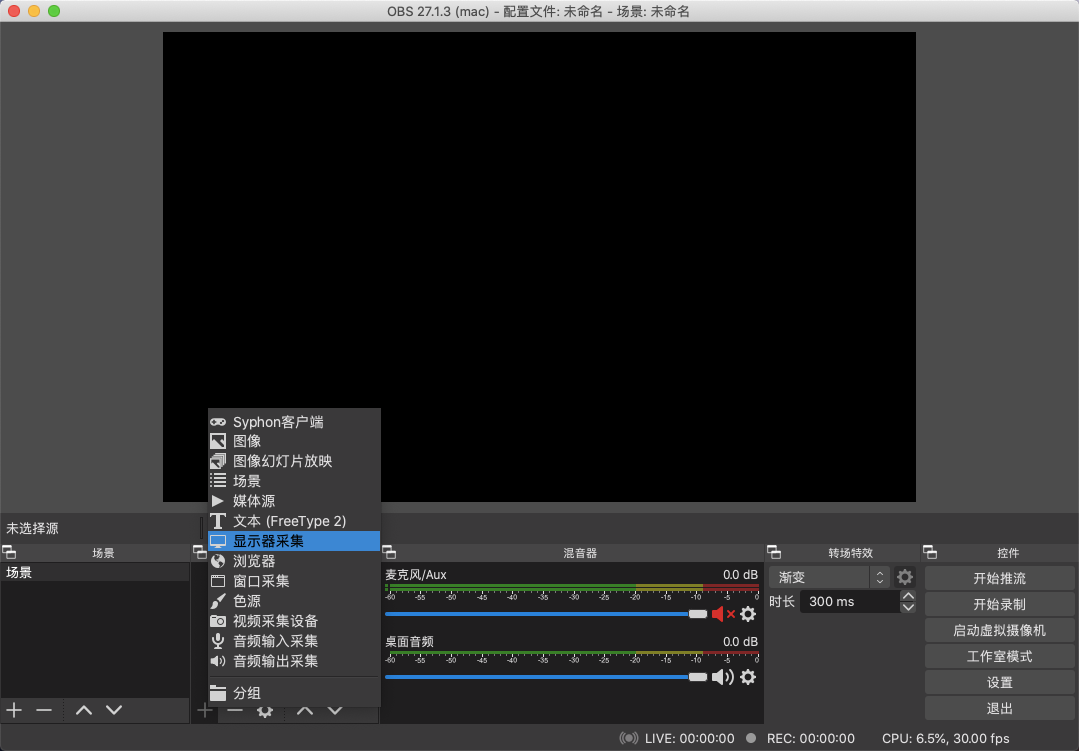
添加完成后进行音频设置
此时发现 桌面音频显示 已禁用
并且没有其他选项

桌面音频“已禁用”解决方案
可选解决方案如下
- Loopback
安装 Loopback
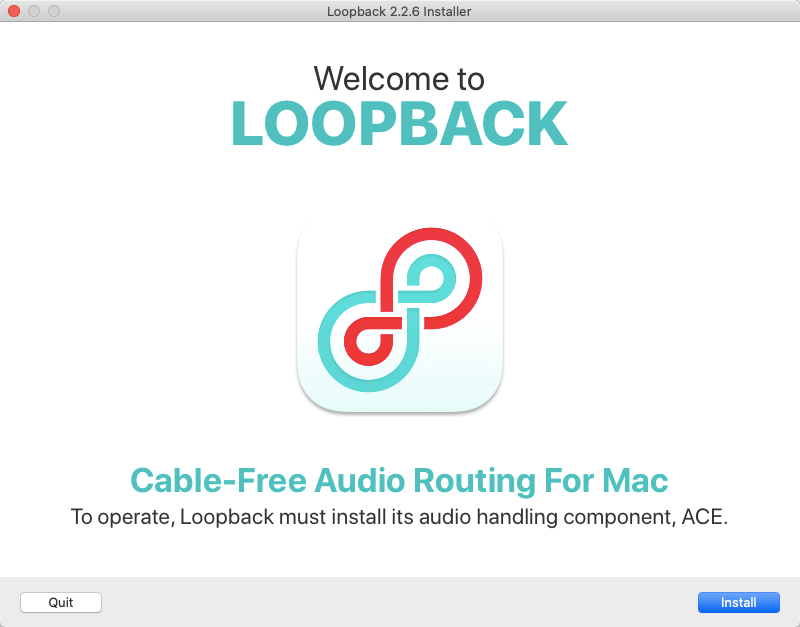
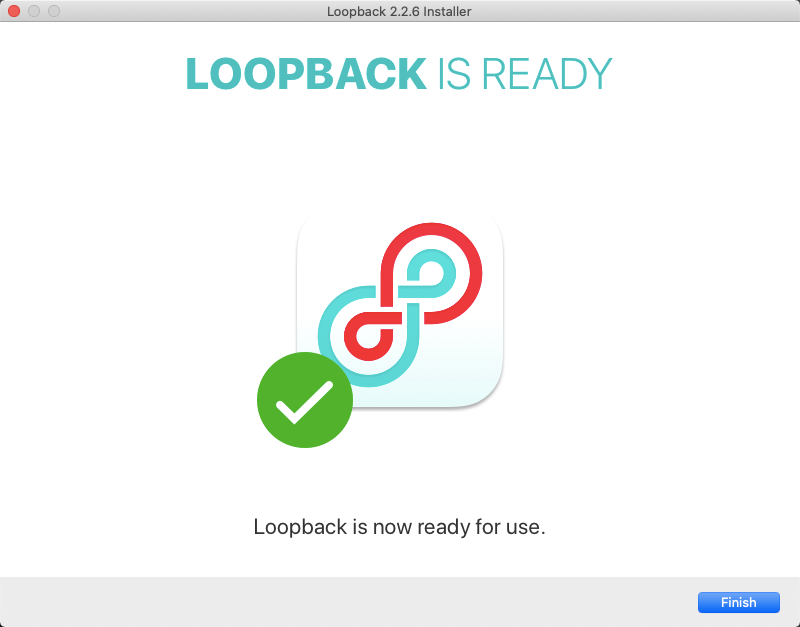
安装完 Loopback 后还需要安装 ACE(Audio Captur Engine)
第一次打开 Loopback 提示如下
Loopback 使用教程
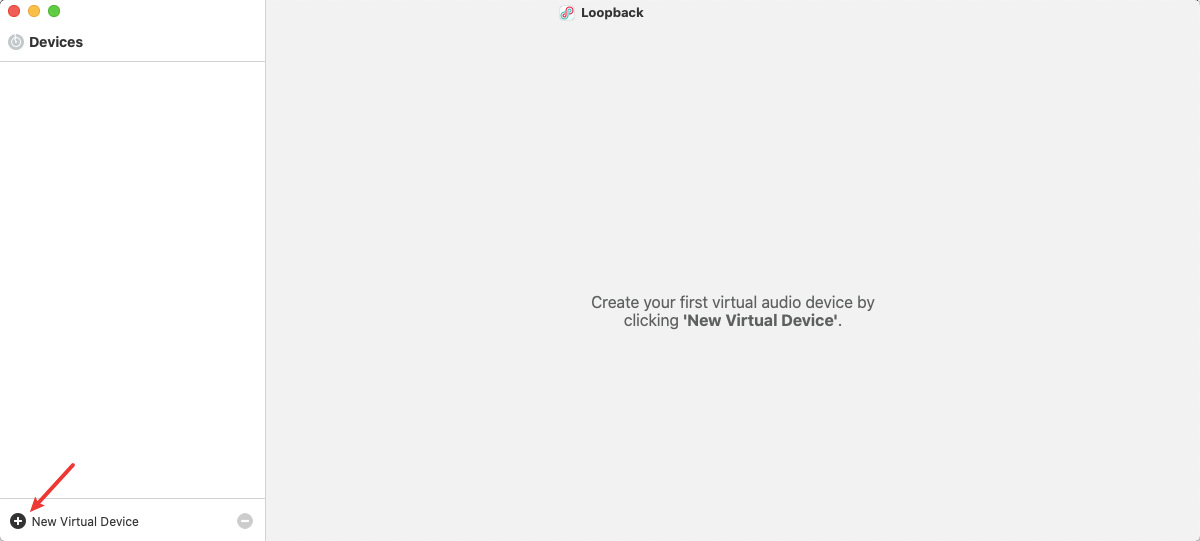
首先添加 New Virtual Device
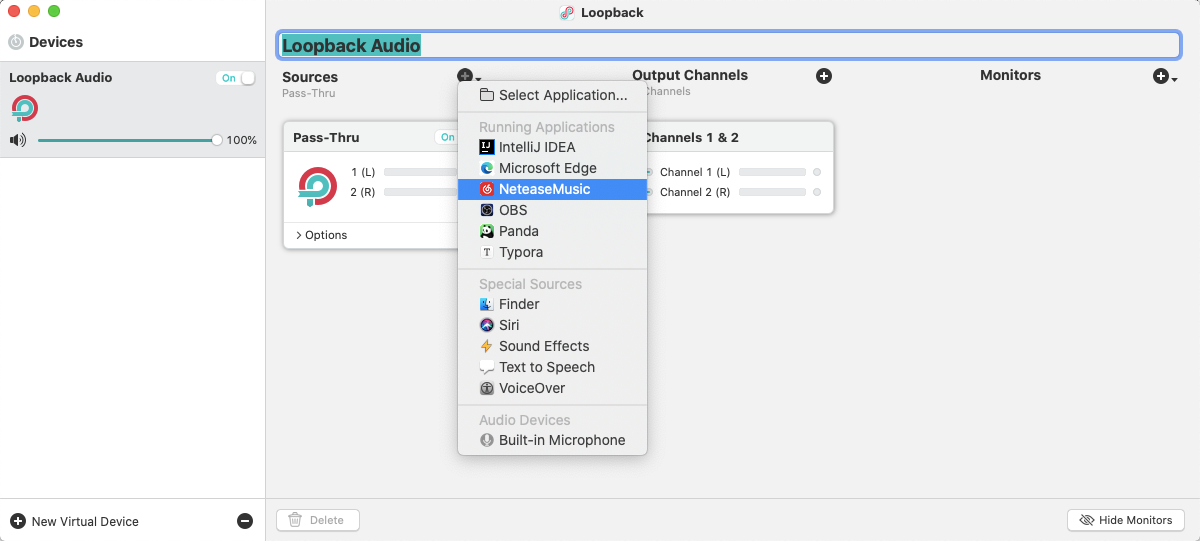
选择音频源
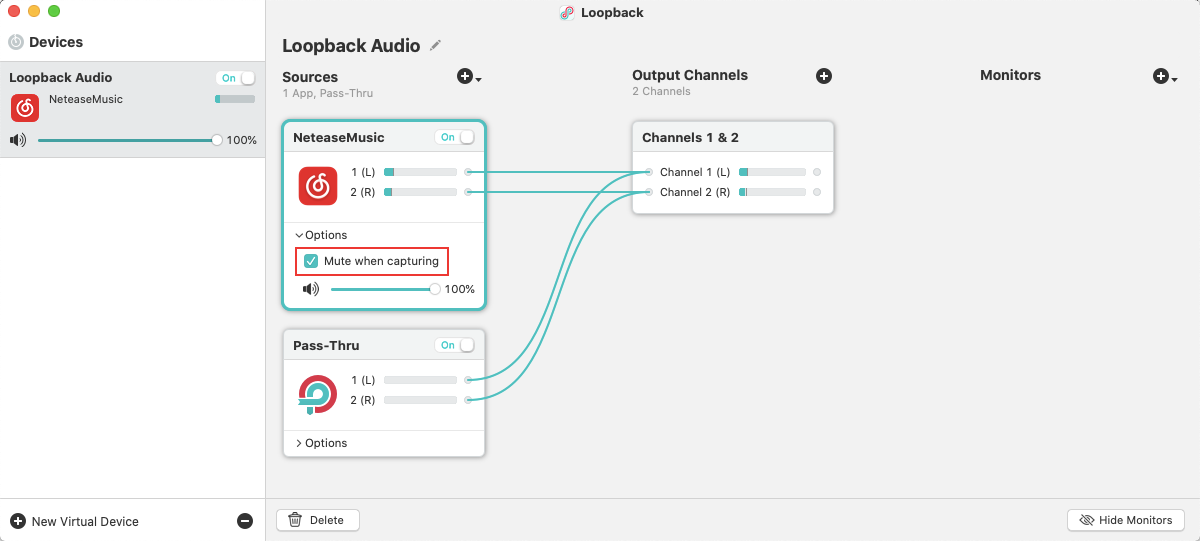
可根据需要 取消勾选 Mute when capturing
添加 Monitors
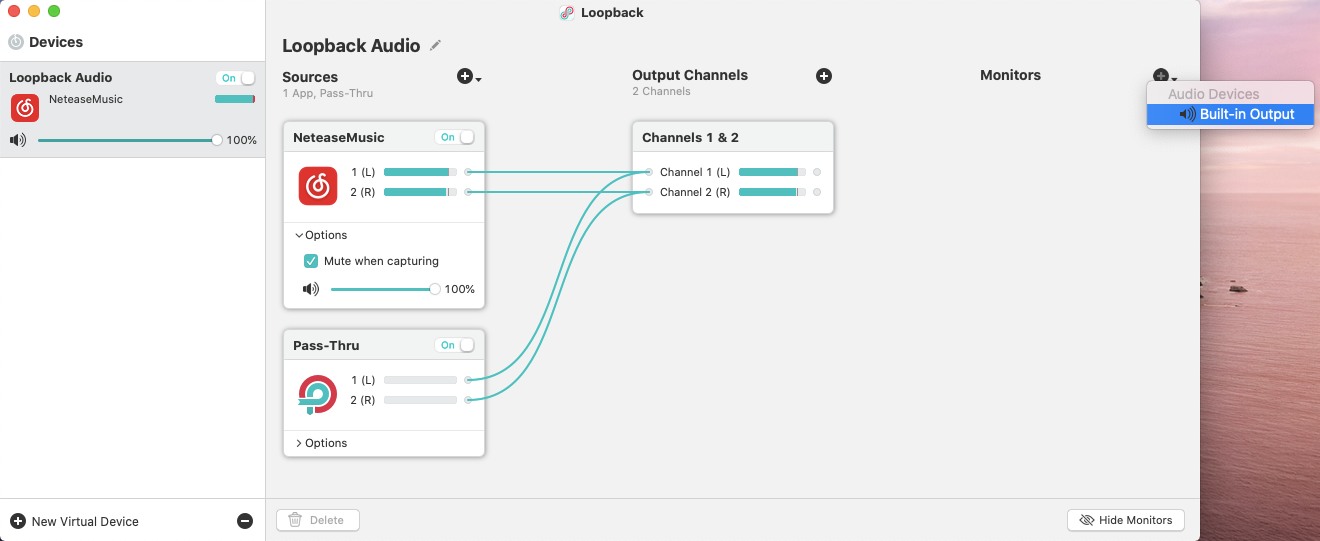
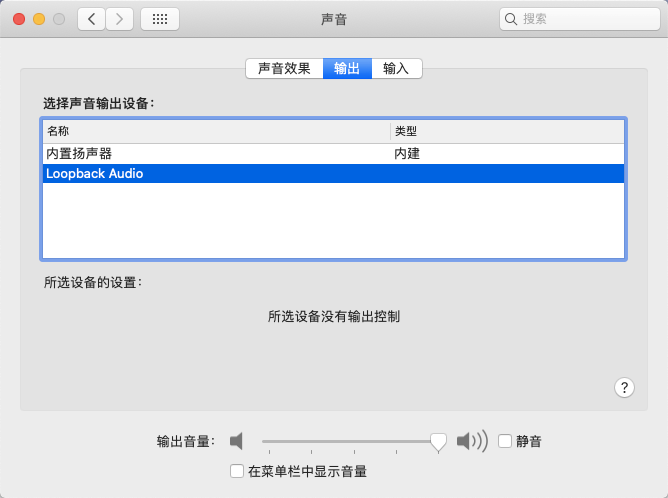
此时在macOS设置中已经出现新的虚拟声卡
Loopback 卸载
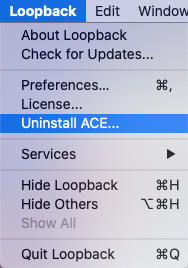
请不要直接卸载 Loopback
应该在Loopback中 Uninstall ACE
直播推流
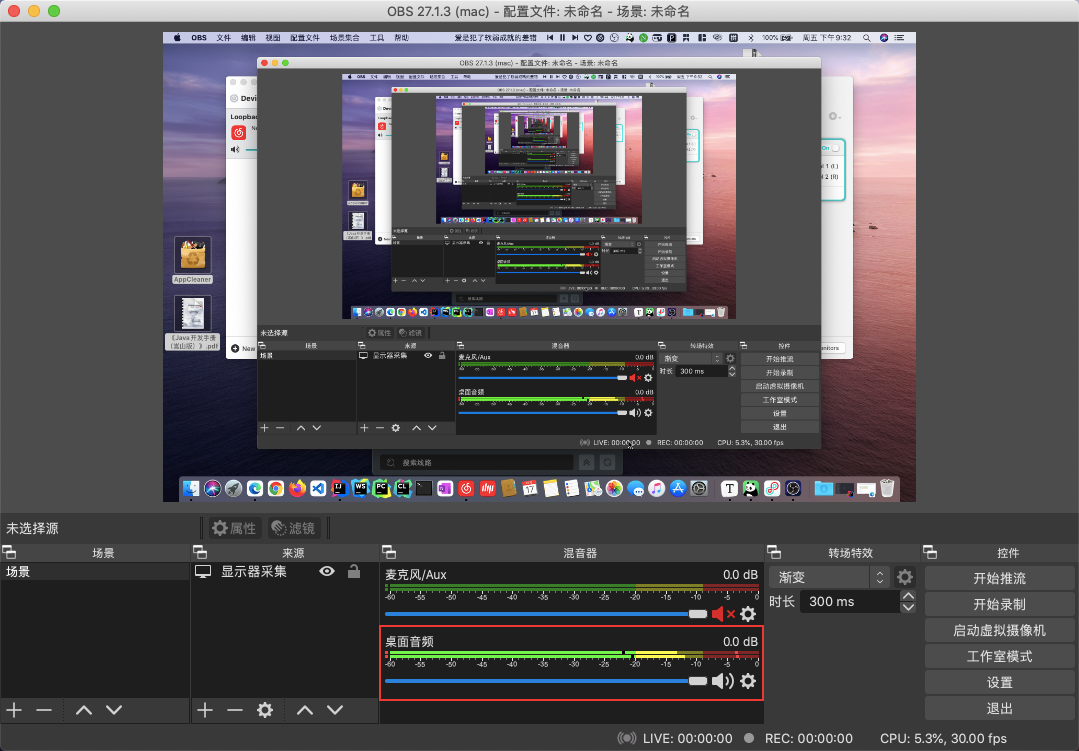
打开 OBS音频设置
桌面音频选择 Loopback Audio

OBS 混音器中桌面音频出现律动则设置成功
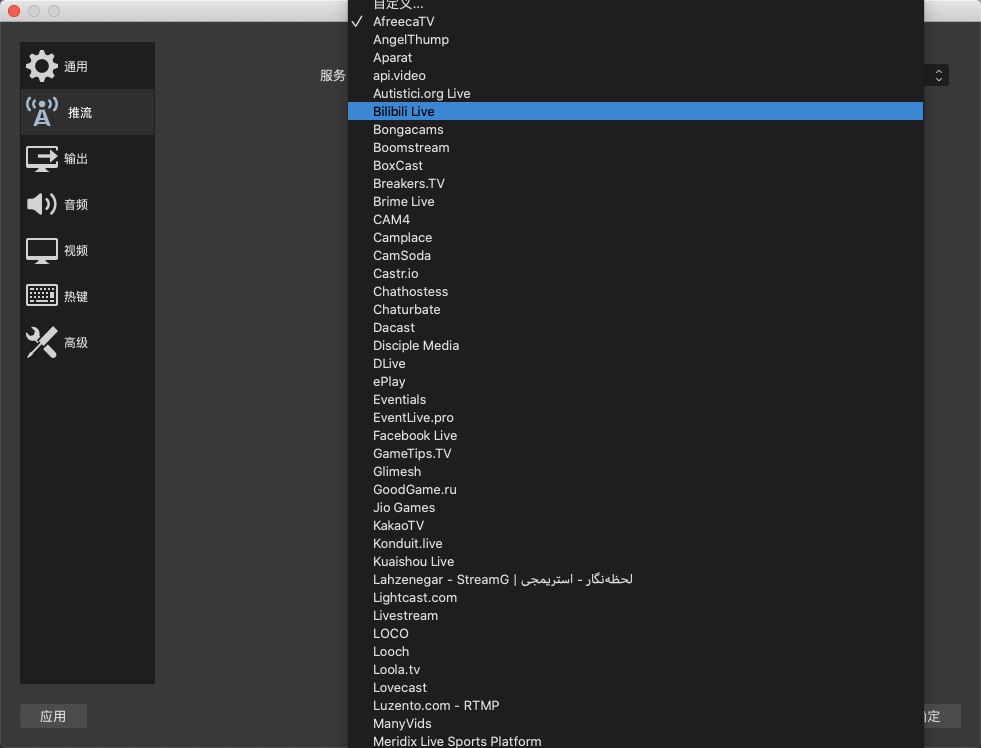
在 推流 -> 服务 选择 Bilibili Live
设置好分区后点击 开始直播
复制获取到的 串流密钥

在上述设置页面填写 串流密钥
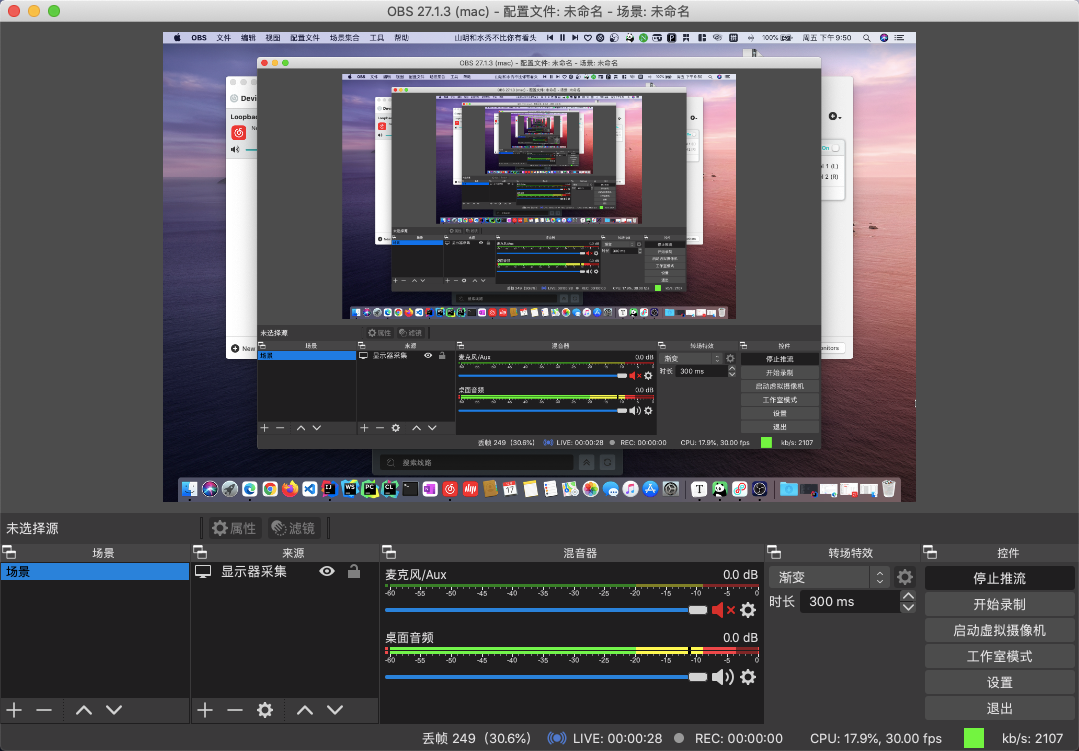
确认无误后点击 开始推流
推流成功如下所示
-
相关阅读:
高级深入--day28
pyqt5将yolo识别视频保存
arch linux 安装 vsftpd 配置虚拟用户
BT - Unet:生物医学图像分割的自监督学习框架
Java项目:房屋租赁管理系统(java+SpringBoot+Vue+Maven+Mysql)
C#关于TimeSpan结构的使用和获取两个时间差
循环玩具游戏
GEE遥感云大数据林业应用典型案例实践及GPT模型应用
Android面试题汇总(二)
map的常用用法详解(新手入门!!!)
- 原文地址:https://blog.csdn.net/imac911/article/details/125502298