-
使用Rancher搭建Kubernetes集群
Rancher搭建Kubernetes集群
kubernetes有多种部署方式,已知的主要有kind、minikube、kubeadm、二进制包、Rancher
官网:
https://kubernetes.io/zh/中文社区:
https://www.kubernetes.org.cn/Rancher概述
Rancher是一个开源的企业级容器管理平台。使用Rancher,不必再从头搭建容器服务平台。
Rancher提供了在生产环境中使用的管理Docker和Kubernetes的全栈化容器部署与管理平台。
Rancher是K8S可视化管理工具,Rancher已经内置K8S,无需再额外安装,直接使用。

Rancher的安装
拉取镜像
docker pull rancher/rancher:v2.5.12- 1
启动容器
docker run -p 80:80 -p 443:443 --name rancher --restart=unless-stopped --privileged -d rancher/rancher:v2.5.12- 1
注意:Rancher 2.5.x 及之后的版本,需要添加–privileged标志变量,启用特权模式安装Rancher的初始配置及概览
访问Rancher的主页,第一次需要设置管理员(admin)账号密码

设置Rancher的Server URL,其他Node都可以访问到的地址

进入Rancher首页,默认安装了k3s的集群

点击集群名称可以查看集群状态信息

点击仪表盘按钮,查看集群的各种Dashboard

Rancher应用部署
方式一


填写表单信息进行部署

导入YAML文件部署


方式二
1.创建Deployment对象
找到
Deployments->Create-> Edit as YAML

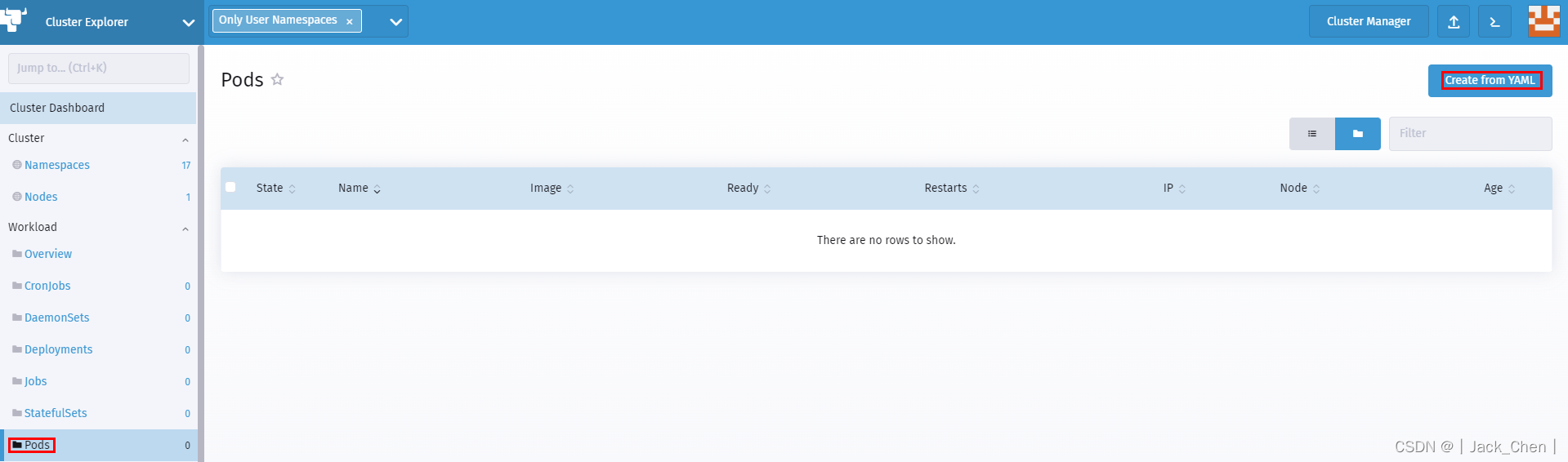
填写deployment.yaml信息

2.创建Service暴露端口信息
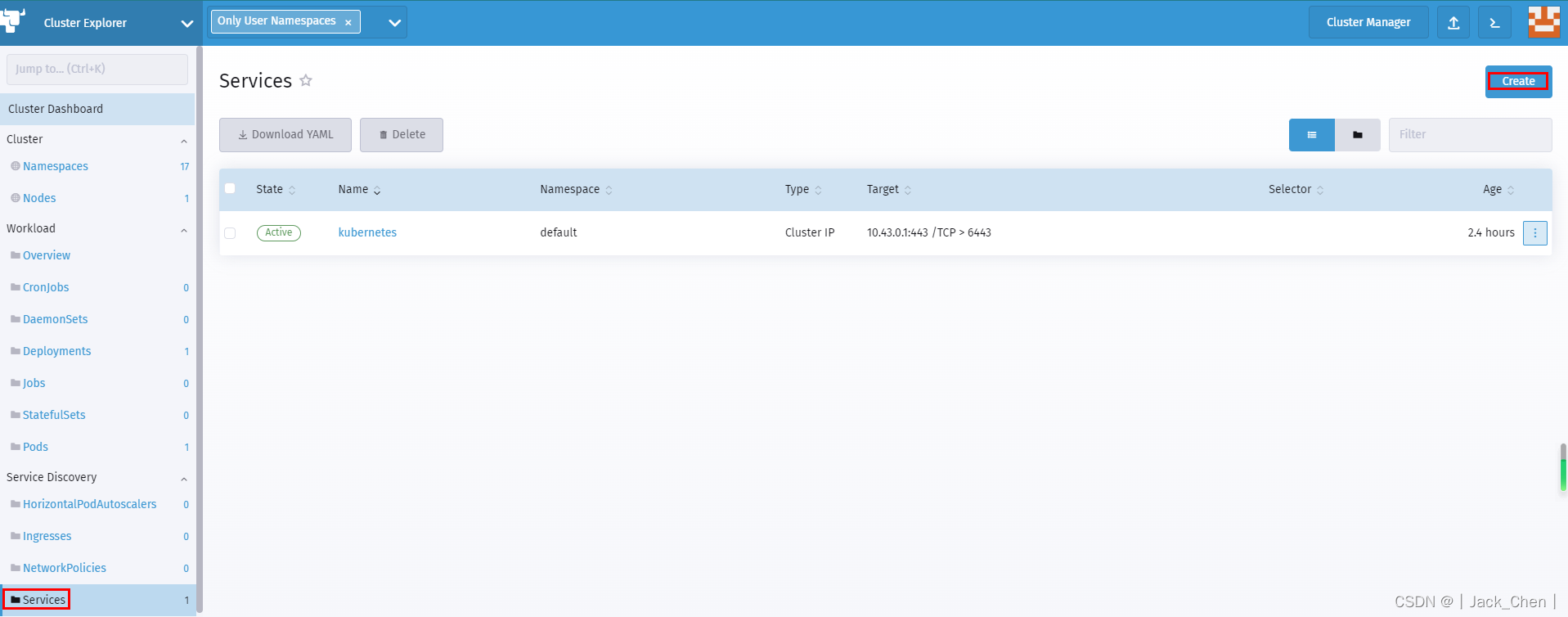

填写service.yaml信息

Rancher部署MySQL应用
创建Deployment
# API版本 apiVersion: apps/v1 # API对象类型 kind: Deployment metadata: # 指定Deployment的名称 name: mysql-deployment # 指定Deployment的空间,否则会无法创建 namespace: default # 指定Deployment的标签 labels: app: mysql spec: # 指定创建的Pod副本数量 replicas: 1 # 定义如何查找要管理的Pod selector: # 管理标签app为mysql的Pod matchLabels: app: mysql # 指定创建Pod的模板 template: metadata: # 给Pod打上app:mysql标签 labels: app: mysql # Pod的模板规约 spec: containers: - name: mysql # 指定容器镜像 image: mysql:5.7 # 指定开放的端口 ports: - containerPort: 3306 # 设置环境变量 env: - name: MYSQL_ROOT_PASSWORD value: root123456 # 使用存储卷 volumeMounts: # 将存储卷挂载到容器内部路径 - mountPath: /var/log/mysql name: log-volume - mountPath: /var/lib/mysql name: data-volume - mountPath: /etc/mysql name: conf-volume # 定义存储卷 volumes: - name: log-volume # hostPath类型存储卷在宿主机上的路径 hostPath: path: /usr/local/program/mysql/log # 当目录不存在时创建 type: DirectoryOrCreate - name: data-volume hostPath: path: /usr/local/program/mysql/data type: DirectoryOrCreate - name: conf-volume hostPath: path: /usr/local/program/mysql/conf type: DirectoryOrCreate- 1
- 2
- 3
- 4
- 5
- 6
- 7
- 8
- 9
- 10
- 11
- 12
- 13
- 14
- 15
- 16
- 17
- 18
- 19
- 20
- 21
- 22
- 23
- 24
- 25
- 26
- 27
- 28
- 29
- 30
- 31
- 32
- 33
- 34
- 35
- 36
- 37
- 38
- 39
- 40
- 41
- 42
- 43
- 44
- 45
- 46
- 47
- 48
- 49
- 50
- 51
- 52
- 53
- 54
- 55
- 56
- 57
- 58
- 59
- 60
- 61
- 62
- 63
- 64


创建Service
apiVersion: v1 kind: Service metadata: # 定义空间 namespace: default # 定义服务名称,其他Pod可以通过服务名称作为域名进行访问 name: mysql-service spec: # 指定服务类型,通过Node上的静态端口暴露服务 type: NodePort # 管理标签app为mysql的Pod selector: app: mysql ports: - name: http protocol: TCP port: 3307 targetPort: 3306 # Node上的静态端口 nodePort: 30303- 1
- 2
- 3
- 4
- 5
- 6
- 7
- 8
- 9
- 10
- 11
- 12
- 13
- 14
- 15
- 16
- 17
- 18
- 19
- 20
访问测试
获取Rancher容器IP地址
[root@administrator ~]# docker inspect rancher |grep IPAddress "SecondaryIPAddresses": null, "IPAddress": "172.17.0.2", "IPAddress": "172.17.0.2",- 1
- 2
- 3
- 4
连接数据库
[root@administrator ~]# mysql -h 172.17.0.2 -P 30303 -uroot -proot123456 mysql: [Warning] Using a password on the command line interface can be insecure. Welcome to the MySQL monitor. Commands end with ; or \g. Your MySQL connection id is 3 Server version: 5.7.37 MySQL Community Server (GPL) Copyright (c) 2000, 2021, Oracle and/or its affiliates. Oracle is a registered trademark of Oracle Corporation and/or its affiliates. Other names may be trademarks of their respective owners. Type 'help;' or '\h' for help. Type '\c' to clear the current input statement. mysql>- 1
- 2
- 3
- 4
- 5
- 6
- 7
- 8
- 9
- 10
- 11
- 12
- 13
- 14
- 15
Rancher部署SpringBoot应用
创建Deployment
apiVersion: apps/v1 kind: Deployment metadata: namespace: default name: jar-deployment labels: app: jar-test spec: replicas: 1 selector: matchLabels: app: jar-test template: metadata: labels: app: jar-test spec: containers: - name: jar-name # 指定Docker Hub中的镜像地址 image: IP/jar-test:0.0.1-SNAPSHOT ports: - containerPort: 8080 env: # 指定数据库连接地址 - name: spring.datasource.url value: jdbc:mysql://mysql-service:3307/demo?useUnicode=true&characterEncoding=utf-8&serverTimezone=Asia/Shanghai - name: logging.path value: /var/logs volumeMounts: - mountPath: /var/logs name: log-volume volumes: - name: log-volume hostPath: path: /usr/local/program/app/logs type: DirectoryOrCreate- 1
- 2
- 3
- 4
- 5
- 6
- 7
- 8
- 9
- 10
- 11
- 12
- 13
- 14
- 15
- 16
- 17
- 18
- 19
- 20
- 21
- 22
- 23
- 24
- 25
- 26
- 27
- 28
- 29
- 30
- 31
- 32
- 33
- 34
- 35
- 36
- 37
- 38
创建Service
apiVersion: v1 kind: Service metadata: namespace: default name: jar-service spec: type: NodePort selector: app: jar-test ports: - name: http protocol: TCP port: 8080 targetPort: 8080 # Node上的静态端口 nodePort: 30001- 1
- 2
- 3
- 4
- 5
- 6
- 7
- 8
- 9
- 10
- 11
- 12
- 13
- 14
- 15
- 16
访问测试
curl http://172.17.0.2:30001index.html- 1
添加集群


在master节点运行命令导入rancher


Kubernetes基本操作
应用部署
创建一个名称为nginx-test的Deployment,同时指定应用镜像
kubectl create deployment nginx-test --image=nginx- 1
查看所有Deployment:
kubectl get deploymentsNAME READY UP-TO-DATE AVAILABLE AGE nginx-test 1/1 1 1 18s- 1
- 2
删除部署应用
kubectl delete deployment nginx-test- 1
查看应用信息
查看所有Pod的状态:
kubectl get podsNAME READY STATUS RESTARTS AGE nginx-test-84b478f9c5-vz7bw 1/1 Running 0 29s- 1
- 2
查看Pod的详细状态:
kubectl describe podsName: nginx-test-84b478f9c5-vz7bw Namespace: default Priority: 0 Node: minikube/192.168.49.2 Start Time: Tue, 22 Mar 2022 09:03:09 +0800 Labels: app=nginx-test pod-template-hash=84b478f9c5 Annotations: <none> Status: Running IP: 172.17.0.3 IPs: IP: 172.17.0.3 Controlled By: ReplicaSet/nginx-test-84b478f9c5 Containers: nginx: Container ID: docker://8f20af263a8c7dce564fa6d49943fbef4fe151aaaef24e3564e57e13787c7213 Image: nginx Image ID: docker-pullable://nginx@sha256:e1211ac17b29b585ed1aee166a17fad63d344bc973bc63849d74c6452d549b3e Port: <none> Host Port: <none> State: Running Started: Tue, 22 Mar 2022 09:03:13 +0800 Ready: True Restart Count: 0 Environment: <none> Mounts: /var/run/secrets/kubernetes.io/serviceaccount from kube-api-access-2hldl (ro) Conditions: Type Status Initialized True Ready True ContainersReady True PodScheduled True Volumes: kube-api-access-2hldl: Type: Projected (a volume that contains injected data from multiple sources) TokenExpirationSeconds: 3607 ConfigMapName: kube-root-ca.crt ConfigMapOptional: <nil> DownwardAPI: true QoS Class: BestEffort Node-Selectors: <none> Tolerations: node.kubernetes.io/not-ready:NoExecute op=Exists for 300s node.kubernetes.io/unreachable:NoExecute op=Exists for 300s Events: Type Reason Age From Message ---- ------ ---- ---- ------- Normal Scheduled 39s default-scheduler Successfully assigned default/nginx-test-84b478f9c5-vz7bw to minikube Normal Pulling 39s kubelet Pulling image "nginx" Normal Pulled 36s kubelet Successfully pulled image "nginx" in 2.952573727s Normal Created 35s kubelet Created container nginx Normal Started 35s kubelet Started container nginx- 1
- 2
- 3
- 4
- 5
- 6
- 7
- 8
- 9
- 10
- 11
- 12
- 13
- 14
- 15
- 16
- 17
- 18
- 19
- 20
- 21
- 22
- 23
- 24
- 25
- 26
- 27
- 28
- 29
- 30
- 31
- 32
- 33
- 34
- 35
- 36
- 37
- 38
- 39
- 40
- 41
- 42
- 43
- 44
- 45
- 46
- 47
- 48
- 49
- 50
- 51
- 52
将Pod名称设置为环境变量,方便使用
$POD_NAME来应用Pod的名称export NGINX_POD=nginx-test-84b478f9c5-vz7bw- 1
查看Pod打印的日志:
kubectl logs $NGINX_POD/docker-entrypoint.sh: /docker-entrypoint.d/ is not empty, will attempt to perform configuration /docker-entrypoint.sh: Looking for shell scripts in /docker-entrypoint.d/ /docker-entrypoint.sh: Launching /docker-entrypoint.d/10-listen-on-ipv6-by-default.sh 10-listen-on-ipv6-by-default.sh: info: Getting the checksum of /etc/nginx/conf.d/default.conf 10-listen-on-ipv6-by-default.sh: info: Enabled listen on IPv6 in /etc/nginx/conf.d/default.conf /docker-entrypoint.sh: Launching /docker-entrypoint.d/20-envsubst-on-templates.sh /docker-entrypoint.sh: Launching /docker-entrypoint.d/30-tune-worker-processes.sh /docker-entrypoint.sh: Configuration complete; ready for start up 2022/03/22 01:03:13 [notice] 1#1: using the "epoll" event method 2022/03/22 01:03:13 [notice] 1#1: nginx/1.21.6 2022/03/22 01:03:13 [notice] 1#1: built by gcc 10.2.1 20210110 (Debian 10.2.1-6) 2022/03/22 01:03:13 [notice] 1#1: OS: Linux 3.10.0-1160.59.1.el7.x86_64 2022/03/22 01:03:13 [notice] 1#1: getrlimit(RLIMIT_NOFILE): 1048576:1048576 2022/03/22 01:03:13 [notice] 1#1: start worker processes 2022/03/22 01:03:13 [notice] 1#1: start worker process 32 2022/03/22 01:03:13 [notice] 1#1: start worker process 33- 1
- 2
- 3
- 4
- 5
- 6
- 7
- 8
- 9
- 10
- 11
- 12
- 13
- 14
- 15
- 16
使用exec在Pod的容器中执行命令
kubectl exec nginx-test-84b478f9c5-vz7bw -- echo hello world- 1
进入容器内部并执行bash命令,退出容器使用exit命令
kubectl exec -it nginx-test-84b478f9c5-vz7bw -- bash- 1
公开暴露应用
默认Pod无法被集群外部访问,需要创建Service并暴露端口才能被外部访问。
创建Service暴露nginx-test这个Deployment,通过NodePort属性得到暴露到外部的端口
kubectl expose deployment nginx-test --type=NodePort --port 80- 1
查看所有Service的状态:
kubectl get servicesNAME TYPE CLUSTER-IP EXTERNAL-IP PORT(S) AGE kubernetes ClusterIP 10.96.0.1 <none> 443/TCP 16h nginx-test NodePort 10.101.176.18 <none> 80:32299/TCP 77s- 1
- 2
- 3
查看Service的详情
kubectl describe services nginx-test- 1
访问服务:
IP:32299Name: nginx-test Namespace: default Labels: app=nginx-test Annotations: <none> Selector: app=nginx-test Type: NodePort IP Family Policy: SingleStack IP Families: IPv4 IP: 10.101.176.18 IPs: 10.101.176.18 Port: <unset> 80/TCP TargetPort: 80/TCP NodePort: <unset> 32299/TCP Endpoints: 172.17.0.3:80 Session Affinity: None External Traffic Policy: Cluster Events: <none>- 1
- 2
- 3
- 4
- 5
- 6
- 7
- 8
- 9
- 10
- 11
- 12
- 13
- 14
- 15
- 16
- 17
标签的使用
通过给资源添加Label,可以方便地管理资源
查看Deployment中所包含的Label:
kubectl describe deploymentName: nginx-test Namespace: default CreationTimestamp: Tue, 22 Mar 2022 09:03:09 +0800 Labels: app=nginx-test Annotations: deployment.kubernetes.io/revision: 1 Selector: app=nginx-test Replicas: 1 desired | 1 updated | 1 total | 1 available | 0 unavailable StrategyType: RollingUpdate MinReadySeconds: 0 RollingUpdateStrategy: 25% max unavailable, 25% max surge Pod Template: Labels: app=nginx-test Containers: nginx: Image: nginx Port: <none> Host Port: <none> Environment: <none> Mounts: <none> Volumes: <none> Conditions: Type Status Reason ---- ------ ------ Available True MinimumReplicasAvailable Progressing True NewReplicaSetAvailable OldReplicaSets: <none> NewReplicaSet: nginx-test-84b478f9c5 (1/1 replicas created) Events: Type Reason Age From Message ---- ------ ---- ---- ------- Normal ScalingReplicaSet 32m deployment-controller Scaled up replica set nginx-test-84b478f9c5 to 1- 1
- 2
- 3
- 4
- 5
- 6
- 7
- 8
- 9
- 10
- 11
- 12
- 13
- 14
- 15
- 16
- 17
- 18
- 19
- 20
- 21
- 22
- 23
- 24
- 25
- 26
- 27
- 28
- 29
- 30
- 31
通过Label查询Pod:
kubectl get pods -l app=nginx-testNAME READY STATUS RESTARTS AGE nginx-test-84b478f9c5-vz7bw 1/1 Running 0 34m- 1
- 2
通过Label查询Service:
kubectl get services -l app=nginx-testNAME TYPE CLUSTER-IP EXTERNAL-IP PORT(S) AGE nginx-test NodePort 10.101.176.18 <none> 80:32299/TCP 16m- 1
- 2
给Pod添加Label:
kubectl label pod nginx-test-84b478f9c5-vz7bw env_role=dev查看Pod的详细信息:
kubectl describe pods nginx-test-84b478f9c5-vz7bwName: nginx-test-84b478f9c5-vz7bw Namespace: default Priority: 0 Node: minikube/192.168.49.2 Start Time: Tue, 22 Mar 2022 09:03:09 +0800 Labels: app=nginx-test env_role=dev- 1
- 2
- 3
- 4
- 5
- 6
- 7
通过Label删除服务:
kubectl delete service -l app=nginx-testservice "nginx-test" deleted kubectl get service NAME TYPE CLUSTER-IP EXTERNAL-IP PORT(S) AGE kubernetes ClusterIP 10.96.0.1 <none> 443/TCP 16h- 1
- 2
- 3
- 4
- 5
- 6
-
相关阅读:
jvm07
DOM常用方法以及项目
golang不使用go get连接数据库
09-单比特信号的跨时钟域处理
数仓开发之DWD层(一)
记一次Nginx代理Mysql服务的经历
如何解决 IntelliJ IDEA 2024 启动总闪退问题?一站式解决方案!
05-流媒体-摄像头采集YUV
动态权重之多任务不平衡论文 (一)
连锁快餐绩效考核中的神秘顾客调查
- 原文地址:https://blog.csdn.net/qq_38628046/article/details/125485579
