-
centos7.6配置VNC 远程桌面
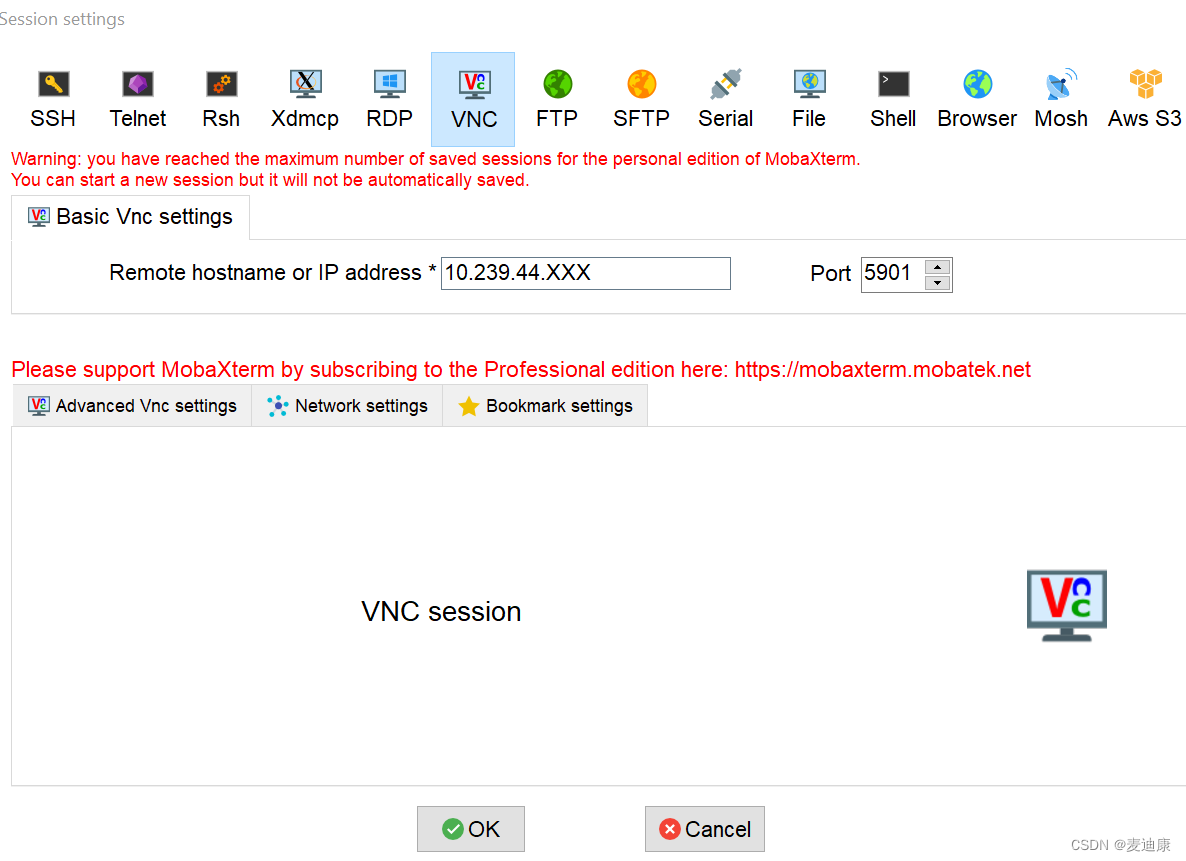
1、在Windows电脑上安装好VNC客户端
https://mobaxterm.mobatek.net/download.html
2、如果Centos7带有桌面服务,则跳过第2步直接第3步。若没有,则:sudo yum groupinstall -y “GNOME Desktop”
sudo systemctl set-default graphical.target
然后重启系统。
3、在Centos中安装VNC。
sudo yum install tigervnc-server -y
检验是否安装成功:rpm -qa | grep tigervnc-server
4、复制VNC的启动操作脚本,并修改VNC配置文件。
sudo cp /lib/systemd/system/vncserver@.service /etc/systemd/system/vncserver@:1.service
其中1表示“桌面号”,启动端口号为5901
sudo vi /etc/sysconfig/vncservers
在文件中添加下面两句:
VNCSERVERS=“1:xxx”
VNCSERVERARGS[1]=“-geometry 1920x1080”
其中xxx为用户名,1920x1080为分辨率。
5、编辑复制的脚本,即 /etc/systemd/system/vncserver@:1.service
sudo vim /etc/systemd/system/vncserver@:1.service
删除字符,修改成自己的用户名xxx,然后保存退出。
6、在自己用户的终端输入vncpasswd,设置VNC密码。
(其中view-only password可设可不设)
7、进入复制脚本的路径下,启动服务。
sudo systemctl start vncserver@:1.service
第一次输入启动服务命令可能会要求重新加载配置文件,再启动。
sudo systemctl daemon-reload
sudo systemctl start vncserver@:1.service
8、加入开机自启动。
sudo systemctl enable vncserver@:1.service
9、开放防火墙端口,防止被防火墙拦住。
sudo firewall-cmd --zone=public --add-port=5901/tcp --permanent
10、关闭SELinux
vim /etc/selinux/config,将SELINUX设置为disabled
11.添加iptables
iptables -I INPUT -p tcp --dport 5901 -j ACCEPTVNC客户端
-
相关阅读:
docker学习总结
小马哥的CSS驿站
完全学会并掌握这 11 个方法论,让你轻松搞定一场完美技术面试
Linux------网络基础1
DeepSpeed: 大模型训练框架
使用树莓派学习Linux系统编程的 --- 库编程(面试重点)
C++概念、头文件与c区别、变量、const关键字以及enum枚举
Redis解决优惠券秒杀
golang之slice并发访问
python安装介绍
- 原文地址:https://blog.csdn.net/gaoping2736411763/article/details/125483734