-
Windows10安装Ubuntu子系统及子系统安装openjdk8
因为在开发过程中我们会用到Linux环境运行一些脚本文件,安装虚拟机又太占电脑内存,并且虚拟机大部分收费,今天我们使用一种简单的安装方式。
第一步首先打开电脑的开发者模式,如下图:


第二步需要打开如下图windows功能:


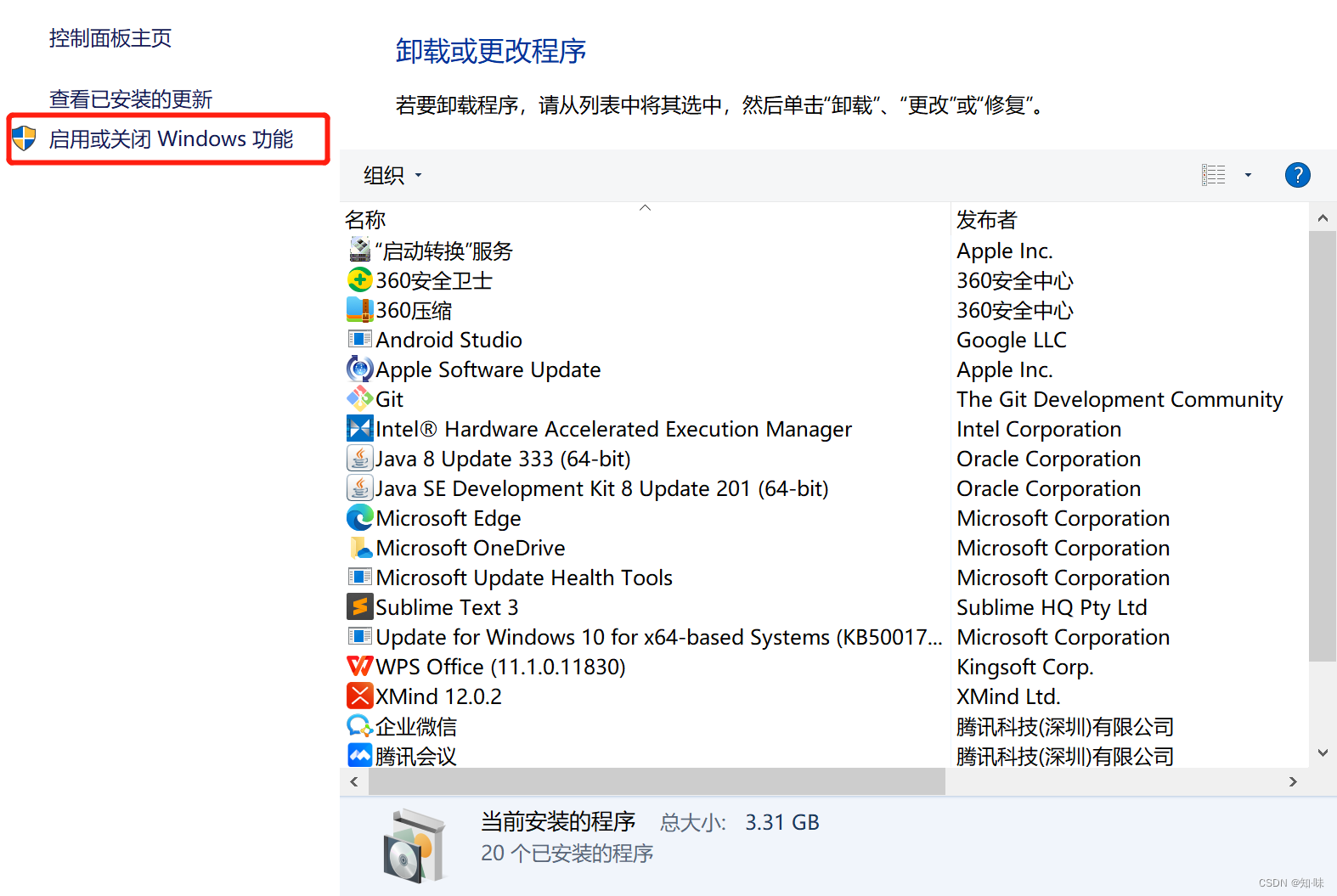
 点击确定需要重启电脑,我们重启一下就可以了。
第三步,在windows商店搜索Linux,选择自己想要安装的系统,我安装的是Ubuntu18系统,如下图:


上面这张图在安装前应该是安装字样,我这是下载安装过的所以是启动。
下载安装完成后,点击启动字样就会弹出安装的界面(命令行模式),此处不做详细介绍,网上教程较多可以参考下。安装完成之后需要更新程序列表,看网上有的网友说需要更换数据源,因为我只是简单的使用Linux环境所以没有深入研究,并且也已满足我的工作需求,有需要的可以自行搜索相关内容,更新程序列表相关命令如下:
sudo apt-get update更新完成后,Linux环境的初步安装也已完成,下面开始安装openjdk的步骤:
安装jdk我们需要创建新的目录存放相关内容,回到根目录(cd /)再输入如下指令创建目录:
mkdir /usr/lib/jvm创建目录成功后进入该目录,输入如下指令进行openjdk8的安装
sudo apt-get install openjdk-8-jdk中途有个询问Y/N的步骤,输入y后回车等待安装进行。
安装成功后需要配置jdk的环境变量,否则找不到相关指令:
第一步,打开环境变量配置文件:
sudo vim ~/.bashrc第二步,进入环境变量页,点击键盘i进入编辑模式,在最上方输入如下内容:
- export JAVA_HOME=/usr/lib/jvm/java-8-openjdk-amd64
- export PATH=$JAVA_HOME/bin:$PATH
- export CLASSPATH=.:$JAVA_HOME/lib/dt.jar:$JAVA_HOME/lib/tools.jar
第三步,保存并退出环境变量设置页,先按esc键,之后在输入:wq回车,就会自动退出之前的编辑页面。成功后输入如下命令是配置生效:
source ~/.bashrc之后输入如下命令检查是否设置成功
java -version如果下面显示当前的版本号表示已经成功,设置到此为止。
-
相关阅读:
已解决json.decoder.JSONDecodeError: Expecting value: line 1 column 1 (char 0)
Maven - 5 分钟快速通关
springboot230基于Spring Boot在线远程考试系统的设计与实现
linux进程管理命令
【栈】用栈实现检测括号是否配对
【数据库高级】Mysql窗口函数的使用和练习
蓝桥杯官网填空题(矩形切割)
【JavaEE进阶序列 | 从小白到工程师】JavaEE中的静态方法定义、方法重载要求、return作用详解
STC单片机15——MPU6050六轴数据融合,互补滤波,时间常数可调,可稳定运行,串口显示角度值
vue项目中订单完成提交按钮动画
- 原文地址:https://blog.csdn.net/weixue9/article/details/125473369