-
Docker高级——2 DockerFile解析和3 Docker微服务实战
提示:文章写完后,目录可以自动生成,如何生成可参考右边的帮助文档
2 DockerFile解析
是什么
Dockerfile是用来构建Docker镜像的文本文件,是由一条条构建镜像所需的指令和参数构成的脚本。

官网:https://docs.docker.com/engine/reference/builder/
构建三步骤:

DockerFile构建过程解析
Dockerfile内容基础知识
1:每条保留字指令都
必须为大写字母且后面要跟随至少一个参数
2:指令按照从上到下,顺序执行
3:#表示注释
4:每条指令都会创建一个新的镜像层并对镜像进行提交Docker执行Dockerfile的大致流程
(1)docker从基础镜像运行一个容器
(2)执行一条指令并对容器作出修改
(3)执行类似docker commit的操作提交一个新的镜像层
(4)docker再基于刚提交的镜像运行一个新容器
(5)执行dockerfile中的下一条指令直到所有指令都执行完成小总结
- Docker镜像是软件的交付品
- Docker容器则可以认为是软件镜像的运行态,也即依照镜像运行的容器实例
Dockerfile面向开发,Docker镜像成为交付标准,Docker容器则涉及部署与运维,三者缺一不可,合力充当Docker体系的基石
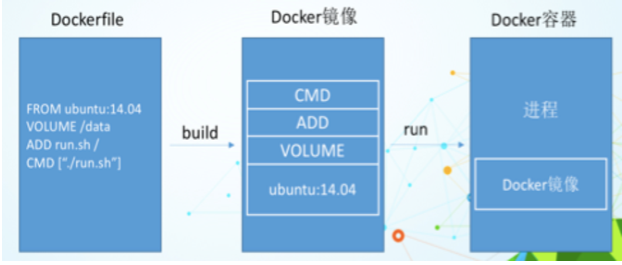
1 Dockerfile,需要定义一个Dockerfile,Dockerfile定义了进程需要的一切东西。Dockerfile涉及的内容包括执行代码或者是文件、环境变量、依赖包、运行时环境、动态链接库、操作系统的发行版、服务进程和内核进程(当应用进程需要和系统服务和内核进程打交道,这时需要考虑如何设计namespace的权限控制)等等;2 Docker镜像,在用Dockerfile定义一个文件之后,docker build时会产生一个Docker镜像,当运行 Docker镜像时会真正开始提供服务;
3 Docker容器,容器是直接提供服务的。
DockerFile常用保留字指令
参考tomcat8的dockerfile入门:https://github.com/docker-library/tomcat
-
FROM:基础镜像,当前新镜像是基于哪个镜像的,指定一个已经存在的镜像作为模板,第一条必须是from
-
MAINTAINER:镜像维护者的姓名和邮箱地址
-
RUN:容器构建时需要运行的命令,RUN是在 docker build时运行

shell格式:
RUN yum -y install vim
exec格式:

-
EXPOSE:当前容器对外暴露出的端口
-
WORKDIR:指定在创建容器后,终端默认登陆的进来工作目录,一个落脚点

-
USER:指定该镜像以什么样的用户去执行,如果都不指定,默认是root
-
ENV:用来在构建镜像过程中设置环境变量
ENV MY_PATH /usr/mytest
这个环境变量可以在后续的任何RUN指令中使用,这就如同在命令前面指定了环境变量前缀一样;
也可以在其它指令中直接使用这些环境变量,
比如:WORKDIR $MY_PATH -
ADD:将宿主机目录下的文件拷贝进镜像且会自动处理URL和解压tar压缩包
-
COPY:类似ADD,拷贝文件和目录到镜像中。将从构建上下文目录中 <源路径> 的文件/目录复制到新的一层的镜像内的 <目标路径> 位置

-
VOLUME:容器数据卷,用于数据保存和持久化工作
-
CMD:指定容器启动后的要干的事情

注意:Dockerfile 中可以有多个 CMD 指令,
但只有最后一个生效,CMD 会被 docker run 之后的参数替换,参考官网Tomcat的dockerfile演示讲解:


-
ENTRYPOINT:也是用来指定一个容器启动时要运行的命令。类似于 CMD 指令,但是ENTRYPOINT不会被docker run后面的命令覆盖,而且这些命令行参数会被当作参数送给 ENTRYPOINT 指令指定的程序
命令格式和案例说明:
ENTRYPOINT可以和CMD一起用,一般是变参才会使用 CMD ,这里的 CMD 等于是在给 ENTRYPOINT 传参。当指定了ENTRYPOINT后,CMD的含义就发生了变化,不再是直接运行其命令而是将CMD的内容作为参数传递
ENTRYPOINT指令,他两个组合会变成
案例如下:假设已通过 Dockerfile 构建了 nginx:test 镜像:


案例
自定义镜像mycentosjava8
要求:Centos7镜像具备vim+ifconfig+jdk8
JDK的下载镜像地址:官网:https://mirrors.yangxingzhen.com/jdk/
下载地址:https://www.oracle.com/java/technologies/downloads/#java8
编写:准备编写Dockerfile文件
FROM centos MAINTAINER zzyy<zzyybs@126.com> ENV MYPATH /usr/local WORKDIR $MYPATH #安装vim编辑器 RUN yum -y install vim #安装ifconfig命令查看网络IP RUN yum -y install net-tools #安装java8及lib库 RUN yum -y install glibc.i686 RUN mkdir /usr/local/java #ADD 是相对路径jar,把jdk-8u171-linux-x64.tar.gz添加到容器中,安装包必须要和Dockerfile文件在同一位置 ADD jdk-8u171-linux-x64.tar.gz /usr/local/java/ #配置java环境变量 ENV JAVA_HOME /usr/local/java/jdk1.8.0_171 ENV JRE_HOME $JAVA_HOME/jre ENV CLASSPATH $JAVA_HOME/lib/dt.jar:$JAVA_HOME/lib/tools.jar:$JRE_HOME/lib:$CLASSPATH ENV PATH $JAVA_HOME/bin:$PATH EXPOSE 80 CMD echo $MYPATH CMD echo "success--------------ok" CMD /bin/bash- 1
- 2
- 3
- 4
- 5
- 6
- 7
- 8
- 9
- 10
- 11
- 12
- 13
- 14
- 15
- 16
- 17
- 18
- 19
- 20
- 21
- 22
- 23
- 24
- 25
- 26
构建:
docker build -t 新镜像名字:TAG .(注意,上面TAG后面有个空格,有个点)

运行:
docker run -it 新镜像名字:TAGdocker run -it centosjava8:1.5 /bin/bash- 1

再体会下UnionFS(联合文件系统):
UnionFS(联合文件系统):Union文件系统(UnionFS)是一种分层、轻量级并且高性能的文件系统,它支持对文件系统的修改作为一次提交来一层层的叠加,同时可以将不同目录挂载到同一个虚拟文件系统下(unite several directories into a single virtual filesystem)。Union 文件系统是 Docker 镜像的基础。镜像可以通过分层来进行继承,基于基础镜像(没有父镜像),可以制作各种具体的应用镜像。

特性:一次同时加载多个文件系统,但从外面看起来,只能看到一个文件系统,联合加载会把各层文件系统叠加起来,这样最终的文件系统会包含所有底层的文件和目录
虚悬镜像
仓库名、标签都是<none>的镜像,俗称dangling image( 虚悬镜像)- Dockerfile写一个虚悬镜像:
1 vim Dockerfile
from ubuntu CMD echo 'action is success'- 1
- 2
2 docker build .

- 如何查看虚悬镜像:
docker image ls -f dangling=true

- 如何删除虚悬镜像:
docker image prune

自定义镜像myubuntu
1、准备编写DockerFile文件
FROM ubuntu MAINTAINER zzyy<zzyybs@126.com> ENV MYPATH /usr/local WORKDIR $MYPATH RUN apt-get update RUN apt-get install net-tools #RUN apt-get install -y iproute2 #RUN apt-get install -y inetutils-ping EXPOSE 80 CMD echo $MYPATH CMD echo "install inconfig cmd into ubuntu success--------------ok" CMD /bin/bash- 1
- 2
- 3
- 4
- 5
- 6
- 7
- 8
- 9
- 10
- 11
- 12
- 13
- 14
- 15
- 16
- 17
2、
docker build -t 新镜像名字:TAG .
3、docker run -it 新镜像名字:TAG小总结
3 Docker微服务实战
通过IDEA新建一个普通微服务模块
阳哥经典的五步走
- 建Module
- 改POM
<?xml version="1.0" encoding="UTF-8"?> <project xmlns="http://maven.apache.org/POM/4.0.0" xmlns:xsi="http://www.w3.org/2001/XMLSchema-instance" xsi:schemaLocation="http://maven.apache.org/POM/4.0.0 https://maven.apache.org/xsd/maven-4.0.0.xsd"> <modelVersion>4.0.0</modelVersion> <parent> <groupId>org.springframework.boot</groupId> <artifactId>spring-boot-starter-parent</artifactId> <version>2.5.6</version> <relativePath/> </parent> <groupId>com.atguigu.docker</groupId> <artifactId>docker_boot</artifactId> <version>0.0.1-SNAPSHOT</version> <properties> <project.build.sourceEncoding>UTF-8</project.build.sourceEncoding> <maven.compiler.source>1.8</maven.compiler.source> <maven.compiler.target>1.8</maven.compiler.target> <junit.version>4.12</junit.version> <log4j.version>1.2.17</log4j.version> <lombok.version>1.16.18</lombok.version> <mysql.version>5.1.47</mysql.version> <druid.version>1.1.16</druid.version> <mapper.version>4.1.5</mapper.version> <mybatis.spring.boot.version>1.3.0</mybatis.spring.boot.version> </properties> <dependencies> <!--SpringBoot通用依赖模块--> <dependency> <groupId>org.springframework.boot</groupId> <artifactId>spring-boot-starter-web</artifactId> </dependency> <dependency> <groupId>org.springframework.boot</groupId> <artifactId>spring-boot-starter-actuator</artifactId> </dependency> <!--test--> <dependency> <groupId>org.springframework.boot</groupId> <artifactId>spring-boot-starter-test</artifactId> <scope>test</scope> </dependency> </dependencies> <build> <plugins> <plugin> <groupId>org.springframework.boot</groupId> <artifactId>spring-boot-maven-plugin</artifactId> </plugin> <plugin> <groupId>org.apache.maven.plugins</groupId> <artifactId>maven-resources-plugin</artifactId> <version>3.1.0</version> </plugin> </plugins> </build> </project>- 1
- 2
- 3
- 4
- 5
- 6
- 7
- 8
- 9
- 10
- 11
- 12
- 13
- 14
- 15
- 16
- 17
- 18
- 19
- 20
- 21
- 22
- 23
- 24
- 25
- 26
- 27
- 28
- 29
- 30
- 31
- 32
- 33
- 34
- 35
- 36
- 37
- 38
- 39
- 40
- 41
- 42
- 43
- 44
- 45
- 46
- 47
- 48
- 49
- 50
- 51
- 52
- 53
- 54
- 55
- 56
- 57
- 58
- 59
- 60
- 61
- 62
- 63
- 64
- 写YML
server.port=6001- 1
- 主启动
package com.atguigu.docker; import org.springframework.boot.SpringApplication; import org.springframework.boot.autoconfigure.SpringBootApplication; @SpringBootApplication public class DockerBootApplication { public static void main(String[] args) { SpringApplication.run(DockerBootApplication.class, args); } }- 1
- 2
- 3
- 4
- 5
- 6
- 7
- 8
- 9
- 10
- 11
- 12
- 13
- 14
- 15
- 16
- 17
- 业务类
package com.atguigu.docker.controller; import org.springframework.beans.factory.annotation.Value; import org.springframework.web.bind.annotation.RequestMapping; import org.springframework.web.bind.annotation.RequestMethod; import org.springframework.web.bind.annotation.RestController; import java.util.UUID; /** * @auther zzyy * @create 2021-10-25 17:43 */ @RestController public class OrderController { @Value("${server.port}") private String port; @RequestMapping("/order/docker") public String helloDocker() { return "hello docker"+"\t"+port+"\t"+ UUID.randomUUID().toString(); } @RequestMapping(value ="/order/index",method = RequestMethod.GET) public String index() { return "服务端口号: "+"\t"+port+"\t"+UUID.randomUUID().toString(); } }- 1
- 2
- 3
- 4
- 5
- 6
- 7
- 8
- 9
- 10
- 11
- 12
- 13
- 14
- 15
- 16
- 17
- 18
- 19
- 20
- 21
- 22
- 23
- 24
- 25
- 26
- 27
- 28
- 29
- 30
- 31
- 32
本地测试通过

下面开始打jar包


创建文件目录/mydocker

创建Dockerfile,把下面内容拷贝进来Dockerfile# 基础镜像使用java FROM java:8 # 作者 MAINTAINER zzyy # VOLUME 指定临时文件目录为/tmp,在主机/var/lib/docker目录下创建了一个临时文件并链接到容器的/tmp VOLUME /tmp # 将jar包添加到容器中并更名为zzyy_docker.jar ADD docker_boot-0.0.1-SNAPSHOT.jar zzyy_docker.jar # 运行jar包 RUN bash -c 'touch /zzyy_docker.jar' ENTRYPOINT ["java","-jar","/zzyy_docker.jar"] #暴露6001端口作为微服务 EXPOSE 6001- 1
- 2
- 3
- 4
- 5
- 6
- 7
- 8
- 9
- 10
- 11
- 12
- 13
- 14

上传jar包


构建镜像:docker build -t zzyy_docker:1.6 .


运行容器:
docker run -d -p 6001:6001 zzyy_docker:1.6


-
相关阅读:
MYSQL 事务、事务隔离级别和MVCC,幻读
MQTT 在 C# 中的应用与实践
Task-Driven Super Resolution: Object Detection in Low-resolution Images
Excel管理Simulink SWC中的标定量与观测量之观测量
SpringMVC自定义视图解析器
TGI 基准测试
计算机毕业设计成品基于Uniapp+SSM实现的设备预约管理
OpenCV图像处理学习二十,图像直方图均衡化原理与实现
YOLOv5、YOLOv8改进:HorNet完全替换backone
RxJava 异常时堆栈显示不正确?解决方法都在这里
- 原文地址:https://blog.csdn.net/m0_45364328/article/details/125471621
