-
Python中的Tkinter(Python的GUI编程)
简介:
什么是GUI呢?
GUI是Graphical User Interface的首字母简写,翻译过来就是图像用户接口,简单理解就是,咋们window系统中窗口以及各种按钮、输入框、菜单栏等。
例如下图,开发GUI的目的就是为了让用户更好的使用软件和计算机。

学过java的小伙伴们应该都知道java里面的GUI编程,java中使用swing或者awt库。Python的GUI编程和java的基本一致,Python中使用Tkinter库中的那些组件,比如说:Label(标签)、Entry(输入框)、Button(按钮)、Text(文本框)来实现GUI编程。
这项技术已经不断被淘汰,但是学习总得学习一下的啦,接下来就使用真实案例和代码来学习一下吧。主要内容:
1.标签label和按钮button的使用
# coding:utf-8 # 导入tkinter库,并且重命名为tk import tkinter as tk # 通过tk创建窗口 window = tk.Tk() # 给窗口起个标题 window.title("新的窗口") # 设定窗口的尺寸 window.geometry("1000x500") # 创建组件中字符串变量,在组件里面使用 var = tk.StringVar() # 设定标签,第一个参数是该组件的父组件,其他参数设定具体属性 l = tk.Label(window, textvariable=var, bg="red", font=("Arial", 12), width=15, height=2) # 防止标签 l.pack() on_hit = False def hit(): global on_hit # 默认最初没有点 if on_hit == False: on_hit = True # 通过set方法设定组件中的变量 var.set("你点击我了") else: on_hit = False var.set("") # 创建按钮,并通过command进行点击后的函数处理 b = tk.Button(window, text="hit me", width=15, height=2, command=hit) # 放置按钮 b.pack() # 让窗口保持不断更新 window.mainloop()- 1
- 2
- 3
- 4
- 5
- 6
- 7
- 8
- 9
- 10
- 11
- 12
- 13
- 14
- 15
- 16
- 17
- 18
- 19
- 20
- 21
- 22
- 23
- 24
- 25
- 26
- 27
- 28
- 29
- 30
- 31
- 32
- 33
- 34
- 35
- 36
- 37
- 38
- 39
- 40
- 41
效果图:

2.输入框entry的使用
# coding:utf-8 import tkinter as tk """ entry和text控件的使用 """ # 获取上窗口 window = tk.Tk() # 设定窗口的名称 window.title("小把戏") # 设定窗口的尺寸 window.geometry("1000x500") # 设定输入框 entry = tk.Entry(window, show=None) # 放置输入框 entry.pack() # 末尾插入 def insert_end(): e_content = entry.get() t.insert("end", e_content) # 插入点进行插入 def insert_point(): e_content = entry.get() t.insert("insert", e_content) # 设定按钮1,最末尾进行插入 b1 = tk.Button(window, text="end insert", command=insert_end) # 设定按钮2,在插入点进行插入 b2 = tk.Button(window, text="point insert", command=insert_point) # 放置按钮1 b1.pack() # 放置按钮2 b2.pack() # 设定显示框 t = tk.Text() # 放置位置 t.pack() # 让窗口循环起来,保持不断的更新 window.mainloop()- 1
- 2
- 3
- 4
- 5
- 6
- 7
- 8
- 9
- 10
- 11
- 12
- 13
- 14
- 15
- 16
- 17
- 18
- 19
- 20
- 21
- 22
- 23
- 24
- 25
- 26
- 27
- 28
- 29
- 30
- 31
- 32
- 33
- 34
- 35
- 36
- 37
- 38
- 39
- 40
- 41
- 42
- 43
- 44
- 45
- 46
- 47
- 48
- 49
效果图:

3.列表Listbox的使用
# coding:utf-8 import tkinter as tk """ 列表的使用 """ # 获取窗口 window = tk.Tk() # 设定窗口的名称 window.title("列表的使用") # 设定窗口的尺寸 window.geometry("1000x500") var1 = tk.StringVar() # 创建标签 l = tk.Label(window, textvariable=var1, bg="yellow", width=15, height=2) # 放置标签 l.pack() def job(): # 获取现在鼠标点击项的内容 v = lb.get(lb.curselection()) # 设定标签内容 var1.set(v) # 创建按钮 b = tk.Button(window, text="你给我上去", command=job) # 放置按钮 b.pack() var2 = tk.StringVar() var2.set(("清华大学", "北京大学", "复旦大学", "交通大学")) # 创建列表盒子 lb =tk.Listbox(window, listvariable=var2) list_item = [1, 2, 3, 4] # 循环插入 for m in list_item: lb.insert("end", m) lb.insert(1, "first") lb.insert(2, "second") lb.delete(2) lb.pack() # 循环窗口 window.mainloop()- 1
- 2
- 3
- 4
- 5
- 6
- 7
- 8
- 9
- 10
- 11
- 12
- 13
- 14
- 15
- 16
- 17
- 18
- 19
- 20
- 21
- 22
- 23
- 24
- 25
- 26
- 27
- 28
- 29
- 30
- 31
- 32
- 33
- 34
- 35
- 36
- 37
- 38
- 39
- 40
- 41
- 42
- 43
- 44
- 45
- 46
- 47
- 48
- 49
效果图:

4. 单选按钮Radiobutton的使用
# coding:utf-8 import tkinter as tk """ 使用单选按钮 """ window = tk.Tk() window.title("抽奖系统") window.geometry("1000x500") # tkinter中的变量都是这样的 var = tk.StringVar() # 使用标签显示单选之后的结果 l = tk.Label(window, text=" ", bg="green", width=30, height=2) # 放置标签 l.pack() def job(): l.config(text = "恭喜您抽到了" + var.get()) # 创建单选按钮A rb1 = tk.Radiobutton(window, text="礼物A", variable=var, value="MacBook", command=job) rb1.pack() # 创建单选按钮B rb2 = tk.Radiobutton(window, text="礼物B", variable=var, value="iphone", command=job) rb2.pack() # 创建单选按钮C rb3 = tk.Radiobutton(window, text="礼物C", variable=var, value="ipad", command=job) rb3.pack() # 循环起来 window.mainloop()- 1
- 2
- 3
- 4
- 5
- 6
- 7
- 8
- 9
- 10
- 11
- 12
- 13
- 14
- 15
- 16
- 17
- 18
- 19
- 20
- 21
- 22
- 23
- 24
- 25
- 26
- 27
- 28
- 29
- 30
- 31
- 32
- 33
- 34
- 35
- 36
- 37
效果图:

5.尺度scale的使用
# coding:utf-8 import tkinter as tk """ scale的使用 """ # 获取窗口 window = tk.Tk() # 设置窗口的标题 window.title("调节音量") # 设置窗口的尺寸 window.geometry("1000x500") # 设置标签 l = tk.Label(window, bg="yellow", width=30, height=2, text="") # 放置标签 l.pack() # scale部件,默认会将自己的值作为参数进行传递 def job(v): l.config(text="现在的音量是" + v) # 定义一个scale,设定其长度,具体起始点,水平方向,精度等 scale = tk.Scale(window, length=500, orient=tk.HORIZONTAL,from_ = 0,to=100, tickinterval=10, resolution=0.01, showvalue=1, command=job) # 放置scale scale.pack() # 让窗口循环起来 window.mainloop()- 1
- 2
- 3
- 4
- 5
- 6
- 7
- 8
- 9
- 10
- 11
- 12
- 13
- 14
- 15
- 16
- 17
- 18
- 19
- 20
- 21
- 22
- 23
- 24
- 25
- 26
- 27
- 28
- 29
- 30
- 31
- 32
- 33
- 34
效果图:

6.多选按钮Checkbutton的使用
# coding:utf-8 import tkinter as tk """ 多选按钮的使用 """ # 创建窗口 window = tk.Tk() # 设置窗口的标题 window.title("练习多选按钮") # 设置窗口的尺寸 window.geometry("1000x500") # 组件中的整数变量写法 var1 = tk.IntVar() var2 = tk.IntVar() # 标签 l = tk.Label(window, bg="yellow", text="", width=20, height=2) # 放置标签 l.pack() def job(): if var1.get() == 1 and var2.get() == 0: l.config(text="I only love C++") elif var1.get() == 0 and var2.get() == 1: l.config(text="I only love Python") elif var1.get() == 0 and var2.get() == 0: l.config(text="I don't love either") else: l.config(text="I both love them") # 多选按钮 cb1 = tk.Checkbutton(window, text="C++", variable=var1, onvalue=1, offvalue=0, command=job) cb2 = tk.Checkbutton(window, text="Python", variable=var2, onvalue=1, offvalue=0, command=job) cb1.pack() cb2.pack() # 循环 window.mainloop()- 1
- 2
- 3
- 4
- 5
- 6
- 7
- 8
- 9
- 10
- 11
- 12
- 13
- 14
- 15
- 16
- 17
- 18
- 19
- 20
- 21
- 22
- 23
- 24
- 25
- 26
- 27
- 28
- 29
- 30
- 31
- 32
- 33
- 34
- 35
- 36
- 37
- 38
- 39
- 40
- 41
- 42
- 43
- 44
效果图:

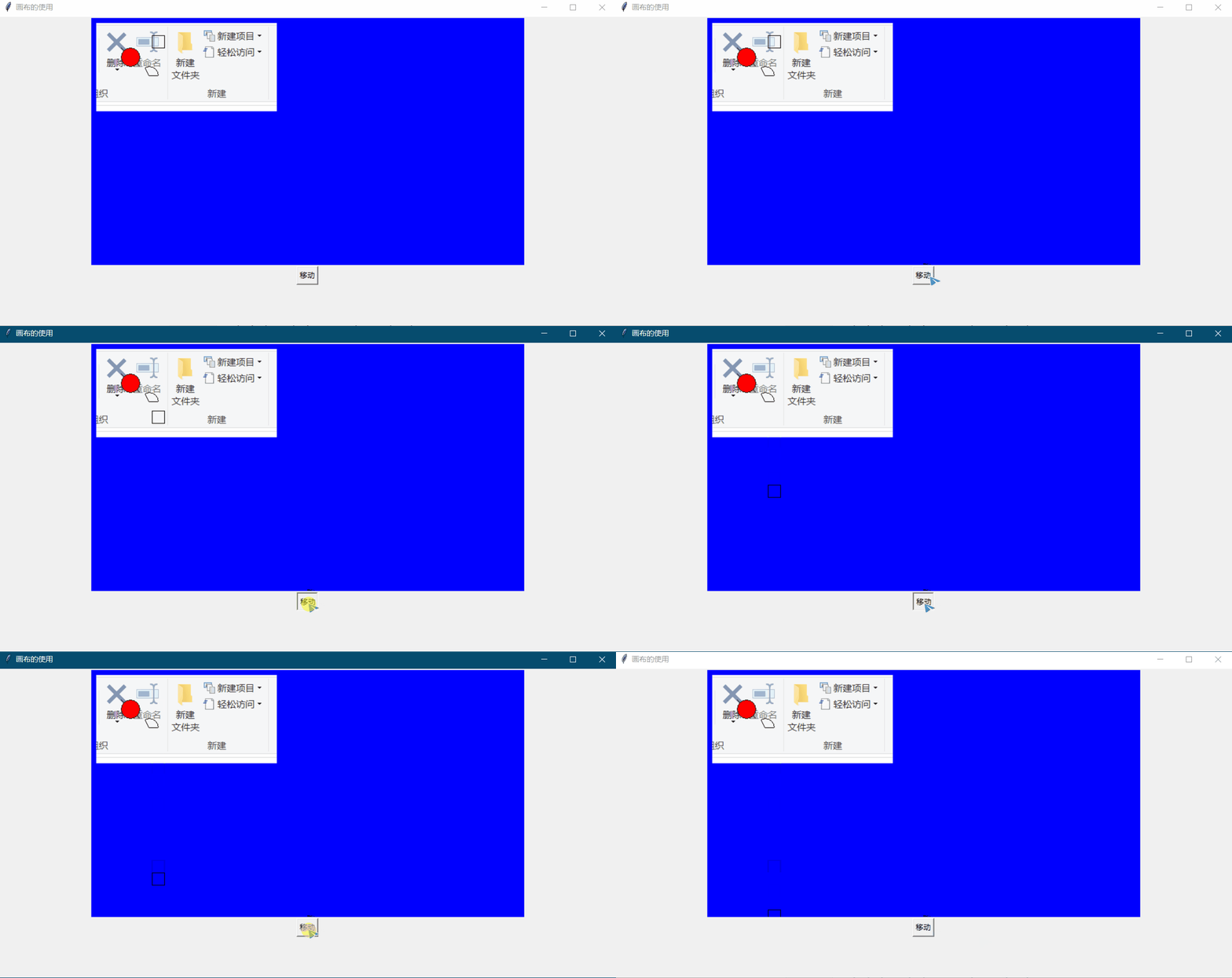
7.画布canvas的使用
# coding:utf-8 import tkinter as tk """ 画布的使用 """ # 创建窗口 window = tk.Tk() # 设定窗口的标题 window.title("画布的使用") # 设定画布的尺寸 window.geometry("1000x500") # 创建画布 canvas = tk.Canvas(window, bg="blue", height=400, width=700) # 加载图片文件 image_file = tk.PhotoImage(file="F:\\研究生0年级\\learnAI\\a.png") # 将图片放在画布中的具体位置 image = canvas.create_image(10, 10, anchor="nw", image = image_file) # 画布中画各种形状 x0, y0, x1, y1 = 50, 50 ,80, 80 # 画线 line = canvas.create_line(x0, y0, x1, y1) # 圆型 circular = canvas.create_oval(x0, y0, x1, y1, fill="red") # 扇形 arc = canvas.create_arc(x0+30, y0+30, x1+30, y1+30, start=0, extent=120) # 正方形,边长为20 rect = canvas.create_rectangle(100, 30, 100+20, 30+20) canvas.pack() # 移动函数 def move(): canvas.move(rect, 0, 20) # 按钮 b = tk.Button(window, text="移动", command=move) b.pack() # 循环起来 window.mainloop()- 1
- 2
- 3
- 4
- 5
- 6
- 7
- 8
- 9
- 10
- 11
- 12
- 13
- 14
- 15
- 16
- 17
- 18
- 19
- 20
- 21
- 22
- 23
- 24
- 25
- 26
- 27
- 28
- 29
- 30
- 31
- 32
- 33
- 34
- 35
- 36
- 37
- 38
- 39
- 40
- 41
- 42
- 43
- 44
效果图:
8.菜单栏menubar的使用
# coding:utf-8 import tkinter as tk """ menubar菜单栏 """ # 获取窗口 window = tk.Tk() # 设定窗口名称 window.title("菜单栏的使用") # 设定窗口的大小 window.geometry("1000x500") # 放一个标签 l = tk.Label(window, text="", width=50, height=5, bg="yellow") l.pack() counter = 0 def job(): global counter l.config(text="do %d" %counter) counter += 1 # 获取菜单栏 menubar = tk.Menu(window) # 菜单1之文件菜单 filemenu = tk.Menu(menubar, tearoff=0) # 使用菜单栏将文件菜单添加进去 menubar.add_cascade(label="文件", menu=filemenu) filemenu.add_command(label="新建", command=job) filemenu.add_command(label="打开", command=job) filemenu.add_command(label="保存", command=job) # 分割线 filemenu.add_separator() # 退出 filemenu.add_command(label="退出", command=window.quit) # 菜单2之大学 universitymenu = tk.Menu(menubar, tearoff=0) # 使用菜单栏将菜单2添加进去 menubar.add_cascade(label="大学", menu=universitymenu) universitymenu.add_command(label="清华大学", command=job) universitymenu.add_command(label="北京大学", command=job) universitymenu.add_command(label="浙江大学", command=job) # 创建二级菜单,文件菜单是一级菜单,所以是父组件 second_menu = tk.Menu(filemenu) # 文件菜单父组件将二级菜单进行添加 filemenu.add_cascade(label="导入", menu=second_menu, underline=0) # 二级菜单中放具体项 second_menu.add_command(label="你好",command=job) # 将创建的菜单栏,修改进原窗口中 window.config(menu=menubar) # 循环起来 window.mainloop()- 1
- 2
- 3
- 4
- 5
- 6
- 7
- 8
- 9
- 10
- 11
- 12
- 13
- 14
- 15
- 16
- 17
- 18
- 19
- 20
- 21
- 22
- 23
- 24
- 25
- 26
- 27
- 28
- 29
- 30
- 31
- 32
- 33
- 34
- 35
- 36
- 37
- 38
- 39
- 40
- 41
- 42
- 43
- 44
- 45
- 46
- 47
- 48
- 49
- 50
- 51
- 52
- 53
- 54
- 55
- 56
- 57
- 58
- 59
- 60
- 61
- 62
效果图:

9. 框架frame的使用
# coding:utf-8 import tkinter as tk """ 框架frame的使用 """ # 创建窗口 window = tk.Tk() # 设定窗口的标题 window.title("其实就是划分区域呗") # 设定窗口的尺寸 window.geometry("1000x500") # 先创建标签,并放置 l = tk.Label(text="on the window").pack() # 窗口里面的大框架 frm = tk.Frame(window) # 放置这个框架 frm.pack() # 左侧框架 frm1 = tk.Frame(frm,) # 将框架放置到左侧 frm1.pack(side="left") # 右侧框架 frm2 = tk.Frame(frm,) # 将框架放置到右侧 frm2.pack(side="right") # 划分好区域之后,进行分区域放标签 tk.Label(frm1, text="左侧标签1").pack() tk.Label(frm1, text="左侧标签2").pack() tk.Label(frm2, text="右侧标签").pack() # 使窗口循环起来 window.mainloop()- 1
- 2
- 3
- 4
- 5
- 6
- 7
- 8
- 9
- 10
- 11
- 12
- 13
- 14
- 15
- 16
- 17
- 18
- 19
- 20
- 21
- 22
- 23
- 24
- 25
- 26
- 27
- 28
- 29
- 30
- 31
- 32
- 33
- 34
- 35
- 36
- 37
- 38
- 39
- 40
效果图:

10. 弹窗messagebox的使用
# coding:utf-8 import tkinter as tk import tkinter.messagebox from tkinter import messagebox """ 弹窗的使用 """ # 获取窗口 window = tk.Tk() # 设置窗口标题 window.title("弹窗的使用") # 设置窗口的大小 window.geometry("1000x500") def job(): # 弹窗展示信息 tkinter.messagebox.showinfo(title="Hi", message='hahahah') # warning # tkinter.messagebox.showwarning(title="warining", message="警告") # error # tkinter.messagebox.showerror(title="error", message="错误") # 询问框,返回yes或者no # print(tk.messagebox.askquestion(title="询问yes或no", message="Are you OK?")) # 询问框,返回True或者FALSE # print(tk.messagebox.askyesno(title="询问true或false", message="Do you love me?")) # 询问确认还是取消,返回true和false # print(tk.messagebox.askokcancel(title="购物", message="确定要购买吗?")) # 询问重试还是取消,返回true和false # print(tk.messagebox.askretrycancel(title="爱", message="你爱我吗?")) b = tk.Button(window, text="点我试试", command=job).pack() # 循环起来 window.mainloop()- 1
- 2
- 3
- 4
- 5
- 6
- 7
- 8
- 9
- 10
- 11
- 12
- 13
- 14
- 15
- 16
- 17
- 18
- 19
- 20
- 21
- 22
- 23
- 24
- 25
- 26
- 27
- 28
- 29
- 30
- 31
- 32
- 33
- 34
- 35
- 36
- 37
- 38
效果图:

11.组件的三种放置方式
(1)pack
# coding:utf-8 import tkinter as tk """ pack、gird、place三种放置方式 """ # 获取窗口 window = tk.Tk() # 设定窗口的标题 window.title("放置组件的三种方法") # 设定窗口尺寸 window.geometry("1000x500") tk.Label(window, text="上面").pack(side="top") tk.Label(window, text="下面").pack(side="bottom") tk.Label(window, text="左面").pack(side="left") tk.Label(window, text="右面").pack(side="right") # 循环起来 window.mainloop()- 1
- 2
- 3
- 4
- 5
- 6
- 7
- 8
- 9
- 10
- 11
- 12
- 13
- 14
- 15
- 16
- 17
- 18
- 19
- 20
- 21
- 22
- 23
- 24
效果图:

(2)grid
# coding:utf-8 import tkinter as tk """ pack、grid、place三种放置方式 """ # 获取窗口 window = tk.Tk() # 设定窗口的标题 window.title("放置组件的三种方法") # 设定窗口尺寸 window.geometry("1000x500") for i in range(4): for j in range(3): # padx和pady是用来扩展每个方格的大小 tk.Label(window, text="love").grid(row=i, column=j, padx=50, pady=50) # 循环起来 window.mainloop()- 1
- 2
- 3
- 4
- 5
- 6
- 7
- 8
- 9
- 10
- 11
- 12
- 13
- 14
- 15
- 16
- 17
- 18
- 19
- 20
- 21
- 22
- 23
- 24
- 25
效果图:

(3)place
# coding:utf-8 import tkinter as tk """ pack、grid、place三种放置方式 """ # 获取窗口 window = tk.Tk() # 设定窗口的标题 window.title("放置组件的三种方法") # 设定窗口尺寸 window.geometry("1000x500") # 以最西北方向为坐标原点,在具体的xy坐标位置,放置 tk.Label(window, text="啊啊啊啊").place(x=100, y=100, anchor="nw") # 循环起来 window.mainloop()- 1
- 2
- 3
- 4
- 5
- 6
- 7
- 8
- 9
- 10
- 11
- 12
- 13
- 14
- 15
- 16
- 17
- 18
- 19
- 20
效果图:

附录:以上内容参考自——莫烦Python,有用的话,记得点赞+收藏+关注!本文有问题的地方也恳请指正!!!下一篇将介绍如何使用tkinter做一个真实案例。
-
相关阅读:
基于智慧杆的铁路站台两端入侵监测告警方案
应用现代化方案实践,重塑企业应用价值—工业篇
C语言经典算法实例5:验证哥德巴赫猜想
k8s----11、service
谷粒商城13——订单模块完成、分布式事务应用、RabbitMQ、Seata、电商项目订单场景的分析完善
【TypeScript】中的函数详解
ASP.NET Core Web API入门之一:创建新项目
小艺的英文名编程求助(帮忙检查)
Win11网络不稳定怎么办?Win11连接wifi频繁掉线的解决方法
STM32F103单片机工程移植到航顺单片机HK32F103注意事项
- 原文地址:https://blog.csdn.net/Elon15/article/details/125384165