-
使用极狐GitLab的VS Code插件 GitLab Workflow 来进行项目的DevOps管理,助力研发效能
前言
之前有人让我用Jenkins来做CI/CD,我拒绝了,为什么那?因为我这个人比较懒,我懒得在提交代码后,去GitLab创建一个合并请求,在去Jenkins找到这个项目去运行流水线。我想要一站式的开发体验,不要保存那么多的平台密码,不用记那么多的地址。
本篇文件就来给大家介绍一款让大家省事,省力的VS Code插件,用了它之后,你会感觉原来DevOps就是这么简单,原来研发效能可以这样搞。
本篇文章我将给大家介绍极狐GitLab开发的VS Code插件GitLab Workflow插件市场地址插件介绍
这个插件是由极狐GitLab官方人员开发的,

名字叫做GitLab Workflow。 意为 GitLab 工作流。安装后,你可以
这个插件的特性有很多,我们来看一下。- 查看项目的issues与merge request
- 创建和review MR
- 验证流水线配置
- 管理流水线,查看状态,创建流水线,重试,取消
- 管理代码片段
- 直接浏览项目仓库,而无需克隆到本地
- 自动完成极狐GitLab CI/CD变量
- 支持多实例极狐GitLab
- …
看了上面的特性后,你是不是心动不已,迫不及待地想要安装体验一番?
那就让我们一起来体验一下吧。安装插件
安装插件非常简单,你可以打开在线的GitLab Workflow VS Code插件市场的地址点击安装,
也可以在VS Code里直接搜索 GitLab Workflow 来安装。如下图
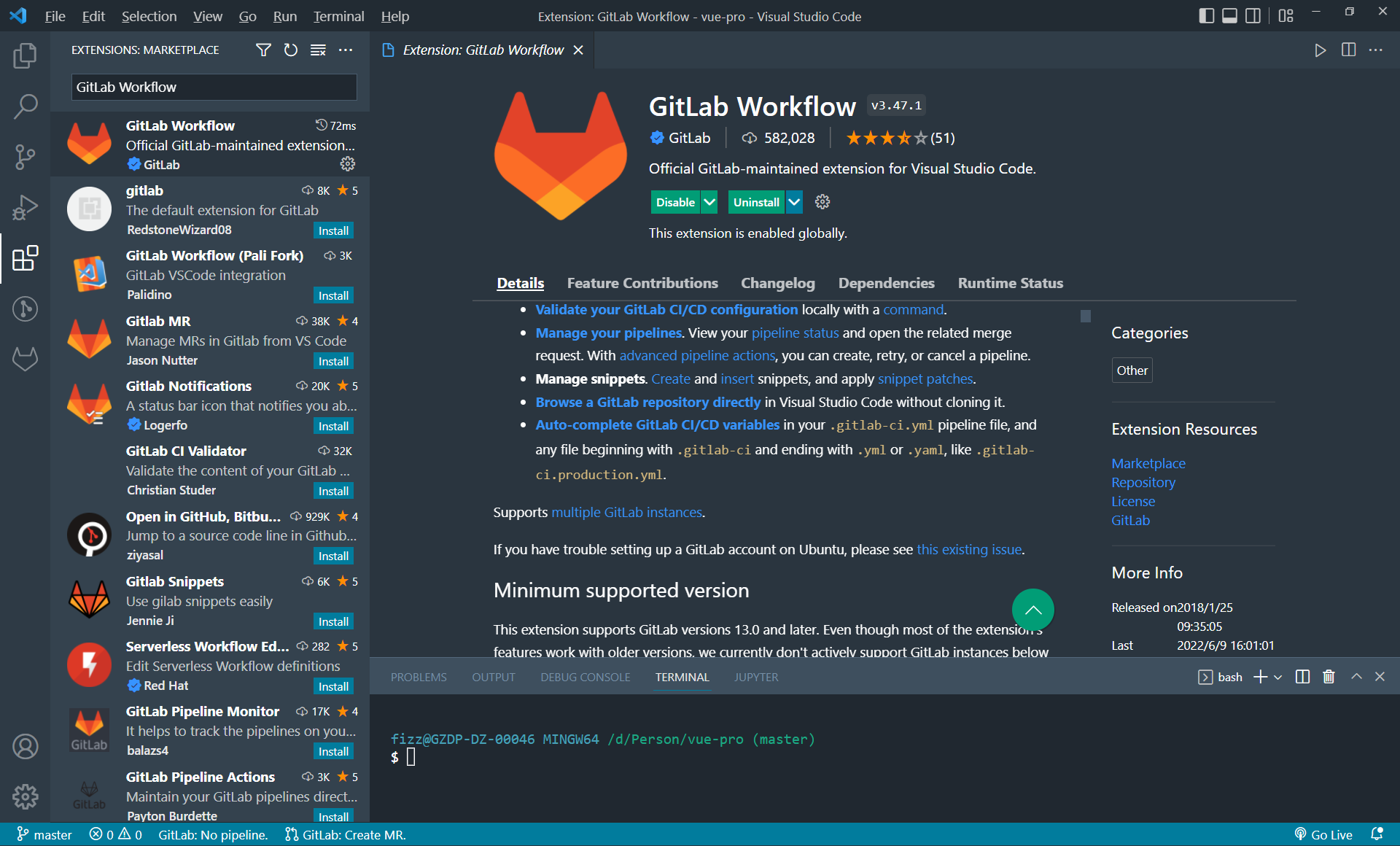
我们可以看到该插件被下载了
582,028次,最新版本为v3.47.1。 最近一次更新是2022/6/9 16:01:01
这说明这是一个很活跃的插件,受众很好。安装好插件后,在VS Code的左侧菜单栏里默认会有一个极狐GitLab 的图标如下图
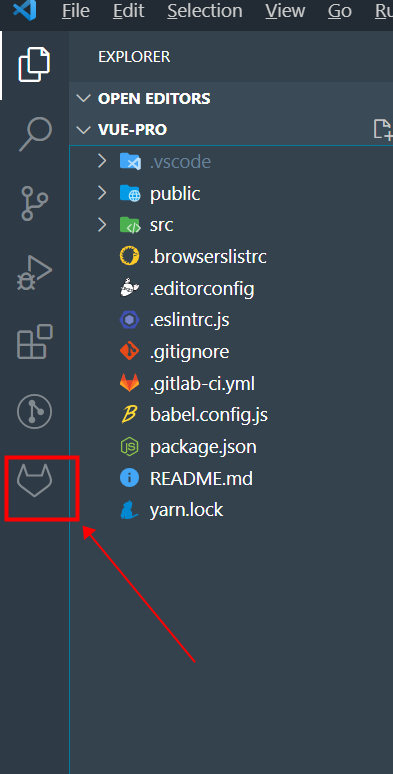
安装完成后,接下来看一下怎么使用该插件,这东西到底能给我们的工作提效多少?配置插件
安装
GitLab Workflow插件后,需要配置极狐GitLab的域名和个人的授权Token
如果你用的是极狐GitLab SASS版,那么域名就是https://jihulab.com
个人授权Token在登录极狐GitLab 后,访问该页面,可以创建,
https://jihulab.com/-/profile/personal_access_tokens

注意授权Token是个人账号的隐秘信息,决不能透露给陌生人,因为别人拿到这个后,可以管理你的账号下的所有资源。
在创建授权Token时,你可以选择一些只读权限,在创建后记得将token复制出来,不用时要记得删除。拿到域名和token后,我们来配置GitLab Workflow插件
在VS Code中运行 ctrl +shift + p
然后输入Gitlab:add就能到添加极狐GitLab 示例的地方
在接下来的弹窗中,依次输入,域名和token。如果信息正确,就会给出正确提示。
在 配置成功后,在点击左侧的极狐GitLab 图标就能看到项目的ISSUES 和流水线,MR,

如果你的项目不是从极狐GitLab上下载的是不会有这些的,你的remote中必须有一个是极狐GitLab 的。才能看到这个信息。此外插件的配置的 都是可以通过
GitLab:来查看的

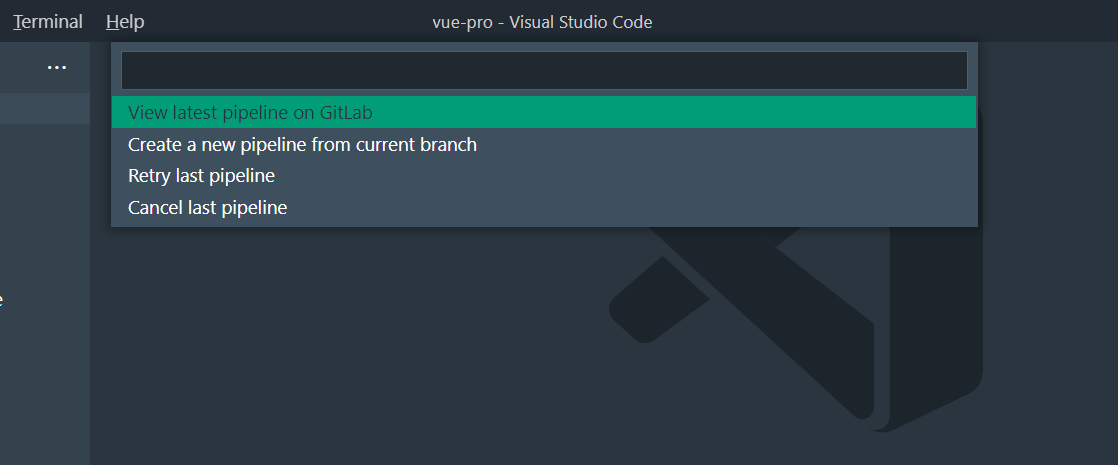
创建MR,创建Issues,等一系列操作…操作流水线可以使用
gitlab:pip来快速找到指令
插件提供了创建,重试,取消流水线,以及直接在浏览器打开最新的流水线。
如果你想创建一个Issues或者MR 试一试
gitlab:creat
当你选择创建issues或者mr时,浏览器会自动打开极狐GitLab 示例创建issues或mr的页面。
当你选择创建流水线,则会直接创建,并使用当前分支。
另外 点击VS Code底部的toolbar,可以看到流水线运行状态,一键创建MR的按钮

效率爆表,直冲云霄。
有了这样一个神器,你基本很少再去打开极狐GitLab啦。因为绝大部分的项目管理都可以使用这个插件来完成。
后记
在研发团队不断增大,在产品研发周期不断被压缩的当下,研发效能不断成为大家交谈的热点,
研发也是一个用户,也需要用户体验,那么谁来完成这项研发需要的基建?谁来推动研发效率的
提升?是考量架构师,考量管理者的一个重要标准。
-
相关阅读:
测试用的文章标题
git@github.com: Permission denied (publickey).
山西电力市场日前价格预测【2023-10-22】
An2021软件安装及基本操作(新建文件/导出)
一文带你深入浅出C语言动态内存分配
Base64编码相关知识总结
java毕业设计蛋糕店会员系统Mybatis+系统+数据库+调试部署
Electron常见问题 63 - sentry上传自定义pdb符号表
TCP 报文首部的 6 个标记位
如何在 TiDB Cloud 上使用 Databricks 进行数据分析 | TiDB Cloud 使用指南
- 原文地址:https://blog.csdn.net/github_35631540/article/details/125392042