-
Tableau:自定义地图的使用
Tableau中的地图可以是真的地图,也可以是背景图片,但是用法都是差不多的,都可以在上面画点、画线、画块来展现数据。这种背景图片的应用也叫自定义地图应用。
1.数据及图像
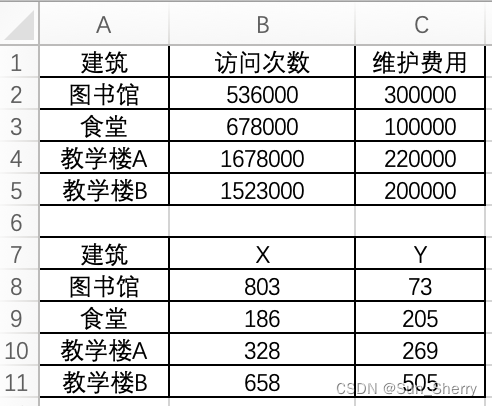
先介绍本篇会使用到的数据和图像。假定需要对校园内各个建筑的使用和维护情况进行分析。需要用到的数据和图像如下:
校园平面图

数据截图
这两个表的数据分别为:建筑使用情况数据、建筑位置数据。
2.自定义地图应用
在背景图片上添加点、线或区域的方法很简单,都是先将选定的图片设置为工作表的背景图片,然后在工作上进行常规的点、线及区域的绘制即可。下面以在背景图片上添加点为例进行说明:
- 将建筑使用情况数据和建筑位置数据添加到数据源中,使用“建筑”字段将这两个数据关联起来。
- 查看选定图片的分辨率。该校园平面图的分辨率为 1000 × 694 1000\times694 1000×694
- 将字段“X”和字段“Y”分别拖放到“列”和“行”中。这两个字段改为维度,并设置X轴的范围为
0
∼
1000
0\sim1000
0∼1000, Y轴的范围为
0
∼
694
0\sim694
0∼694。此时结果如下:

- 选择“地图”->“背景图像”,并选择当前数据源即可进入如下界面:

选择“添加图像”即可进入如下界面:

X字段及Y字段可以指定图片在工作表的显示区域。上述设置会将图片显示在X轴从0到1000,Y轴从0到694的位置。冲蚀可以设置图片的透明度。 点击“确定”之后工作表中的结果如下:

- 然后将“维护费用”拖放到“颜色”中,“访问次数”拖放到“大小”中,“建筑”拖放到“标签”中,标记改为“圆”。此时工作表结果如下:

3. 补充
修改上述背景图像设置如下:

此时工作表中的结果如下 :

从本图上看到四个建筑的点已经不再背景图片的对应位置了。所以在对背景图片上的点进行标记的时候,要先确定好图片的的展示位置,然后再在图片上找出对应建筑的坐标值。参考文献
- 《大话数据分析:Tableau数据可视化实战》
-
相关阅读:
【分布式幂等性】高并发下如何保证接口的幂等性?
工控机专业知识解析
计算机网络之物理层
图解LeetCode——854. 相似度为 K 的字符串(难度:困难)
深度学习——LSTM基础
学习笔记:机器学习之支持向量机(二)
无法访问org.springframework.core.env.EnvironmentCapable
深度之眼(二十一)——概率论
ES证书过期替换方案
ISO IEC 27001-2022 《信息安全、网络安全和隐私保护 信息安全管理系统 要求》
- 原文地址:https://blog.csdn.net/yeshang_lady/article/details/125453420