注意:要先下载echarts.min.js
echarts.min.js文件下载
1、echarts绘制雷达图
<html>
<head lang="en">
<meta charset="utf-8">
<title>ECharts</title>
<style type="text/css">
#main{height:400px;width: 1000px}
</style>
<script src="echarts.min.js"></script>
</head>
<body>
<div id="main">
</div>
<script type="text/javascript">
var myChart = echarts.init(document.getElementById("main"));
var option={
title:{
text:'雷达图'
},
tooltip:{
trigger:'axis'
},
legend: {
data: ['预算分配', '实际开销']
},
polar:[{
indicator:[
{ text: '销售', max: 6500},
{ text: '管理', max: 16000},
{ text: '信息技术', max: 30000},
{ text: '客服', max: 38000},
{ text: '研发', max: 52000},
{ text: '市场', max: 25000}
]}],
calculable:true,
series:[
{
name:'预算 vs 开销',
symbol: 'none',
center: ['50%', '50%'],
radius:160,
itemStyle:{normal:{areaStyle:{type:'default'}}},
type:'radar',
data:[
{value:[4300,1000,28000,35000,5000,19000], name:'预算分配'},
{value:[6000,14000,4000,31000,46000,3000], name:'实际开销'}
]
}]
};
myChart.setOption(option);
myChart.setOption(option);
</script>
</body>
</html>
- 1
- 2
- 3
- 4
- 5
- 6
- 7
- 8
- 9
- 10
- 11
- 12
- 13
- 14
- 15
- 16
- 17
- 18
- 19
- 20
- 21
- 22
- 23
- 24
- 25
- 26
- 27
- 28
- 29
- 30
- 31
- 32
- 33
- 34
- 35
- 36
- 37
- 38
- 39
- 40
- 41
- 42
- 43
- 44
- 45
- 46
- 47
- 48
- 49
- 50
- 51
- 52
- 53
- 54
- 55
- 56
- 57
- 58
- 59

2、echarts绘制饼图
<html>
<head lang="en">
<meta charset="utf-8">
<title>ECharts</title>
<style type="text/css">
#main{height:400px;width: 1000px}
</style>
<script src="echarts.min.js"></script>
</head>
<body>
<div id="main">
</div>
<script type="text/javascript">
var myChart = echarts.init(document.getElementById("main"));
var option = {
tooltip: {
trigger: 'item',
formatter: "{a} <br/>{b}: {c} ({d}%)"
},
legend: {
orient: 'vertical',
x: 'left',
data:['网页访问','邮件推送','网页广告','视频广告','搜索引擎']
},
series: [
{
name:'访问来源',
type:'pie',
radius: ['30%', '70%'],
center: ['50%', '50%'],
data:[
{value:335, name:'网页访问'},
{value:310, name:'邮件推送'},
{value:234, name:'网页广告'},
{value:135, name:'视频广告'},
{value:1548, name:'搜索引擎'}
]
}
]
};
myChart.setOption(option);
myChart.setOption(option);
</script>
</body>
</html>
- 1
- 2
- 3
- 4
- 5
- 6
- 7
- 8
- 9
- 10
- 11
- 12
- 13
- 14
- 15
- 16
- 17
- 18
- 19
- 20
- 21
- 22
- 23
- 24
- 25
- 26
- 27
- 28
- 29
- 30
- 31
- 32
- 33
- 34
- 35
- 36
- 37
- 38
- 39
- 40
- 41
- 42
- 43
- 44
- 45
- 46
- 47
- 48
- 49
- 50
- 51
- 52
- 53
- 54
- 55
- 56

3、echarts绘制柱形图
<html>
<head lang="en">
<meta charset="utf-8">
<title>ECharts</title>
<style type="text/css">
#main{height:400px;width: 1000px}
</style>
<script src="echarts.min.js"></script>
</head>
<body>
<div id="main">
</div>
<script type="text/javascript">
var myChart = echarts.init(document.getElementById("main"));
var option = {
title : {
text: '未来一周气温变化',
subtext: '广东省气象局' },
tooltip : {
trigger: 'axis'},
legend: {
itemGap:40,
data:['最高气温','最低气温']},
calculable : true,
xAxis : [{
type : 'category',
data : ['周一','周二','周三','周四','周五','周六','周日']}],
yAxis : [{
type : 'value',
axisLabel : {
formatter: '{value} °C'}}],
series : [
{
name:'最高气温',
type:'bar',
data:[11, 11, 15, 13, 12, 13, 10],
markPoint : {
data : [
{type : 'max', name: '最大值'},
{type : 'min', name: '最小值'}]}},
{
name:'最低气温',
type:'bar',
data:[1, 4, 2, 5, 3, 2, 0],
markPoint : {
data : [
{type : 'min', name: '周最低'}]}
}
]
};
myChart.setOption(option);
</script>
</body>
</html>
- 1
- 2
- 3
- 4
- 5
- 6
- 7
- 8
- 9
- 10
- 11
- 12
- 13
- 14
- 15
- 16
- 17
- 18
- 19
- 20
- 21
- 22
- 23
- 24
- 25
- 26
- 27
- 28
- 29
- 30
- 31
- 32
- 33
- 34
- 35
- 36
- 37
- 38
- 39
- 40
- 41
- 42
- 43
- 44
- 45
- 46
- 47
- 48
- 49
- 50
- 51
- 52
- 53
- 54
- 55
- 56
- 57
- 58
- 59
- 60

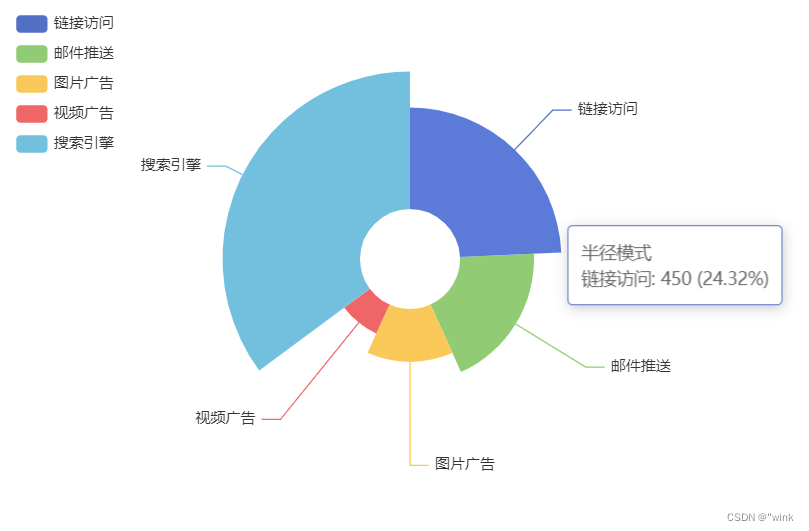
4、echarts绘制折线图
<html>
<head lang="en">
<meta charset="utf-8">
<title>ECharts</title>
<style type="text/css">
#main{height:400px;width: 1600px}
</style>
<script src="echarts.min.js"></script>
</head>
<body>
<div id="main">
</div>
<script type="text/javascript">
var myChart = echarts.init(document.getElementById("main"));
var option = {
tooltip: {
trigger: 'item',
formatter: "{a} <br/>{b}: {c} ({d}%)"
},
legend: {
orient: 'vertical',
x: 'left',
data:['链接访问','邮件推送','图片广告','视频广告','搜索引擎']
},
series : [
{
name:'半径模式',
type:'pie',
radius : ['20%', '75%'],
center : ['50%', '50%'],
roseType : 'radius',
width: '40%',
max: 40,
itemStyle : {
normal : {
label : {
show : true
},
labelLine : {
show : true
}
},
emphasis : {
label : {
show : true
},
labelLine : {
show : true
}
}
},
data:[
{value:450, name:'链接访问'},
{value:350, name:'邮件推送'},
{value:250, name:'图片广告'},
{value:150, name:'视频广告'},
{value:650, name:'搜索引擎'}
]
}
]
};
myChart.setOption(option);
myChart.setOption(option);
</script>
</body>
</html>
- 1
- 2
- 3
- 4
- 5
- 6
- 7
- 8
- 9
- 10
- 11
- 12
- 13
- 14
- 15
- 16
- 17
- 18
- 19
- 20
- 21
- 22
- 23
- 24
- 25
- 26
- 27
- 28
- 29
- 30
- 31
- 32
- 33
- 34
- 35
- 36
- 37
- 38
- 39
- 40
- 41
- 42
- 43
- 44
- 45
- 46
- 47
- 48
- 49
- 50
- 51
- 52
- 53
- 54
- 55
- 56
- 57
- 58
- 59
- 60
- 61
- 62
- 63
- 64
- 65
- 66
- 67
- 68
- 69
- 70
- 71
- 72
- 73
- 74
- 75
- 76
- 77
- 78
- 79
- 80
- 81
- 82
- 83
- 84
- 85
- 86
- 87
- 88
- 89
- 90
- 91
- 92
- 93
- 94
- 95
- 96
- 97
- 98
- 99
- 100
- 101
- 102
- 103
- 104
6、echarts绘制嵌套饼图
<html>
<head lang="en">
<meta charset="utf-8">
<title>ECharts</title>
<style type="text/css">
#main{height:550px;width: 1500px}
</style>
<script src="echarts.min.js"></script>
</head>
<body>
<div id="main">
</div>
<script type="text/javascript">
var myChart = echarts.init(document.getElementById("main"));
var option = {
tooltip: {
trigger: 'item',
formatter: '{a} <br/>{b}: {c} ({d}%)'
},
legend: {
orient: 'horizontal',
left: 10,
data: ['链接访问', '营销广告', '搜索引擎', '邮件推送', '网页广告', '视频广告', '百度', '谷歌', '火狐', '其他']
},
series: [
{
name: '访问来源',
type: 'pie',
selectedMode: 'single',
radius: [0, '30%'],
label: {
position: 'inner'
},
labelLine: {
show: false
},
data: [
{value: 335, name: '链接访问', selected: true},
{value: 679, name: '营销广告'},
{value: 1548, name: '搜索引擎'}
],
width:'50%'
},
{
name: '访问来源',
type: 'pie',
radius: ['40%', '55%'],
width:'50%',
data: [
{value: 335, name: '链接访问'},
{value: 310, name: '邮件推送'},
{value: 234, name: '网页广告'},
{value: 135, name: '视频广告'},
{value: 1048, name: '百度'},
{value: 251, name: '谷歌'},
{value: 147, name: '火狐'},
{value: 102, name: '其他'}
]
}
]
};
myChart.setOption(option);
myChart.setOption(option);
</script>
</body>
</html>
- 1
- 2
- 3
- 4
- 5
- 6
- 7
- 8
- 9
- 10
- 11
- 12
- 13
- 14
- 15
- 16
- 17
- 18
- 19
- 20
- 21
- 22
- 23
- 24
- 25
- 26
- 27
- 28
- 29
- 30
- 31
- 32
- 33
- 34
- 35
- 36
- 37
- 38
- 39
- 40
- 41
- 42
- 43
- 44
- 45
- 46
- 47
- 48
- 49
- 50
- 51
- 52
- 53
- 54
- 55
- 56
- 57
- 58
- 59
- 60
- 61
- 62
- 63
- 64
- 65
- 66
- 67
- 68
- 69
- 70
- 71
- 72
- 73
- 74

7、echarts绘制散点图
<html>
<head lang="en">
<meta charset="utf-8">
<title>ECharts</title>
<style type="text/css">
#main{height:400px;width: 1000px}
</style>
<script src="echarts.min.js"></script>
</head>
<body>
<div id="main">
</div>
<script type="text/javascript">
var myChart = echarts.init(document.getElementById("main"));
var option ={
title:{
text:'男女身高体重比例',
subtext:'数据虚构'
},
tooltip:{
trigger:'axis',
axisPointer:{
show:true,
type:'cross',
lineStyle:{
type:'dashed',
width:1
}
}
},
legend:{
data:['男生','女生']
},
xAxis:{
type:'value',
scale:true,
axisLabel:{
formatter:'{value}cm'
}
},
yAxis:{
type:'value',
scale:true,
axisLabel:{
formatter:'{value}kg'
}
},
series:[
{
name:'女生',
type:'scatter',
data: [
[161.2, 51.6], [167.5, 59.0], [159.5, 49.2], [157.0, 63.0], [155.8, 53.6],
[170.0, 59.0], [159.1, 47.6], [166.0, 69.8], [176.2, 66.8], [160.2, 75.2],
[172.5, 55.2], [170.9, 54.2], [172.9, 62.5], [153.4, 42.0], [160.0, 50.0],
],
markPoint:{
data:[
{type:'max',name:'最大值'},
{type:'min',name:'最小值'}
]},
markLine:{
data:[
{type:'average',name:'平均值'}
]
}
},
{
name:'男生',
type:'scatter',
data: [
[174.0, 65.6], [175.3, 71.8], [193.5, 80.7], [186.5, 72.6], [187.2, 78.8],
[181.5, 74.8], [184.0, 86.4], [184.5, 78.4], [175.0, 62.0], [184.0, 81.6],
[180.0, 76.6], [177.8, 83.6], [192.0, 90.0], [176.0, 74.6], [174.0, 71.0]
],
markPoint:{
data:[
{type:'max',name:'最大值'},
{type:'min',name:'最小值'}
]},
markLine:{
data:[
{type:'average',name:'平均值'}
]
}
}
]
};
myChart.setOption(option);
</script>
</body>
</html>
- 1
- 2
- 3
- 4
- 5
- 6
- 7
- 8
- 9
- 10
- 11
- 12
- 13
- 14
- 15
- 16
- 17
- 18
- 19
- 20
- 21
- 22
- 23
- 24
- 25
- 26
- 27
- 28
- 29
- 30
- 31
- 32
- 33
- 34
- 35
- 36
- 37
- 38
- 39
- 40
- 41
- 42
- 43
- 44
- 45
- 46
- 47
- 48
- 49
- 50
- 51
- 52
- 53
- 54
- 55
- 56
- 57
- 58
- 59
- 60
- 61
- 62
- 63
- 64
- 65
- 66
- 67
- 68
- 69
- 70
- 71
- 72
- 73
- 74
- 75
- 76
- 77
- 78
- 79
- 80
- 81
- 82
- 83
- 84
- 85
- 86
- 87
- 88
- 89
- 90
- 91
- 92
- 93
- 94
- 95
- 96
- 97
- 98
- 99

8、echarts绘制折线面积图
9、echarts绘制漏斗图
<html>
<head lang="en">
<meta charset="utf-8">
<title>ECharts</title>
<style type="text/css">
#main{height:450px;width: 600px}
</style>
<script src="echarts.min.js"></script>
</head>
<body>
<div id="main">
</div>
<script type="text/javascript">
var myChart = echarts.init(document.getElementById("main"));
var option = {
title: {
text: 'Funnel'
},
tooltip: {
trigger: 'item',
formatter: '{a} <br/>{b} : {c}%'
},
toolbox: {
feature: {
dataView: { readOnly: false },
restore: {},
saveAsImage: {}
}
},
legend: {
data: ['Show', 'Click', 'Visit', 'Inquiry', 'Order']
},
series: [
{
name: 'Funnel',
type: 'funnel',
left: '10%',
top: 60,
bottom: 60,
width: '80%',
min: 0,
max: 100,
minSize: '0%',
maxSize: '100%',
sort: 'descending',
gap: 2,
label: {
show: true,
position: 'inside'
},
labelLine: {
length: 10,
lineStyle: {
width: 1,
type: 'solid'
}
},
itemStyle: {
borderColor: '#fff',
borderWidth: 1
},
emphasis: {
label: {
fontSize: 20
}
},
data: [
{ value: 60, name: 'Visit' },
{ value: 40, name: 'Inquiry' },
{ value: 20, name: 'Order' },
{ value: 80, name: 'Click' },
{ value: 100, name: 'Show' }
]
}
]
};
myChart.setOption(option);
myChart.setOption(option);
</script>
</body>
</html>
- 1
- 2
- 3
- 4
- 5
- 6
- 7
- 8
- 9
- 10
- 11
- 12
- 13
- 14
- 15
- 16
- 17
- 18
- 19
- 20
- 21
- 22
- 23
- 24
- 25
- 26
- 27
- 28
- 29
- 30
- 31
- 32
- 33
- 34
- 35
- 36
- 37
- 38
- 39
- 40
- 41
- 42
- 43
- 44
- 45
- 46
- 47
- 48
- 49
- 50
- 51
- 52
- 53
- 54
- 55
- 56
- 57
- 58
- 59
- 60
- 61
- 62
- 63
- 64
- 65
- 66
- 67
- 68
- 69
- 70
- 71
- 72
- 73
- 74
- 75
- 76
- 77
- 78
- 79
- 80
- 81
- 82
- 83
- 84
- 85
- 86
- 87

10、echarts绘制仪表盘
<!DOCTYPE html>
<html lang="en">

<head>
    <meta charset="UTF-8">
    <meta http-equiv="X-UA-Compatible" content="IE=edge">
    <meta name="viewport" content="width=device-width, initial-scale=1.0">
    <title>Echarts</title>
    <script src="echarts.min.js"></script>
</head>

<body>
    <div id="main" style="width: 600px; height: 400px;"></div>
    <script type="text/javascript">
        var myChart = echarts.init(document.getElementById("main"));
        var data1 = [{
            name: "完成率(%)",
            value: 50,
        }];
        var option = {
            tooltip: {},
            title: {
                text: '项目实际完成率(%)',
                x: 'center',
                y: 25,
            },
            series: [
                {
                    name: '单仪表盘',
                    type: 'gauge',
                    progress: {
                        show: true
                    },
                    radius: "80%",
                    center: ['50%', '55%'],
                    sartAngle: 225,
                    endAngle: -45,
                    clockwise: true,
                    min: 0,
                    max: 100,
                    splitNumber: 10,
                    data: data1,
                }]
        };
        setInterval(function () {
            option.series[0].data[0].value = (Math.random() * 100).toFixed(2);
            myChart.setOption(option, true);
        }, 2000);
    </script>
</body>

</html>
- 1
- 2
- 3
- 4
- 5
- 6
- 7
- 8
- 9
- 10
- 11
- 12
- 13
- 14
- 15
- 16
- 17
- 18
- 19
- 20
- 21
- 22
- 23
- 24
- 25
- 26
- 27
- 28
- 29
- 30
- 31
- 32
- 33
- 34
- 35
- 36
- 37
- 38
- 39
- 40
- 41
- 42
- 43
- 44
- 45
- 46
- 47
- 48
- 49
- 50
- 51
- 52

11、echarts绘制热力图
<html>
<head lang="en">
<meta charset="utf-8">
<title>ECharts</title>
<style type="text/css">
#main{height:400px;width: 1000px}
</style>
<script src="echarts.min.js"></script>
</head>
<body>
<div id="main">
</div>
<script type="text/javascript">
var myChart = echarts.init(document.getElementById("main"));
const hours = [
'12a', '1a', '2a', '3a', '4a', '5a', '6a',
'7a', '8a', '9a', '10a', '11a',
'12p', '1p', '2p', '3p', '4p', '5p',
'6p', '7p', '8p', '9p', '10p', '11p'
];
const days = [
'Saturday', 'Friday', 'Thursday',
'Wednesday', 'Tuesday', 'Monday', 'Sunday'
];
const data = [[0, 0, 5], [0, 1, 1], [0, 2, 0], [0, 3, 0], [0, 4, 0], [0, 5, 0], [0, 6, 0], [0, 7, 0], [0, 8, 0], [0, 9, 0], [0, 10, 0], [0, 11, 2], [0, 12, 4], [0, 13, 1], [0, 14, 1], [0, 15, 3], [0, 16, 4], [0, 17, 6], [0, 18, 4], [0, 19, 4], [0, 20, 3], [0, 21, 3], [0, 22, 2], [0, 23, 5], [1, 0, 7], [1, 1, 0], [1, 2, 0], [1, 3, 0], [1, 4, 0], [1, 5, 0], [1, 6, 0], [1, 7, 0], [1, 8, 0], [1, 9, 0], [1, 10, 5], [1, 11, 2], [1, 12, 2], [1, 13, 6], [1, 14, 9], [1, 15, 11], [1, 16, 6], [1, 17, 7], [1, 18, 8], [1, 19, 12], [1, 20, 5], [1, 21, 5], [1, 22, 7], [1, 23, 2], [2, 0, 1], [2, 1, 1], [2, 2, 0], [2, 3, 0], [2, 4, 0], [2, 5, 0], [2, 6, 0], [2, 7, 0], [2, 8, 0], [2, 9, 0], [2, 10, 3], [2, 11, 2], [2, 12, 1], [2, 13, 9], [2, 14, 8], [2, 15, 10], [2, 16, 6], [2, 17, 5], [2, 18, 5], [2, 19, 5], [2, 20, 7], [2, 21, 4], [2, 22, 2], [2, 23, 4], [3, 0, 7], [3, 1, 3], [3, 2, 0], [3, 3, 0], [3, 4, 0], [3, 5, 0], [3, 6, 0], [3, 7, 0], [3, 8, 1], [3, 9, 0], [3, 10, 5], [3, 11, 4], [3, 12, 7], [3, 13, 14], [3, 14, 13], [3, 15, 12], [3, 16, 9], [3, 17, 5], [3, 18, 5], [3, 19, 10], [3, 20, 6], [3, 21, 4], [3, 22, 4], [3, 23, 1], [4, 0, 1], [4, 1, 3], [4, 2, 0], [4, 3, 0], [4, 4, 0], [4, 5, 1], [4, 6, 0], [4, 7, 0], [4, 8, 0], [4, 9, 2], [4, 10, 4], [4, 11, 4], [4, 12, 2], [4, 13, 4], [4, 14, 4], [4, 15, 14], [4, 16, 12], [4, 17, 1], [4, 18, 8], [4, 19, 5], [4, 20, 3], [4, 21, 7], [4, 22, 3], [4, 23, 0], [5, 0, 2], [5, 1, 1], [5, 2, 0], [5, 3, 3], [5, 4, 0], [5, 5, 0], [5, 6, 0], [5, 7, 0], [5, 8, 2], [5, 9, 0], [5, 10, 4], [5, 11, 1], [5, 12, 5], [5, 13, 10], [5, 14, 5], [5, 15, 7], [5, 16, 11], [5, 17, 6], [5, 18, 0], [5, 19, 5], [5, 20, 3], [5, 21, 4], [5, 22, 2], [5, 23, 0], [6, 0, 1], [6, 1, 0], [6, 2, 0], [6, 3, 0], [6, 4, 0], [6, 5, 0], [6, 6, 0], [6, 7, 0], [6, 8, 0], [6, 9, 0], [6, 10, 1], [6, 11, 0], [6, 12, 2], [6, 13, 1], [6, 14, 3], [6, 15, 4], [6, 16, 0], [6, 17, 0], [6, 18, 0], [6, 19, 0], [6, 20, 1], [6, 21, 2], [6, 22, 2], [6, 23, 6]]
.map(function (item) {
return [item[1], item[0], item[2] || '-'];
});
var option = {
tooltip: {
position: 'top'
},
grid: {
height: '50%',
top: '10%'
},
xAxis: {
type: 'category',
data: hours,
splitArea: {
show: true
}
},
yAxis: {
type: 'category',
data: days,
splitArea: {
show: true
}
},
visualMap: {
min: 0,
max: 10,
calculable: true,
orient: 'horizontal',
left: 'center',
bottom: '15%'
},
series: [
{
name: 'Punch Card',
type: 'heatmap',
data: data,
label: {
show: true
},
emphasis: {
itemStyle: {
shadowBlur: 10,
shadowColor: 'rgba(0, 0, 0, 0.5)'
}
}
}
]
};
myChart.setOption(option);
myChart.setOption(option);
</script>
</body>
</html>
- 1
- 2
- 3
- 4
- 5
- 6
- 7
- 8
- 9
- 10
- 11
- 12
- 13
- 14
- 15
- 16
- 17
- 18
- 19
- 20
- 21
- 22
- 23
- 24
- 25
- 26
- 27
- 28
- 29
- 30
- 31
- 32
- 33
- 34
- 35
- 36
- 37
- 38
- 39
- 40
- 41
- 42
- 43
- 44
- 45
- 46
- 47
- 48
- 49
- 50
- 51
- 52
- 53
- 54
- 55
- 56
- 57
- 58
- 59
- 60
- 61
- 62
- 63
- 64
- 65
- 66
- 67
- 68
- 69
- 70
- 71
- 72
- 73
- 74
- 75
- 76
- 77
- 78
- 79
- 80
- 81
- 82
- 83
- 84
- 85
- 86
- 87
- 88
- 89
- 90

12、echarts绘制K线图
<html>
<head lang="en">
<meta charset="utf-8">
<title>ECharts</title>
<style type="text/css">
#main{height:400px;width: 850px}
</style>
<script src="echarts.min.js"></script>
</head>
<body>
<div id="main">
</div>
<script type="text/javascript">
var myChart = echarts.init(document.getElementById("main"));
var option = {
xAxis: {
data: ['2017-10-24', '2017-10-25', '2017-10-26', '2017-10-27']
},
yAxis: {},
series: [
{
type: 'candlestick',
data: [
[20, 34, 10, 38],
[40, 35, 30, 50],
[31, 38, 33, 44],
[38, 15, 5, 42]
]
}
]
};
myChart.setOption(option);
myChart.setOption(option);
</script>
</body>
</html>
- 1
- 2
- 3
- 4
- 5
- 6
- 7
- 8
- 9
- 10
- 11
- 12
- 13
- 14
- 15
- 16
- 17
- 18
- 19
- 20
- 21
- 22
- 23
- 24
- 25
- 26
- 27
- 28
- 29
- 30
- 31
- 32
- 33
- 34
- 35
- 36
- 37
- 38
- 39
- 40
- 41
- 42
- 43

13、echarts绘制桑基图
<html>
<head lang="en">
<meta charset="utf-8">
<title>ECharts</title>
<style type="text/css">
#main{height:400px;width: 1000px}
</style>
<script src="echarts.min.js"></script>
</head>
<body>
<div id="main">
</div>
<script type="text/javascript">
var myChart = echarts.init(document.getElementById("main"));
var option = {
series: {
type: 'sankey',
layout: 'none',
emphasis: {
focus: 'adjacency'
},
data: [
{
name: 'a'
},
{
name: 'b'
},
{
name: 'a1'
},
{
name: 'a2'
},
{
name: 'b1'
},
{
name: 'c'
}
],
links: [
{
source: 'a',
target: 'a1',
value: 5
},
{
source: 'a',
target: 'a2',
value: 3
},
{
source: 'b',
target: 'b1',
value: 8
},
{
source: 'a',
target: 'b1',
value: 3
},
{
source: 'b1',
target: 'a1',
value: 1
},
{
source: 'b1',
target: 'c',
value: 2
}
]
}
};
myChart.setOption(option);
myChart.setOption(option);
</script>
</body>
</html>
- 1
- 2
- 3
- 4
- 5
- 6
- 7
- 8
- 9
- 10
- 11
- 12
- 13
- 14
- 15
- 16
- 17
- 18
- 19
- 20
- 21
- 22
- 23
- 24
- 25
- 26
- 27
- 28
- 29
- 30
- 31
- 32
- 33
- 34
- 35
- 36
- 37
- 38
- 39
- 40
- 41
- 42
- 43
- 44
- 45
- 46
- 47
- 48
- 49
- 50
- 51
- 52
- 53
- 54
- 55
- 56
- 57
- 58
- 59
- 60
- 61
- 62
- 63
- 64
- 65
- 66
- 67
- 68
- 69
- 70
- 71
- 72
- 73
- 74
- 75
- 76
- 77
- 78
- 79
- 80
- 81
- 82
- 83
- 84
- 85
- 86
- 87

14、echarts绘制旭日图
<html>
<head lang="en">
<meta charset="utf-8">
<title>ECharts</title>
<style type="text/css">
#main{height:400px;width: 1000px}
</style>
<script src="echarts.min.js"></script>
</head>
<body>
<div id="main">
</div>
<script type="text/javascript">
var myChart = echarts.init(document.getElementById("main"));
var data = [
{
name: '祖父',
children: [
{
name: '李叔叔',
value: 15,
children: [
{
name: '兄弟 Jack',
value: 2
},
{
name: '兄弟 Mary',
value: 5,
children: [
{
name: '儿子 Jack',
value: 2
}
]
},
{
name: '兄弟 Ben',
value: 4
}
]
},
{
name: '爸爸',
value: 10,
children: [
{
name: 'Me',
value: 5
},
{
name: '兄弟 Peter',
value: 1
}
]
}
]
},
{
name: '祖母',
children: [
{
name: '李伯伯',
children: [
{
name: '兄弟 Betty',
value: 1
},
{
name: '兄弟 Jenny',
value: 2
}
]
}
]
}
];
option = {
series: {
type: 'sunburst',
data: data,
radius: [0, '90%'],
label: {
rotate: 'radial'
}
}
};
myChart.setOption(option);
myChart.setOption(option);
</script>
</body>
</html>
- 1
- 2
- 3
- 4
- 5
- 6
- 7
- 8
- 9
- 10
- 11
- 12
- 13
- 14
- 15
- 16
- 17
- 18
- 19
- 20
- 21
- 22
- 23
- 24
- 25
- 26
- 27
- 28
- 29
- 30
- 31
- 32
- 33
- 34
- 35
- 36
- 37
- 38
- 39
- 40
- 41
- 42
- 43
- 44
- 45
- 46
- 47
- 48
- 49
- 50
- 51
- 52
- 53
- 54
- 55
- 56
- 57
- 58
- 59
- 60
- 61
- 62
- 63
- 64
- 65
- 66
- 67
- 68
- 69
- 70
- 71
- 72
- 73
- 74
- 75
- 76
- 77
- 78
- 79
- 80
- 81
- 82
- 83
- 84
- 85
- 86
- 87
- 88
- 89
- 90
- 91
- 92
- 93
- 94
- 95
- 96
- 97
- 98
- 99
- 100
- 101
- 102

15、echarts绘制柱形堆叠图
<!DOCTYPE html>
<html>
<head>
<meta charset="utf-8">
<title></title>
<script src="echarts.min.js"></script>
</head>
<body>
<div id="container" style="width: 800px; height: 600px;"></div>
<script>
var echart = echarts.init(document.getElementById("container"),'dark');
var option = {
title:{ text:"堆叠图"},
tooltip:{trigger:"axis"},
legend:{data:["ui","java","web","python"]},
xAxis:{},
yAxis:{data:["2019","2020","2022"]},
label:{show:true,position:"insideRight",formatter:"{a}:{c}"},
series:[
{name:"ui",type:"bar",data:[120,80,70],stack:true,
label:{show:true,position:"insideRight",formatter:"{a}:{c}"},
},
{name:"java",type:"bar",data:[27,50,100],stack:true},
{name:"web",type:"bar",data:[180,220,240],stack:true},
{name:"python",type:"bar",data:[200,120,80],stack:true}
]
}
echart.setOption(option);
</script>
</body>
</html>
- 1
- 2
- 3
- 4
- 5
- 6
- 7
- 8
- 9
- 10
- 11
- 12
- 13
- 14
- 15
- 16
- 17
- 18
- 19
- 20
- 21
- 22
- 23
- 24
- 25
- 26
- 27
- 28
- 29
- 30
- 31
- 32
- 33
- 34
- 35
- 36
- 37
- 38

16、echarts绘制柱形饼图堆叠图
17、echarts绘制中国地图
<html>
<head lang="en">
<meta charset="utf-8">
<title>ECharts</title>
</style>
<script src="https://cdn.staticfile.org/echarts/4.3.0/echarts.min.js"></script>
<script src="http://cdn.zaixianke.com/china.js"></script>
<script src="echarts.min.js"></script>
</head>
<body>
<div id="china" style="height: 450px;width:750px;"></div>
<script src="/static/js/echarts.js"></script>
<script type="text/javascript" src="https://cdn.jsdelivr.net/npm/echarts/map/js/china.js"></script>
<script>
var myEcharts = echarts.init(document.getElementById("china"));
var option = {
title: {
text: '中国地图',
x: "center",
textStyle: {
fontSize: 18,
color: "black"
},
},
tooltip: {
trigger: 'item',
formatter: function (params) {
console.log(params)
if (params.name) {
return params.name + ' : ' + (isNaN(params.value) ? 0 : parseInt(params.value));
}
}
},
visualMap: {
top: 'bottom',
left: 'left',
min: 10,
max: 500000,
realtime: false,
calculable: true,
inRange: {
color: ['lightskyblue', 'yellow', 'orangered']
}
},
series: [
{
name: '模拟数据',
type: 'map',
mapType: 'china',
roam: false,
itemStyle: {
normal: {
label: {
show: true,
textStyle: {
color: "black"
}
}
},
zoom: 1.5,
emphasis: {
label: {show: true}
}
},
top: "3%",
data: [
{name: '北京', value: 350000},
{name: '天津', value: 120000},
{name: '上海', value: 300000},
{name: '重庆', value: 92000},
{name: '河北', value: 25000},
{name: '河南', value: 20000},
{name: '云南', value: 500},
{name: '辽宁', value: 3050},
{name: '黑龙江', value: 80000},
{name: '湖南', value: 2000},
{name: '安徽', value: 24580},
{name: '山东', value: 40629},
{name: '新疆', value: 36981},
{name: '江苏', value: 13569},
{name: '浙江', value: 24956},
{name: '江西', value: 15194},
{name: '湖北', value: 41398},
{name: '广西', value: 41150},
{name: '甘肃', value: 17630},
{name: '山西', value: 27370},
{name: '内蒙古', value: 27370},
{name: '陕西', value: 97208},
{name: '吉林', value: 88290},
{name: '福建', value: 19978},
{name: '贵州', value: 94485},
{name: '广东', value: 89426},
{name: '青海', value: 35484},
{name: '西藏', value: 97413},
{name: '四川', value: 54161},
{name: '宁夏', value: 56515},
{name: '海南', value: 54871},
{name: '台湾', value: 48544},
{name: '香港', value: 49474},
{name: '澳门', value: 34594}
]
}
]
};
myEcharts.setOption(option);
</script>
</body>
</html>
- 1
- 2
- 3
- 4
- 5
- 6
- 7
- 8
- 9
- 10
- 11
- 12
- 13
- 14
- 15
- 16
- 17
- 18
- 19
- 20
- 21
- 22
- 23
- 24
- 25
- 26
- 27
- 28
- 29
- 30
- 31
- 32
- 33
- 34
- 35
- 36
- 37
- 38
- 39
- 40
- 41
- 42
- 43
- 44
- 45
- 46
- 47
- 48
- 49
- 50
- 51
- 52
- 53
- 54
- 55
- 56
- 57
- 58
- 59
- 60
- 61
- 62
- 63
- 64
- 65
- 66
- 67
- 68
- 69
- 70
- 71
- 72
- 73
- 74
- 75
- 76
- 77
- 78
- 79
- 80
- 81
- 82
- 83
- 84
- 85
- 86
- 87
- 88
- 89
- 90
- 91
- 92
- 93
- 94
- 95
- 96
- 97
- 98
- 99
- 100
- 101
- 102
- 103
- 104
- 105
- 106
- 107
- 108
- 109
- 110
- 111
- 112
- 113

18、echarts绘制世界地图
<html>
<head lang="en">
<meta charset="utf-8">
<title>ECharts</title>
<script src="echarts.min.js"></script>
</head>
<body>
<div id="world" style="height: 500px;width: 950px;"></div>
<script type="text/javascript" src="https://cdn.jsdelivr.net/npm/echarts/map/js/world.js"></script>
<script>
var myChart = echarts.init(document.getElementById('world'));
let nameMap = {
Afghanistan: '阿富汗',
Singapore: '新加坡',
Angola: '安哥拉',
Albania: '阿尔巴尼亚',
'United Arab Emirates': '阿联酋',
Argentina: '阿根廷',
Armenia: '亚美尼亚',
'French Southern and Antarctic Lands':
'法属南半球和南极领地',
Australia: '澳大利亚',
Austria: '奥地利',
Azerbaijan: '阿塞拜疆',
Burundi: '布隆迪',
Belgium: '比利时',
Benin: '贝宁',
'Burkina Faso': '布基纳法索',
Bangladesh: '孟加拉国',
Bulgaria: '保加利亚',
'The Bahamas': '巴哈马',
'Bosnia and Herzegovina': '波斯尼亚和黑塞哥维那',
Belarus: '白俄罗斯',
Belize: '伯利兹',
Bermuda: '百慕大',
Bolivia: '玻利维亚',
Brazil: '巴西',
Brunei: '文莱',
Bhutan: '不丹',
Botswana: '博茨瓦纳',
'Central African Republic': '中非共和国',
Canada: '加拿大',
Switzerland: '瑞士',
Chile: '智利',
China: '中国',
'Ivory Coast': '象牙海岸',
Cameroon: '喀麦隆',
'Democratic Republic of the Congo': '刚果民主共和国',
'Republic of the Congo': '刚果共和国',
Colombia: '哥伦比亚',
'Costa Rica': '哥斯达黎加',
Cuba: '古巴',
'Northern Cyprus': '北塞浦路斯',
Cyprus: '塞浦路斯',
'Czech Republic': '捷克共和国',
Germany: '德国',
Djibouti: '吉布提',
Denmark: '丹麦',
'Dominican Republic': '多明尼加共和国',
Algeria: '阿尔及利亚',
Ecuador: '厄瓜多尔',
Egypt: '埃及',
Eritrea: '厄立特里亚',
Spain: '西班牙',
Estonia: '爱沙尼亚',
Ethiopia: '埃塞俄比亚',
Finland: '芬兰',
Fiji: '斐',
'Falkland Islands': '福克兰群岛',
France: '法国',
Gabon: '加蓬',
'United Kingdom': '英国',
Georgia: '格鲁吉亚',
Ghana: '加纳',
Guinea: '几内亚',
Gambia: '冈比亚',
'Guinea Bissau': '几内亚比绍',
Greece: '希腊',
Greenland: '格陵兰',
Guatemala: '危地马拉',
'French Guiana': '法属圭亚那',
Guyana: '圭亚那',
Honduras: '洪都拉斯',
Croatia: '克罗地亚',
Haiti: '海地',
Hungary: '匈牙利',
Indonesia: '印度尼西亚',
India: '印度',
Ireland: '爱尔兰',
Iran: '伊朗',
Iraq: '伊拉克',
Iceland: '冰岛',
Israel: '以色列',
Italy: '意大利',
Jamaica: '牙买加',
Jordan: '约旦',
Japan: '日本',
Kazakhstan: '哈萨克斯坦',
Kenya: '肯尼亚',
Kyrgyzstan: '吉尔吉斯斯坦',
Cambodia: '柬埔寨',
Kosovo: '科索沃',
Kuwait: '科威特',
Laos: '老挝',
Lebanon: '黎巴嫩',
Liberia: '利比里亚',
Libya: '利比亚',
'Sri Lanka': '斯里兰卡',
Lesotho: '莱索托',
Lithuania: '立陶宛',
Luxembourg: '卢森堡',
Latvia: '拉脱维亚',
Morocco: '摩洛哥',
Moldova: '摩尔多瓦',
Madagascar: '马达加斯加',
Mexico: '墨西哥',
Macedonia: '马其顿',
Mali: '马里',
Myanmar: '缅甸',
Montenegro: '黑山',
Mongolia: '蒙古',
Mozambique: '莫桑比克',
Mauritania: '毛里塔尼亚',
Malawi: '马拉维',
Malaysia: '马来西亚',
Namibia: '纳米比亚',
'New Caledonia': '新喀里多尼亚',
Niger: '尼日尔',
Nigeria: '尼日利亚',
Nicaragua: '尼加拉瓜',
Netherlands: '荷兰',
Norway: '挪威',
Nepal: '尼泊尔',
'New Zealand': '新西兰',
Oman: '阿曼',
Pakistan: '巴基斯坦',
Panama: '巴拿马',
Peru: '秘鲁',
Philippines: '菲律宾',
'Papua New Guinea': '巴布亚新几内亚',
Poland: '波兰',
'Puerto Rico': '波多黎各',
'North Korea': '北朝鲜',
Portugal: '葡萄牙',
Paraguay: '巴拉圭',
Qatar: '卡塔尔',
Romania: '罗马尼亚',
Russia: '俄罗斯',
Rwanda: '卢旺达',
'Western Sahara': '西撒哈拉',
'Saudi Arabia': '沙特阿拉伯',
Sudan: '苏丹',
'South Sudan': '南苏丹',
Senegal: '塞内加尔',
'Solomon Islands': '所罗门群岛',
'Sierra Leone': '塞拉利昂',
'El Salvador': '萨尔瓦多',
Somaliland: '索马里兰',
Somalia: '索马里',
'Republic of Serbia': '塞尔维亚',
Suriname: '苏里南',
Slovakia: '斯洛伐克',
Slovenia: '斯洛文尼亚',
Sweden: '瑞典',
Swaziland: '斯威士兰',
Syria: '叙利亚',
Chad: '乍得',
Togo: '多哥',
Thailand: '泰国',
Tajikistan: '塔吉克斯坦',
Turkmenistan: '土库曼斯坦',
'East Timor': '东帝汶',
'Trinidad and Tobago': '特里尼达和多巴哥',
Tunisia: '突尼斯',
Turkey: '土耳其',
'United Republic of Tanzania': '坦桑尼亚',
Uganda: '乌干达',
Ukraine: '乌克兰',
Uruguay: '乌拉圭',
'United States': '美国',
Uzbekistan: '乌兹别克斯坦',
Venezuela: '委内瑞拉',
Vietnam: '越南',
Vanuatu: '瓦努阿图',
'West Bank': '西岸',
Yemen: '也门',
'South Africa': '南非',
Zambia: '赞比亚',
Korea: '韩国',
Tanzania: '坦桑尼亚',
Zimbabwe: '津巴布韦',
Congo: '刚果',
'Central African Rep.': '中非',
Serbia: '塞尔维亚',
'Bosnia and Herz.': '波黑',
'Czech Rep.': '捷克',
'W. Sahara': '西撒哈拉',
'Lao PDR': '老挝',
'Dem.Rep.Korea': '朝鲜',
'Falkland Is.': '福克兰群岛',
'Timor-Leste': '东帝汶',
'Solomon Is.': '所罗门群岛',
Palestine: '巴勒斯坦',
'N. Cyprus': '北塞浦路斯',
Aland: '奥兰群岛',
'Fr. S. Antarctic Lands': '法属南半球和南极陆地',
Mauritius: '毛里求斯',
Comoros: '科摩罗',
'Eq. Guinea': '赤道几内亚',
'Guinea-Bissau': '几内亚比绍',
'Dominican Rep.': '多米尼加',
'Saint Lucia': '圣卢西亚',
Dominica: '多米尼克',
'Antigua and Barb.': '安提瓜和巴布达',
'U.S. Virgin Is.': '美国原始岛屿',
Montserrat: '蒙塞拉特',
Grenada: '格林纳达',
Barbados: '巴巴多斯',
Samoa: '萨摩亚',
Bahamas: '巴哈马',
'Cayman Is.': '开曼群岛',
'Faeroe Is.': '法罗群岛',
'IsIe of Man': '马恩岛',
Malta: '马耳他共和国',
Jersey: '泽西',
'Cape Verde': '佛得角共和国',
'Turks and Caicos Is.': '特克斯和凯科斯群岛',
'St. Vin. and Gren.': '圣文森特和格林纳丁斯'
}
option = {
title: {
text: '世界地图',
left: 'center',
textStyle: {
fontSize: 18,
fontWeight: 600,
color: 'black'
}
},
tooltip: {
trigger: 'item',
formatter: function (params) {
console.log(params)
if (params.name) {
return params.name + ' : ' + (isNaN(params.value) ? 0 : parseInt(params.value));
}
}
},
visualMap: {
type: 'continuous',
show: true,
textStyle: {
fontSize: 14,
color: '#fff'
},
realtime: false,
calculable: true,
inRange: {
color: ['#9fb5ea', '#e6ac53', '#74e2ca', '#85daef', '#9feaa5', '#5475f5']
}
},
series: [
{
name: 'World Population (2010)',
type: 'map',
mapType: 'world',
roam: true,
itemStyle: {
areaColor: '#7B68EE',
borderWidth: 0.5,
borderColor: '#000',
borderType: 'solid',
emphasis: {label: {show: true}}
},
label: {
show: false
},
data: [
{name: '萨摩亚', value: 21},
{name: '乌克兰', value: 49.124},
{name: '越南', value: 150.143},
{name: '新西兰', value: 41.537},
{name: '墨西哥', value: 2074.224},
{name: '美国', value:120.496},
{name: '巴拿马', value: 68.065},
{name: '澳大利亚', value: 104.488},
{name: '中国', value: 150.123},
],
nameMap: nameMap
}
]
};
myChart.setOption(option);
</script>
</body>
</html>
- 1
- 2
- 3
- 4
- 5
- 6
- 7
- 8
- 9
- 10
- 11
- 12
- 13
- 14
- 15
- 16
- 17
- 18
- 19
- 20
- 21
- 22
- 23
- 24
- 25
- 26
- 27
- 28
- 29
- 30
- 31
- 32
- 33
- 34
- 35
- 36
- 37
- 38
- 39
- 40
- 41
- 42
- 43
- 44
- 45
- 46
- 47
- 48
- 49
- 50
- 51
- 52
- 53
- 54
- 55
- 56
- 57
- 58
- 59
- 60
- 61
- 62
- 63
- 64
- 65
- 66
- 67
- 68
- 69
- 70
- 71
- 72
- 73
- 74
- 75
- 76
- 77
- 78
- 79
- 80
- 81
- 82
- 83
- 84
- 85
- 86
- 87
- 88
- 89
- 90
- 91
- 92
- 93
- 94
- 95
- 96
- 97
- 98
- 99
- 100
- 101
- 102
- 103
- 104
- 105
- 106
- 107
- 108
- 109
- 110
- 111
- 112
- 113
- 114
- 115
- 116
- 117
- 118
- 119
- 120
- 121
- 122
- 123
- 124
- 125
- 126
- 127
- 128
- 129
- 130
- 131
- 132
- 133
- 134
- 135
- 136
- 137
- 138
- 139
- 140
- 141
- 142
- 143
- 144
- 145
- 146
- 147
- 148
- 149
- 150
- 151
- 152
- 153
- 154
- 155
- 156
- 157
- 158
- 159
- 160
- 161
- 162
- 163
- 164
- 165
- 166
- 167
- 168
- 169
- 170
- 171
- 172
- 173
- 174
- 175
- 176
- 177
- 178
- 179
- 180
- 181
- 182
- 183
- 184
- 185
- 186
- 187
- 188
- 189
- 190
- 191
- 192
- 193
- 194
- 195
- 196
- 197
- 198
- 199
- 200
- 201
- 202
- 203
- 204
- 205
- 206
- 207
- 208
- 209
- 210
- 211
- 212
- 213
- 214
- 215
- 216
- 217
- 218
- 219
- 220
- 221
- 222
- 223
- 224
- 225
- 226
- 227
- 228
- 229
- 230
- 231
- 232
- 233
- 234
- 235
- 236
- 237
- 238
- 239
- 240
- 241
- 242
- 243
- 244
- 245
- 246
- 247
- 248
- 249
- 250
- 251
- 252
- 253
- 254
- 255
- 256
- 257
- 258
- 259
- 260
- 261
- 262
- 263
- 264
- 265
- 266
- 267
- 268
- 269
- 270
- 271
- 272
- 273
- 274
- 275
- 276
- 277
- 278
- 279
- 280
- 281
- 282
- 283
- 284
- 285
- 286
- 287
- 288
- 289
- 290
- 291
- 292
- 293
- 294
- 295
- 296
- 297
- 298
- 299
- 300
- 301
- 302
- 303
- 304
- 305
- 306
- 307
- 308
- 309
- 310
