-
【保姆式教程】用PowerDesigner导出数据库表结构为Word/Excel表格
使用PowerDesigner将表结构导出到word表格
一. PowerDesigner的下载安装 (已安装的跳过)
PowerDesigner下载地址
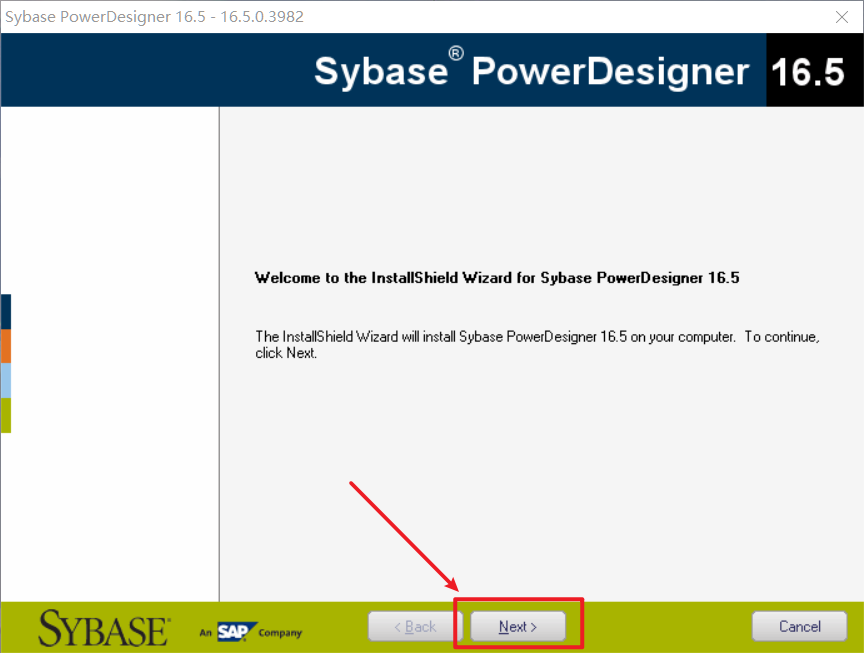
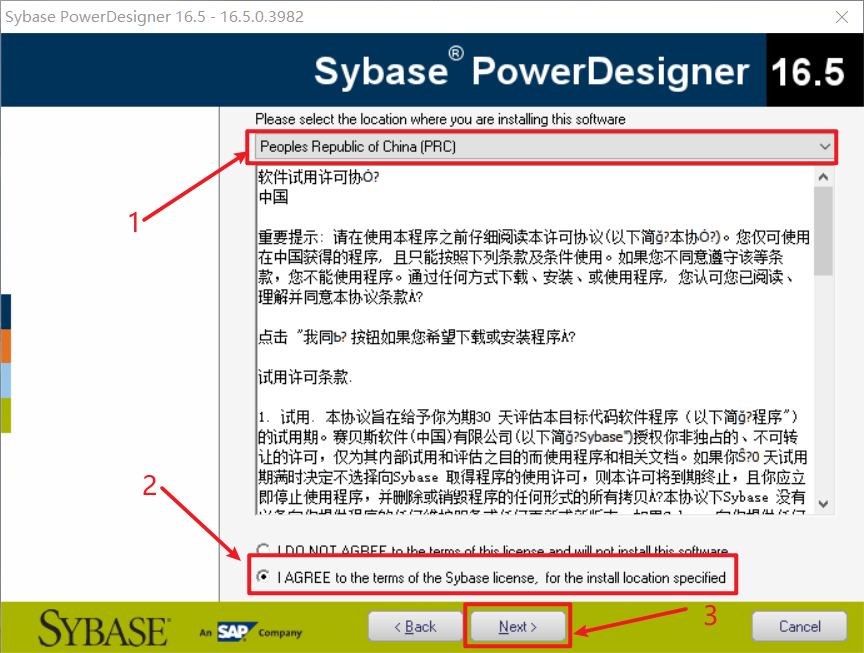

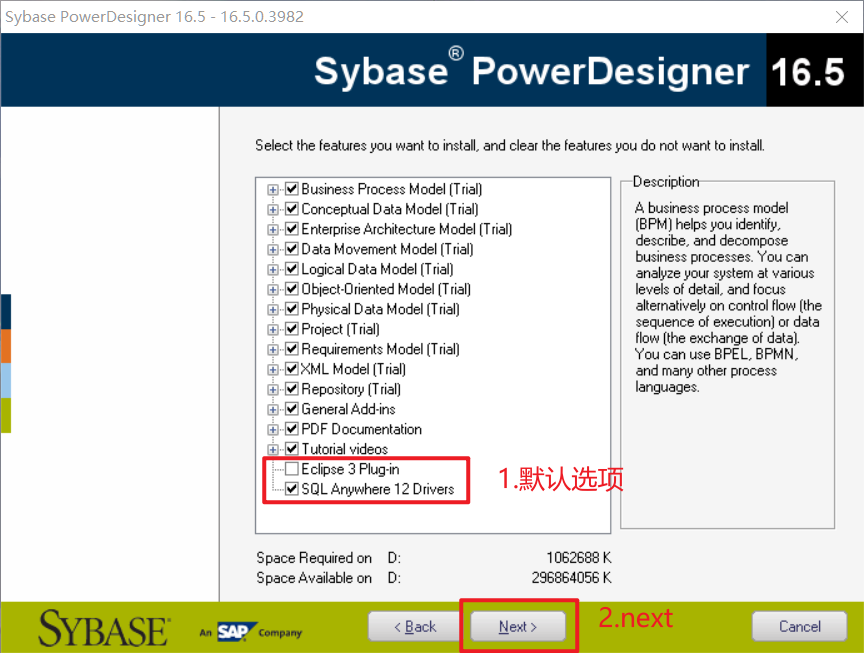

后面只要next>>next>>finish
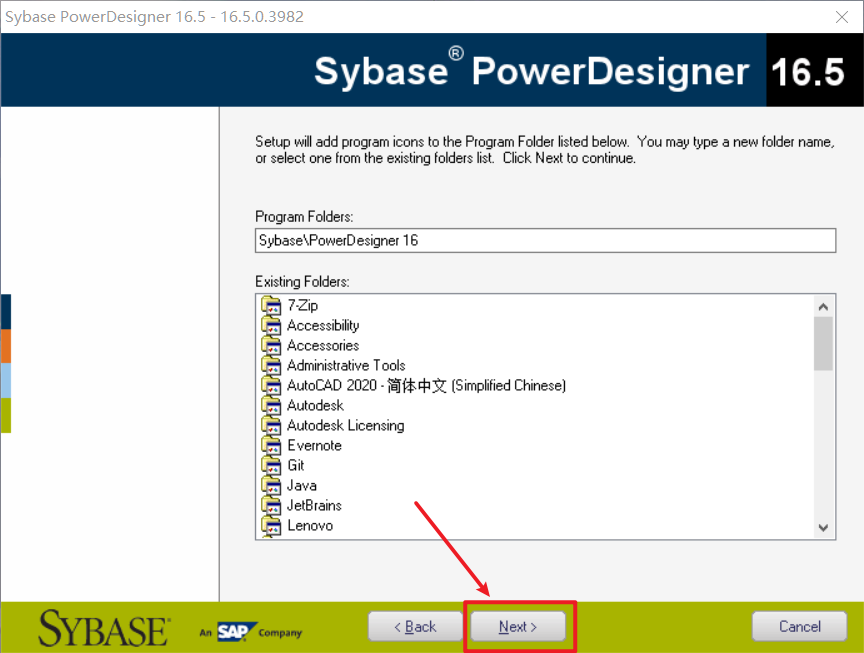
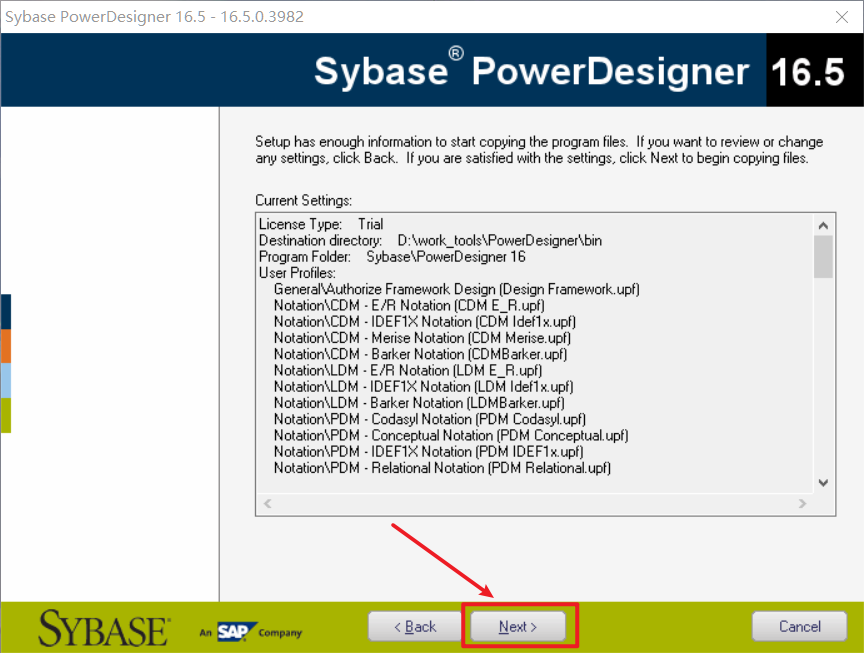
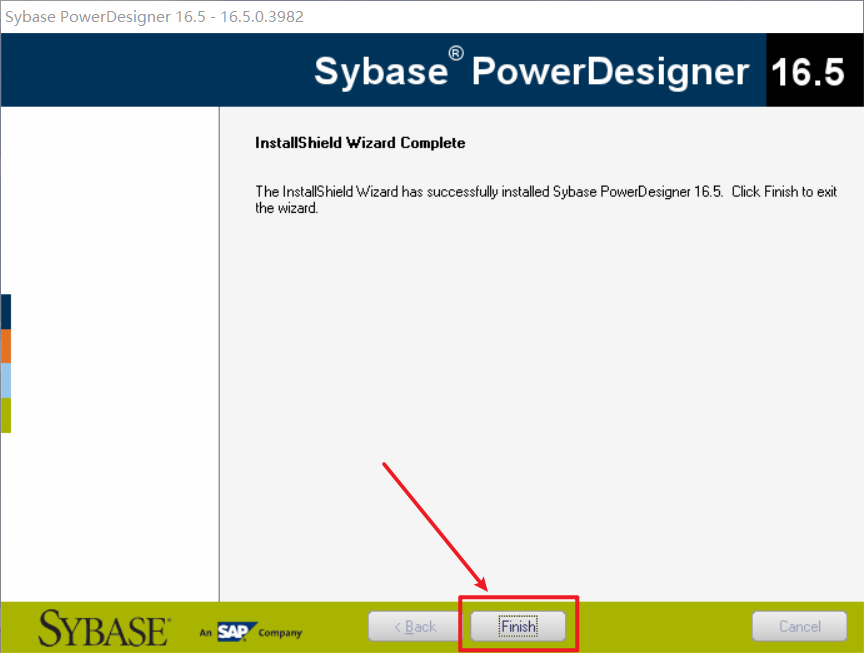
将track目录中的文件复制到安装目录下, 并替换源文件 (这一步非必须)
二. 创建模块, 配置数据库连接
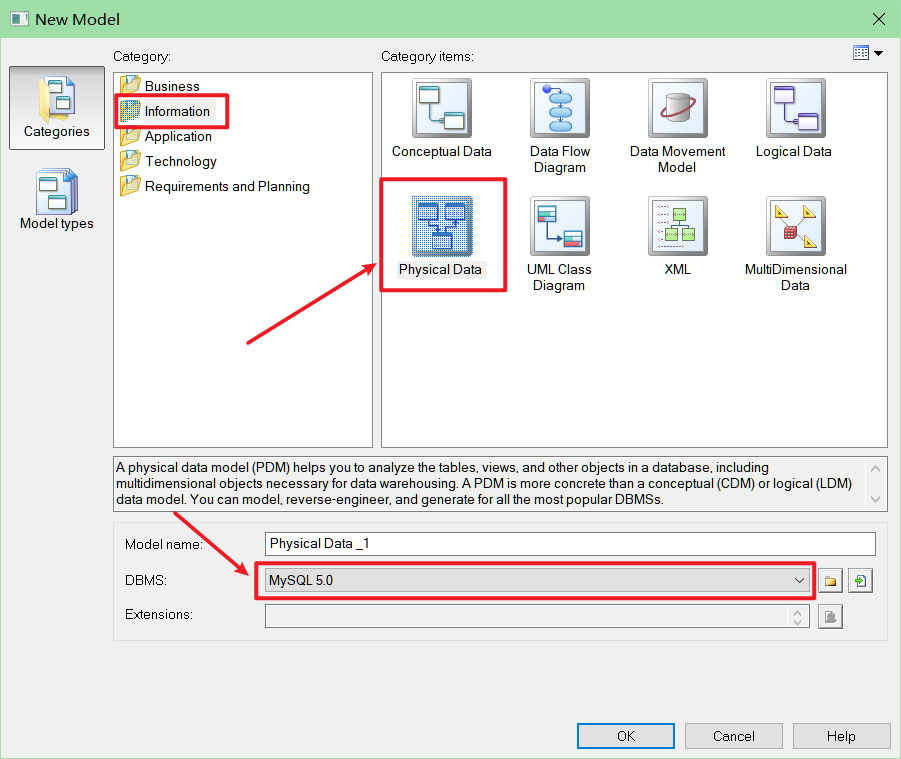
1. File -> New Model

选择Physical Data, 数据库根据自己的数据库类型选择, 这里我使用的是MySQL
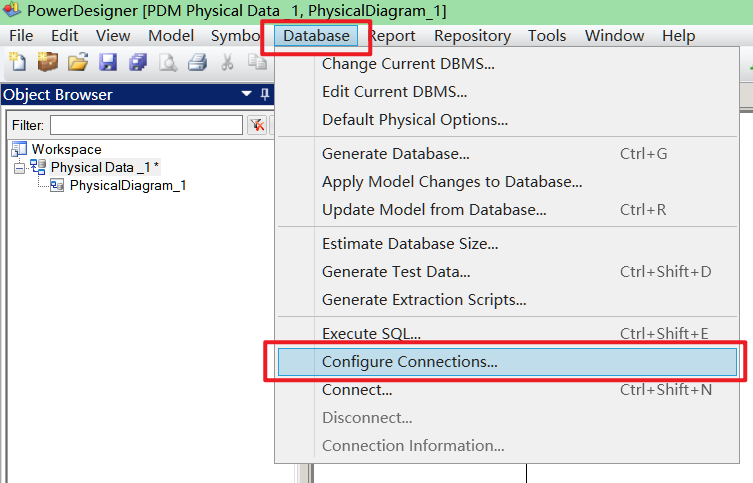
2. 配置数据库连接
注意: 使用PowerDesigner使用JDBC连接的前提是本机要安装32位版本的JDK

3. 测试连接, 可能碰到的错误及解决
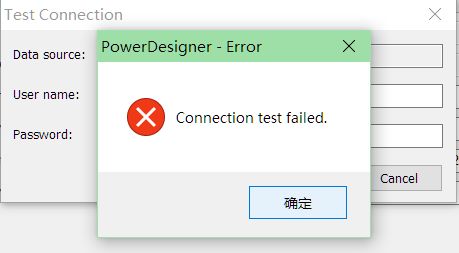
1. Could not Initialize JavaVM!
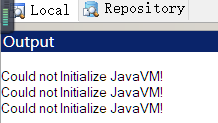
本机未安装32位的JDK环境, 或者未配置JDK环境变量, 可通过dos命令java-version进行验证
注意: 修改环境变量后需要重启电脑生效三. 逆向工程, 导入数据库表结构
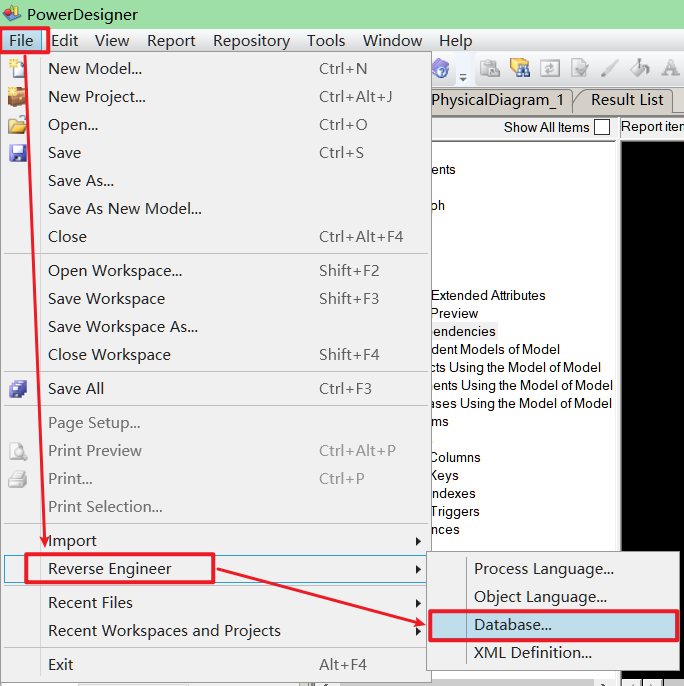
1. File->Reverse Engeneer->DataBase
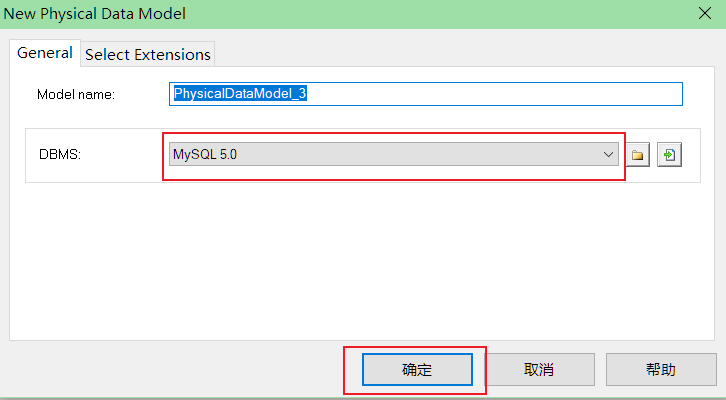
根据需要选择数据库类型, 这里我使用的是MySQL
2. 选择数据源
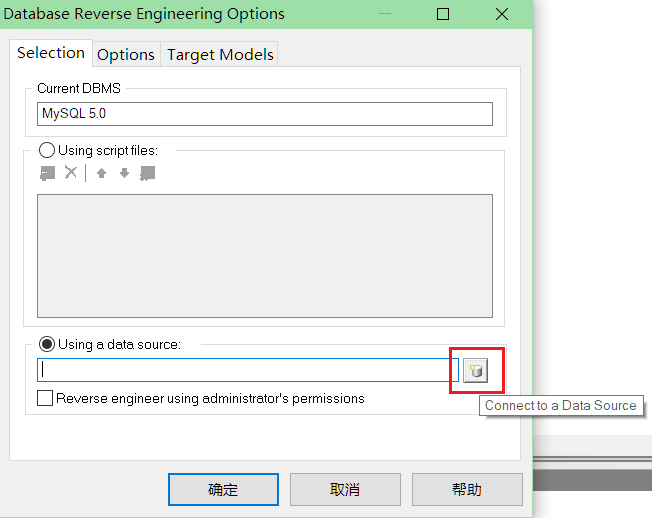
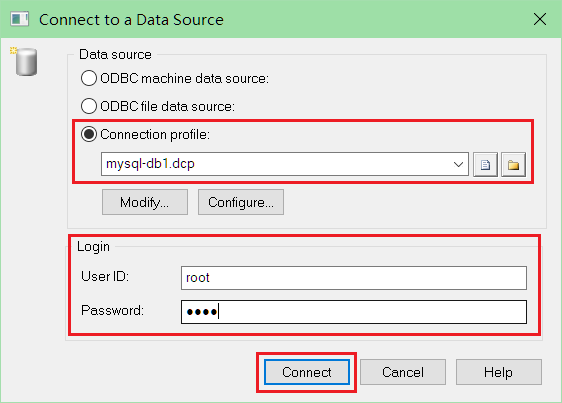
选择我们刚刚创建的连接配置(前面没有创建配置的, 你也可以在这里进行配置)
输入用户名和密码, 点击连接
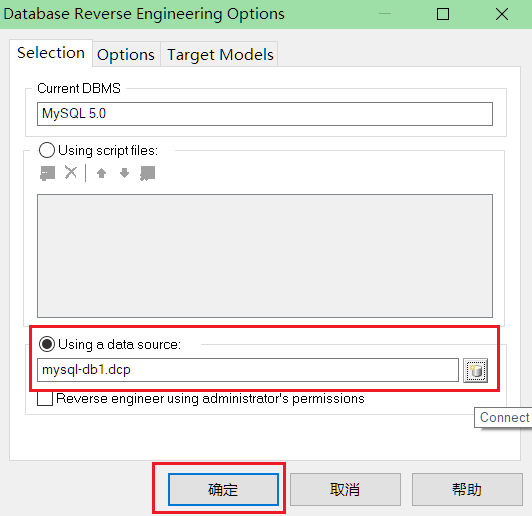
选择数据库连接后, 点击确认
3. 选择要导出的数据库表
这里默认是会选中所有的表
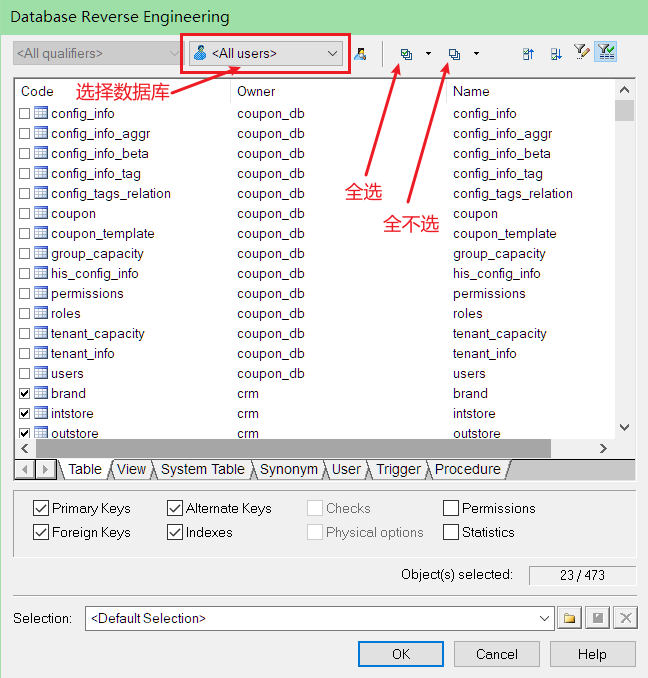
4. 点击确认
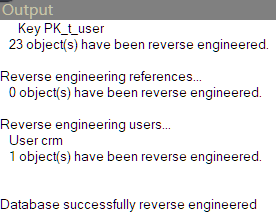
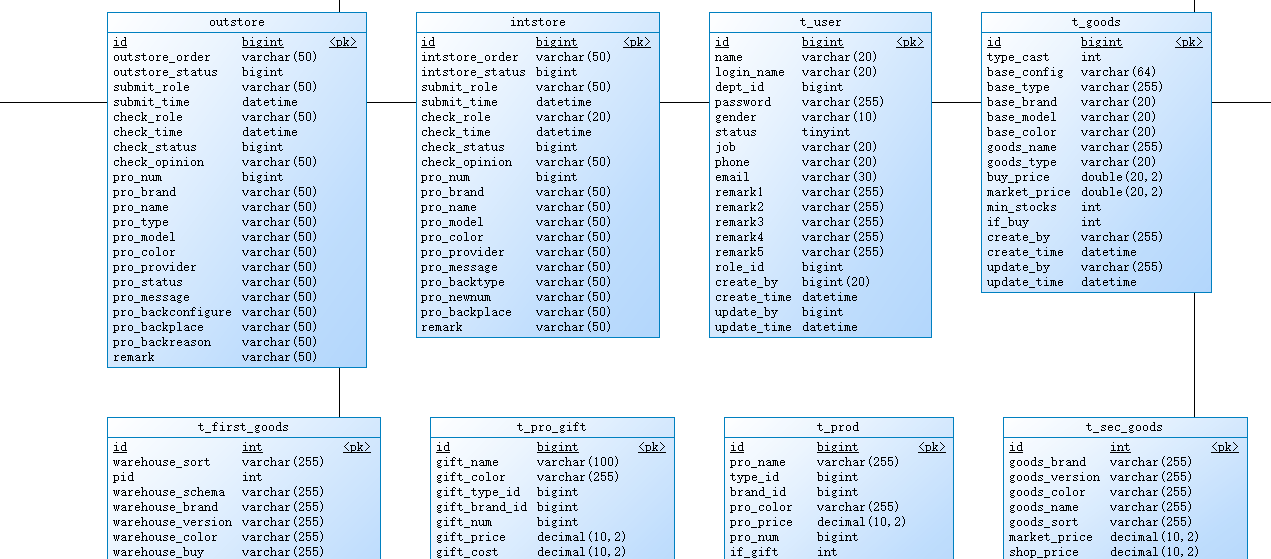
四. Report配置和导出
1. Report->Reports->New Report
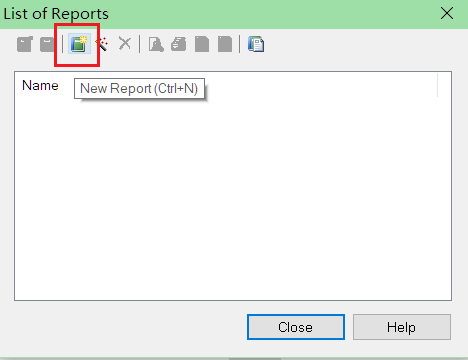
2. 选择中文, 选择标准模板
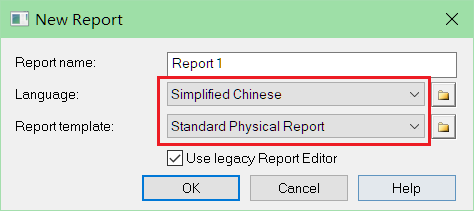
3.Report items配置
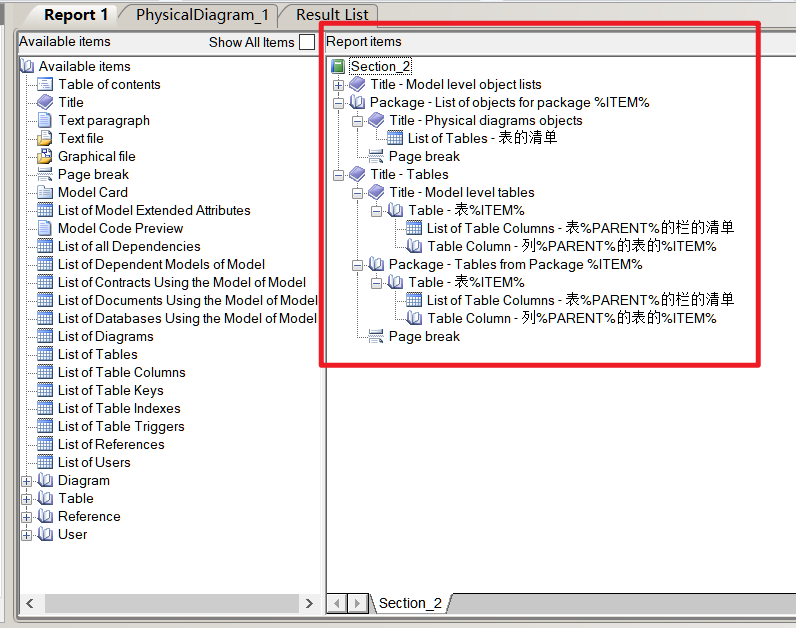
鼠标右键, 点击表格列的清单, 配置Layout
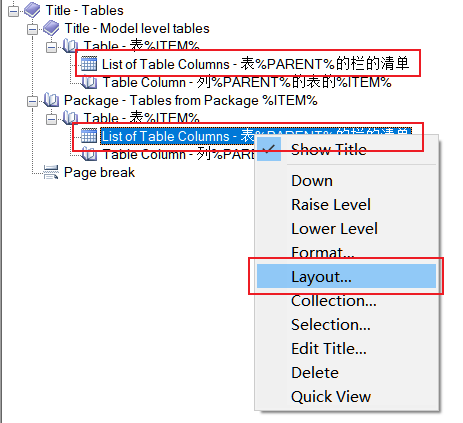
-
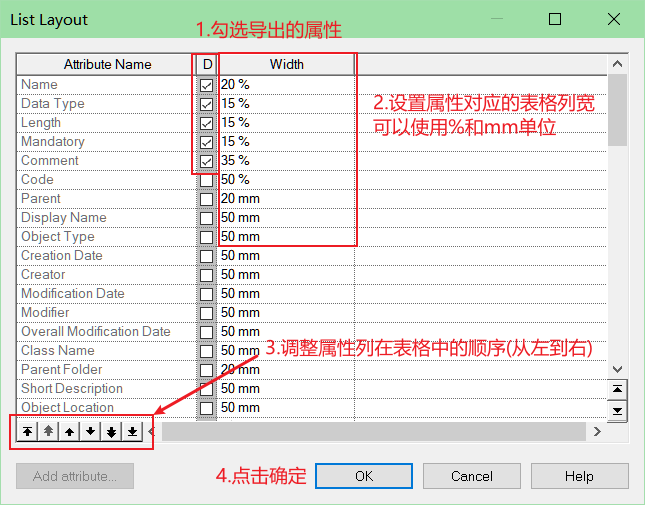
勾选要导出的属性
Name数据库表的字段名, 如 id
DataType是表字段数据类型, 如 bigint
Length是表字段长度, 如 128
Mandatory表示是否必须, 即非空, 如 True
Comment是表字段注释, 如 id是主键字段
-
设置属性对应的表格列宽, 可以用mm或%作为单位
-
调整属性列在导出的表格中的顺序 (从左到右)
-
点击确定
设置完成后, 可以点击打印, 预览或者导出
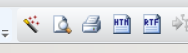
第2个按钮是预览, 第3个按钮是打印, 第4个按钮是导出html文件, 第5个按钮是导出rtf文件, 导出rtf文件后即可使用word打开, 转换为doc/docx文件 -
-
相关阅读:
深潜Kotlin协程(十五):测试 Kotlin 协程
程序员面试及机考完全指南
当遇到第一个不满足条件的元素后返回这个元素及之后的各元素itertools.dropwhile()
记一次 .NET 某拍摄监控软件 卡死分析
2022.06.23(LC_144,94,145_二叉树的前序、中序、后序遍历)
案例分析背诵点
layui之会议OA系统4.0
win10配置单一python版本的sublime运行环境
再畅通工程(最小生成树)
《微服务实战》 第二十九章 分布式事务框架seata AT模式
- 原文地址:https://blog.csdn.net/q863672107/article/details/124622098