-
Docker安装MySql教程步骤
前置:
Docker官网:https://www.docker.com/
MySql官网:https://dev.mysql.com/downloads/mysql/安装:
一、在docker官方镜像仓库中搜索需要安装的镜像,地址https://hub.docker.com/
1、搜索mysql镜像,如下图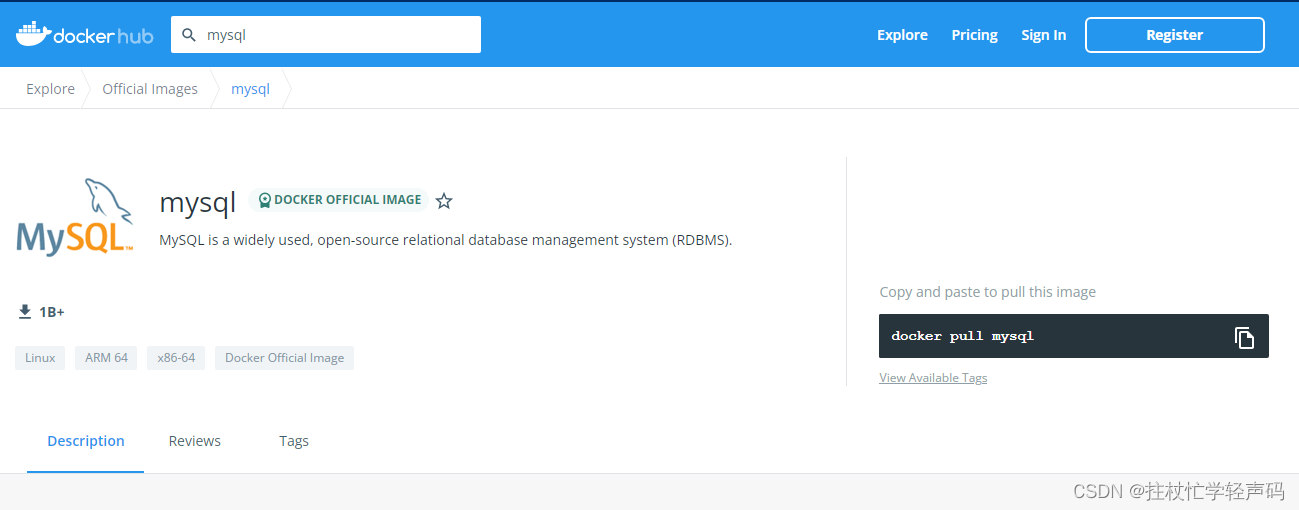
2、执行如下命令拉取mysql镜像
- # 此命令下载的是最新版
- docker pull mysql
- # 此命令下载的是指定版本的
- docker pull mysql:5.7
分别执行后,拉取镜像结果如下:

二、运行 mysql 容器
1、执行运行容器命令
- # mysql 5.x使用此命令,挂载目录与8.x有所不同
- docker run -d -p 3306:3306 --name mysql5.7 -v /devtools/mysqldata/log:/var/log/mysql -v /devtools/mysqldata/data:/var/lib/mysql -v /devtools/mysqldata/conf:/etc/mysql -e MYSQL_ROOT_PASSWORD=root mysql:5.7
- # mysql 8.x使用此命令,挂载目录与5.x有所不同
- docker run -d -p 3306:3306 --name mysql8 -v /devtools/mysqldata/log:/var/log/mysql -v /devtools/mysqldata/data:/var/lib/mysql -v /devtools/mysqldata/conf:/etc/mysql -v /devtools/mysqldata/mysql-files:/var/lib/mysql-files -e MYSQL_ROOT_PASSWORD=root mysql:8.0.29
运行命令 参数解释:
docker run:运行一个容器实例
-d:该容器在后台运行,不挂断
-p 3306:3306:把doker容器里面的端口暴露到宿主机端口。左为宿主机端口、右为容器端口
--name mysql:容器运行后的名称,容器名称
-v /devtools/mysqldata/log:/var/log/mysql:将容器 /var/log/mysql 目录下的数据,备份到宿主机的 /devtools/mysqldata/log 目录下
-v /devtools/mysqldata/data:/var/lib/mysql:将容器 /var/lib/mysql 目录下的数据,备份到宿主机的 /devtools/mysqldata/data 目录下
-v /devtools/mysqldata/conf:/etc/mysql:将容器 /etc/mysql 目录下的数据,备份到宿主机的 /devtools/mysqldata/conf 目录下
-v /devtools/mysqldata/mysql-files:/var/lib/mysql-files:将容器 /var/lib/mysql-files 目录下的数据,备份到宿主机的 /devtools/mysqldata/mysql-files 目录下。(mysql 8.x必须挂载此项,否则报错。5.x版本不需要挂载此项)
-e MYSQL_ROOT_PASSWORD=root:设置当前 mysql 实例的用户密码为 root
mysql:5.7:需要运行的容器名称及版本号
做了上述 -v 参数命令备份后,就算当前的 mysql 容器被删了,那么再次启动 mysql 容器后,数据会自动从主机加载到容器中,数据不会丢失
2、切换到上述备份的宿主机配置的 /devtools/mysqldata/conf 目录下
cd /devtools/mysqldata/conf3、创建 my.conf 文件
touch my.cnf4、编辑刚才创建的 my.conf 文件,添加如下内容。在docker中安装的 mysql 容器默认字符集是latin1,需要把存储引擎编码改成 utf8 防止乱码
- [client]
- default_character_set=utf8
- [mysqld]
- collation_server = utf8_general_ci
- character_set_server = utf8
编辑完成后,按 Esc 输入 :wq! 保存并退出即可
5、查看编辑内容
cat my.conf输出如下代表内容添加成功

6、完成上述步骤之后,重启 mysql 容器,使刚才的配置文件生效
- # 重启mysql容器
- docker restart mysql
- #启动mysql容器
- docker start mysql
- # 停止mysql容器
- docker stop mysql
7、查看容器是否启动成功
docker ps成功启动,mysql安装完成

三、测试连接
1、发现测试连接失败,进入容器连接测试- # 第一步执行,进入容器,docker exec -it 容器名称 bash
- docker exec -it mysql bash
- # 第二步执行,连接数据库,mysql -u用户 -p密码
- mysql -uroot -proot
在容器中连接成功,说明 mysql 容器启动没问题,服务启动正常

2、既然 mysql 服务启动没问题,那可能就是当前用户没有开放所有访问权,将 root 开放所有访问权
- # 第一步,给用户授所有访问特权,all代表所有权限(CRUD),*分别代表库名和表名,%代表所有访问IP
- # mysql 5.x 授权方式
- grant all privileges on *.* to 'root'@'%' identified by 'root';
- grant all privileges on *.* to 'root'@'%' identified by 'root' with grant option;
- # mysql 5.x 和 mysql 8.x 通用授权方式
- grant all privileges on *.* to 'root'@'%' with grant option;
- # 为root用户授予所有库和表的(CURD)权限
- grant select, update, delete, insert on *.* to 'root'@'%' with grant option;
- # 撤销root用户的所有权限
- revoke all privileges from root;
- # 第二步,刷新权限表
- flush privileges;
3、切换为使用mysql数据库,查看被授权的用户信息
- # 切换数据库
- use mysql
- # 查看用户权限信息
- select user,host from user;
- # 查看用户是否授权成功
- show grants for 'root'@'%';
4、显示用户成功授权所有访问权限

5、重启 mysql 容器,测试连接成功

6、如果服务启动、用户授权都正常依然连接失败,那就是端口 3306 没有暴露,只需要在防火墙开放此端口号就Ok了
1、如果防火墙服务启动了,就用命令暴露端口
2、如果是云服务器,需要登录控制界面,找到防火墙暴露 3306 端口即可

-
相关阅读:
河道采砂执法监管信息化平台:科技赋能,智慧监管
【C++历险记】面向对象|菱形继承及菱形虚拟继承
基于Java web的校园滴滴代驾管理系统 毕业设计-附源码260839
[附源码]java毕业设计火车票预订系统论文2022
Sublime Text 下载及配置
fastapi定时任务,增量构建可转债交易数据入mongo和qlib
【网页前端】CSS常用布局之定位
Loss模块
【免费Web系列】大家好 ,今天是Web课程的第十八天点赞收藏关注,持续更新作品 !
前端架构师之10_JavaScript_DOM
- 原文地址:https://blog.csdn.net/hkl_Forever/article/details/125454597