-
Linux系统环境下项目部署
1.项目部署-手工部署项目(繁琐,效率低下)
1.1 在IDEA中开发SpringBoot项目,并打包成jar包
双击package,进行打包

打包成功

1.2将jar包上传到Linux服务器
创建目录,将项目jar包放到此目录
mkdir /usr/local/app- 1
使用以下命令进行上传
rz- 1


1.3 启动springboot程序
java -jar HelloWorld-1.0-SNAPSHOT.jar- 1

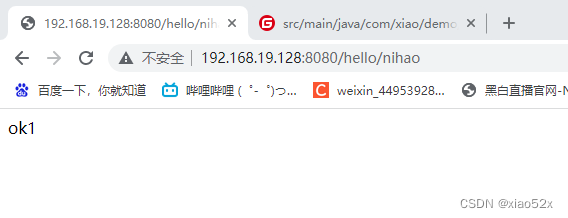
1.4外部浏览器,访问,检查8080端口防火墙是否打开
firewall-cmd --zone=public --list-ports- 1


1.5改为后台运行SpringBoot程序,并将日志输出到日志文件
目前程序运行的问题
- 线上程序不会采用控制台霸屏的形式运行程序,而是将程序在后台运行
- 线上程序不会将日志输出到控制台,而是输出到日志文件,方便运维查阅信息
nohup命令:英文全称no hangup (不挂起),用于不挂断地运行指定命令,退出终端不会影响程序的运行
语法格式:nohup Command [ Arg ..][&]
参数说明:
Command:要执行的命令
Arg:一.些参数,可以指定输出文件
&:让命令在后台运行举例:
后台运行java -jar命令,并将日志输出到hello.log文件nohup java -jar boot工程.jar &> hello.log & nohup java -jar HelloWorld-1.0-SNAPSHOT.jar &>hello.log &- 1
- 2
- 3
- 4

1.6停止SpringBoot程序
ps -ef | grep java- 1
- 2

使用以下命令杀死进程kill -9 88835- 1

2.项目部署-通过shell脚本自动部署项目
2.1 操作步骤概述

2.2 Step1-在Linux中安装安装git
列出git安装包
yum list git- 1
在线安装git
yum install git- 1
- 2
2.3 Step2-使用Git克隆代码

cd /usr/local git clone https://gitee.com/jlxqjx/demo.git- 1
- 2

首先要配置公钥:
1.配置帐户和密码
git config --global user.name "Your gitee Name" git config --global user.email "email@example.com"- 1
- 2
2.查看配置是否生效
git config --list- 1
3.先在本地生成ssh key,生成公钥和私钥,后续在gitee中需要用到
ssh-keygen -t rsa -C "your_email@youremail.com"- 1
4.确认路径按1次回车,提示:Enter passphrase(输入密码),不用输密码再按2次回车即可。生成的密钥存放路径 /root/.ssh/id_rsa
- 3、id_rsa:私钥 ,id_rsa.pub:公钥
cat /root/.ssh/id_rsa.pub- 1
6.打开gitee 配置SSH即可
7.拉取代码cd /usr/local/ git clone 代码链接- 1
- 2
2.4Step3-在Linux中安装安装maven

1.将maven安装包上传到Linux,在Linux中安装maven
apache-maven-3.5.4-bin.tar
tar -zxvf apache-maven-3.5.4-bin.tar.gz -C /usr/local- 1
2.修改配置文件,加入如下内容
vim /etc/profile export MAVEN_HOME=/usr/local/apache-maven-3.5.4 export PATH=$JAVA_HOME/bin:$MAVEN_HOME/bin:$PATH- 1
- 2
- 3
- 4

source /etc/profile #重新加载一下 mvn -version- 1
- 2
3.修改配置文件内容如下

mkdir repo vim /usr/local/apache-maven-3.5.4/conf/settings.xml <localRepository>/usr/local/repo</localRepository>- 1
- 2
- 3
- 4

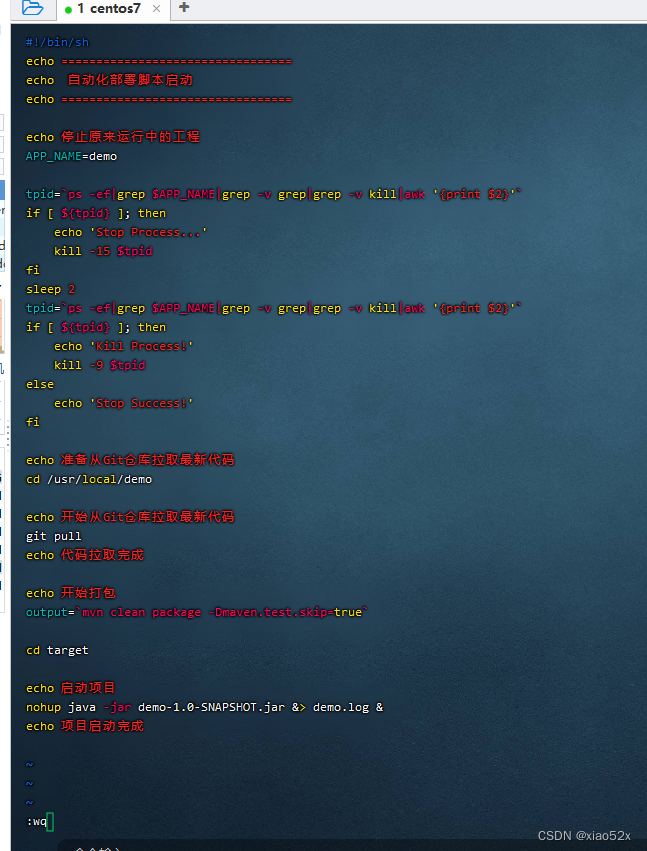
2.5 Step4-编写shell脚本


#!/bin/sh echo ================================= echo 自动化部署脚本启动 echo ================================= echo 停止原来运行中的工程 APP_NAME=HelloWorld tpid=`ps -ef|grep $APP_NAME|grep -v grep|grep -v kill|awk '{print $2}'` if [ ${tpid} ]; then echo 'Stop Process...' kill -15 $tpid fi sleep 2 tpid=`ps -ef|grep $APP_NAME|grep -v grep|grep -v kill|awk '{print $2}'` if [ ${tpid} ]; then echo 'Kill Process!' kill -9 $tpid else echo 'Stop Success!' fi echo 准备从Git仓库拉取最新代码 cd /usr/local/liunx-test echo 开始从Git仓库拉取最新代码 git pull echo 代码拉取完成 echo 开始打包 output=`mvn clean package -Dmaven.test.skip=true` cd target echo 启动项目 nohup java -jar HelloWorld-1.0-SNAPSHOT.jar &> helloworld.log & echo 项目启动完成- 1
- 2
- 3
- 4
- 5
- 6
- 7
- 8
- 9
- 10
- 11
- 12
- 13
- 14
- 15
- 16
- 17
- 18
- 19
- 20
- 21
- 22
- 23
- 24
- 25
- 26
- 27
- 28
- 29
- 30
- 31
- 32
- 33
- 34
- 35
- 36
- 37


2.6 Step5-为用户授予执行Shell脚本的权限


举例chmod 777 bootStart.sh为所有用户授予读、写、执行权限chmod 755 bootStart.sh为文件拥有者授予读、写、执行权限,同组用户和其他用户授予读、执行权限chmod 210 bootStart.sh为文件拥有者授予写权限,同组用户授予执行权限,其他用户没有任何权限

2.7 Step6-执行Shell脚本
./bootStart.sh- 1

2.8 git本地修改代码,在上交gitee


2.9 设置静态ip
这里是动态ip


修改文件(这个文件不同系统不一样)/etc/sysconfig/network-scripts/ifcfg-ens33,内容如下:(ifcfg-ens33这个不同版本系统可能不同)
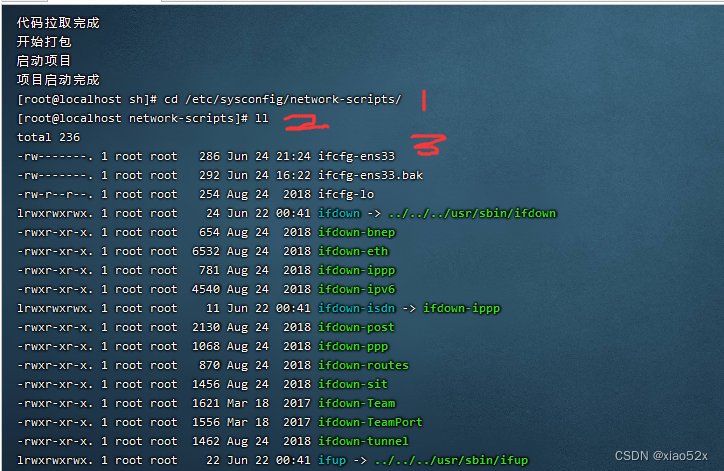
vim ifcfg-ens33- 1

TYPE="Ethernet" PROXY_ METHOD="none" BROWSER_ _ONLY="no" BOOTPROTO= "static" #使用静态IP地址,默认为dhcp IPADDR="192.168.19.0" #设置的静态IP地址 和自己虚拟机里的要一致,即上图框出来的 NETMASK="255.255.255.0" #子网掩码 GATEWAY="192.168.19.2" #网关地址 DNS1="192.168.19.2" # DNS服务器 DEFROUTE="yes" IPV4_ FAILURE_ FATAL="no" IPV6INIT="yes" IPV6_ _AUTOCONF="yes" IPV6_ DEFROUTE="yes" IPV6_ _FAILURE_ _FATAL="no" IPV6_ ADDR_ GEN_ MODE="stable-privacy" NAME= "ens33" UUID="95b614cd- 79b0- 4755- be8d-99f1cca7271b" DEVICE="ens33" ONBOOT= "yes" #是否开机启用- 1
- 2
- 3
- 4
- 5
- 6
- 7
- 8
- 9
- 10
- 11
- 12
- 13
- 14
- 15
- 16
- 17
- 18
- 19
- 20
- 21

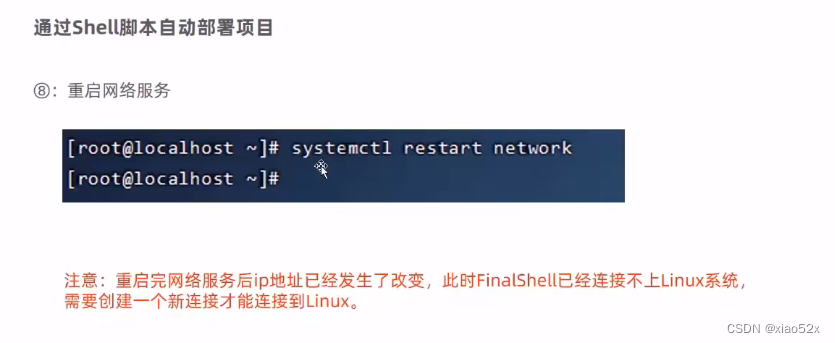
重启网络服务systemctl restart network- 1
重新建立一个连接


2.10 总体流程(环境配置已经配置好)
1.使用Git克隆代码
cd /usr/local git clone https://gitee.com/jlxqjx/demo.git- 1
- 2

2.编写shell脚本

//这里已创建此文件夹 cd sh vim bootStart.sh- 1
- 2
- 3
- 4
输入
i进行编辑,esc进入命令编辑:wq保存#!/bin/sh echo ================================= echo 自动化部署脚本启动 echo ================================= echo 停止原来运行中的工程 APP_NAME=HelloWorld tpid=`ps -ef|grep $APP_NAME|grep -v grep|grep -v kill|awk '{print $2}'` if [ ${tpid} ]; then echo 'Stop Process...' kill -15 $tpid fi sleep 2 tpid=`ps -ef|grep $APP_NAME|grep -v grep|grep -v kill|awk '{print $2}'` if [ ${tpid} ]; then echo 'Kill Process!' kill -9 $tpid else echo 'Stop Success!' fi echo 准备从Git仓库拉取最新代码 cd /usr/local/liunx-test echo 开始从Git仓库拉取最新代码 git pull echo 代码拉取完成 echo 开始打包 output=`mvn clean package -Dmaven.test.skip=true` cd target echo 启动项目 nohup java -jar HelloWorld-1.0-SNAPSHOT.jar &> helloworld.log & echo 项目启动完成- 1
- 2
- 3
- 4
- 5
- 6
- 7
- 8
- 9
- 10
- 11
- 12
- 13
- 14
- 15
- 16
- 17
- 18
- 19
- 20
- 21
- 22
- 23
- 24
- 25
- 26
- 27
- 28
- 29
- 30
- 31
- 32
- 33
- 34
- 35
- 36
- 37

3.为用户授予执行Shell脚本的权限
chmod 777 bootStart.sh- 1

4.Step6-执行Shell脚本
./bootStart.sh- 1

5.运行成功

6.查看日志
//找到日志文件所在的位置 find / -name demo.log- 1
- 2

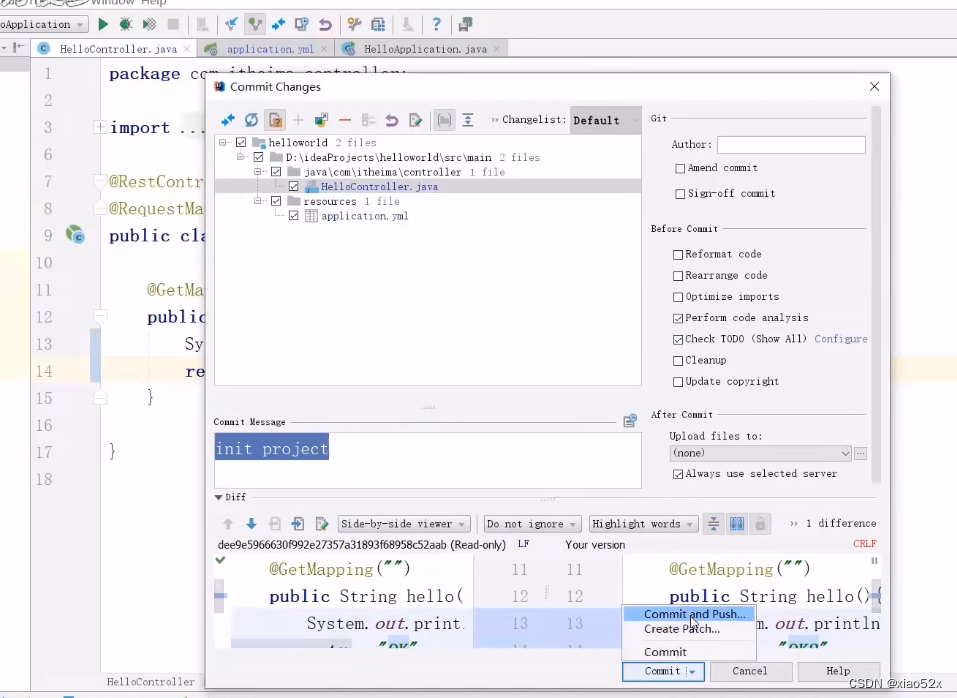
7. git本地修改代码,在上交gitee
./bootStart.sh- 1
-
相关阅读:
URP渲染管线实战教程系列 之URP渲染管线实战解密(一)
Linux系统中rpm命令用法详解
【c#】关于web api发布
催款神器!博途分期付款程序:分多个阶段定时锁机实现时间锁,再利用随机数生成动态密码解锁!适用于S71200/1500PLC
C语言 strxfrm()实例讲解
UVa 762 - We Ship Cheap
【回眸】Linux知识串讲复习(上)
MySQL学习笔记5
比较研究测井预测:遗传算法与神经网络(Matlab代码实现)
3-2 中阶API示范
- 原文地址:https://blog.csdn.net/weixin_44953928/article/details/125451860