-
【批处理DOS-CMD命令-汇总和小结】-上网和网络通信相关命令(ping、telnet、nslookup、arp、tracert、ipconfig)
一、查看网络延迟和丢包情况——ping命令
(1)先用ping /?命令查看ping的帮助信息

(2) 最基本的用法——
ping ip/域名,查看本机到目标主机的延迟和丢包率。帮助信息的target name只能是主机域名或IP地址。
上面是Ping域名,可以得到目标主机的ip地址;下面试试ping通这个ip地址。

这个命令经常用来检查网络状态是否良好,从顶层来验证是否可以正常上网。
(3) 设定ping的次数。默认的ping次数是4次,但如果你想修改次数,例如Ping百度搜索的服务器9次,可以用命令【ping baidu.com -n 9】。

(4)不限次数地ping通。如果你想要持续很多次地ping通某个主机,可以用-t参数来实现。

在ping的过程中,如果按下快捷键ctrl+c,就会彻底停止,并进行统计。
而如果按下快捷键ctrl+break(或pause),经过短暂的停止并统计后,还会继续ping目标主机。
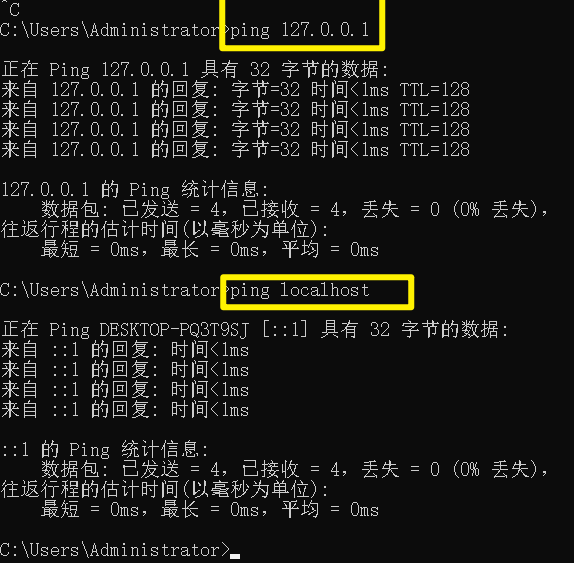
(5)检查TCP/IP协议是否配置正常。ping 127.0.0.1或ping localhost是用来检查TCP/IP协议的,如果正常说明网络层和传输层不存在问题。
还有一种“检查网关连接是否畅通”的场景。
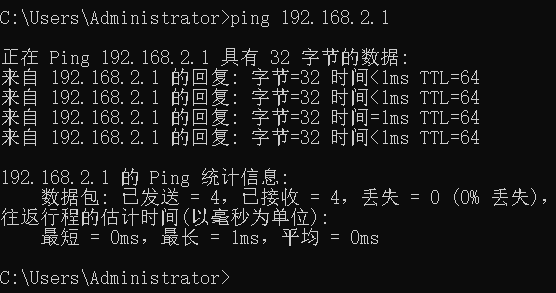
先用ipconfig命令查看网关地址是多少,如下图所示我的默认网关是192.168.2.1。

ping网关地址,没发现任何问题。
二、检测服务器的端口是否开放——telnet命令
对于windows10,如果你在执行cmd命令telnet时出现了【'telnet' 不是内部或外部命令,也不是可运行的程序】的错误,说明你没有打开这个windows功能。
搜索【启用或关闭Windows功能】,打开后,勾选Telnet客户端。


再打印telnet的命令帮助信息。

开发人员经常用到80端口来辅助他们的工作,因此打开服务器后需要检测80端口是否正常启动。
我们没有申请过自己的服务器,那么就借助百度搜索的服务器完成测试。
执行命令【telnet baidu.com 80】。

如果进入类似下图这样全黑的界面,标题是Telnet xxx,那么说明端口就是正常的。

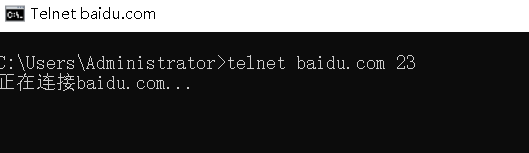
如果执行命令【telnet baidu.com 23】,就会发现一直处于连接或最终出现连接失败的状态,原因很明显,百度搜索服务器关闭了23端口,之所以这样是因为服务器端口越开放,开放地越多,越容易受到黑客的攻击。
三、查询域名对应的IP地址——nslookup
例如查询baidu.com的IP地址有哪些?
- C:\Users\Administrator>nslookup baidu.com
- 服务器: pub1.sdns.360.cn
- Address: 101.226.4.6
- 名称: baidu.com
- Addresses: 220.181.38.251
- 220.181.38.148
四、路由查询命令——arp
arp查询:arp -a

五、路由追踪命令——tracert
- 路由追踪:
tracert ip/域名
例如追踪百度服务器的IP地址,需要经过哪些网关IP呢?就需要用到tracert命令。注意如果不加参数-d,则会将地址解析为主机名,所以会很慢,加上后则不转化,速度就好快很多了。在linux系统中,对应的命令是traceroute。
- C:\Users\Administrator>tracert -d 220.181.38.251
- 通过最多 30 个跃点跟踪到 220.181.38.251 的路由
- 1 1 ms 1 ms 4 ms 172.17.64.1
- 2 2 ms 4 ms * 192.168.255.217
- 3 3 ms 3 ms 3 ms 119.39.176.173
- 4 3 ms 2 ms 5 ms 119.39.176.137
- 5 22 ms 21 ms 22 ms 119.39.176.229
- 6 * * * 请求超时。
- 7 29 ms 33 ms 28 ms 219.158.4.158
- 8 * * * 请求超时。
- 9 * * 31 ms 202.97.18.173
- 10 * * * 请求超时。
- 11 * * * 请求超时。
- 12 * * * 请求超时。
- 13 * * * 请求超时。
- 14 * * * 请求超时。
- 15 * * * 请求超时。
- 16 * * * 请求超时。
- 17 34 ms 40 ms 32 ms 220.181.38.251
- 跟踪完成。
六、ip地址配置命令——ipconfig
6.1 查看ipconfig的帮助信息——ipconfig /?
- d:\BaiduNetdiskDownload>ipconfig /?
- 用法:
- ipconfig [/allcompartments] [/? | /all |
- /renew [adapter] | /release [adapter] |
- /renew6 [adapter] | /release6 [adapter] |
- /flushdns | /displaydns | /registerdns |
- /showclassid adapter |
- /setclassid adapter [classid] |
- /showclassid6 adapter |
- /setclassid6 adapter [classid] ]
- 其中
- adapter 连接名称
- (允许使用通配符 * 和 ?,参见示例)
- 选项:
- /? 显示此帮助消息
- /all 显示完整配置信息。
- /release 释放指定适配器的 IPv4 地址。
- /release6 释放指定适配器的 IPv6 地址。
- /renew 更新指定适配器的 IPv4 地址。
- /renew6 更新指定适配器的 IPv6 地址。
- /flushdns 清除 DNS 解析程序缓存。
- /registerdns 刷新所有 DHCP 租用并重新注册 DNS 名称
- /displaydns 显示 DNS 解析程序缓存的内容。
- /showclassid 显示适配器允许的所有 DHCP 类 ID。
- /setclassid 修改 DHCP 类 ID。
- /showclassid6 显示适配器允许的所有 IPv6 DHCP 类 ID。
- /setclassid6 修改 IPv6 DHCP 类 ID。
- 默认情况下,仅显示绑定到 TCP/IP 的每个适配器的 IP 地址、子网掩码和
- 默认网关。
- 对于 Release 和 Renew,如果未指定适配器名称,则会释放或更新所有绑定
- 到 TCP/IP 的适配器的 IP 地址租用。
- 对于 Setclassid 和 Setclassid6,如果未指定 ClassId,则会删除 ClassId。
- 示例:
- > ipconfig ... 显示信息
- > ipconfig /all ... 显示详细信息
- > ipconfig /renew ... 更新所有适配器
- > ipconfig /renew EL* ... 更新所有名称以 EL 开头
- 的连接
- > ipconfig /release *Con* ... 释放所有匹配的连接,
- 例如“有线以太网连接 1”或
- “有线以太网连接 2”
- > ipconfig /allcompartments ... 显示有关所有隔离舱的
- 信息
- > ipconfig /allcompartments /all ... 显示有关所有隔离舱的
- 详细信息
- d:\BaiduNetdiskDownload>
6.2 查看所有网络适配器的IP地址——ipconfig
执行命令后,发现只有一个网卡被打开(实际我电脑上有两个物理网卡),IP地址为192.168.2.177。

6.3 查看本地DNS缓存——ipconfig/displaydns

6.4 清除本地DNS缓存——ipconfig/flushdns
有时候电脑突然上不了网,或者存在某些网站打不开的情况,但别的网站又可以打开,解决办法需要清除DNS缓存,那么如何清除DNS缓存呢,最常用的方法就是使用清除DNS缓存命令来完成。
DNS缓存的意义就是给电脑一个域名到IP地址的短期记忆,这个短期记忆是有约定时间的,过了这个时间必须忘掉。那么如果服务器不按常理出牌,没过约定时间,就把自己的IP地址给换了。我们用自己缓存中的域名-IP映射关系就难以真正地访问到服务器,因此需要忘掉再重建DNS。
清理本地DNS的缓存命令是【ipconfig/flushdns】。

再执行命令【ipconfig/displaydns】 ,看看缓存还有不?竟然还有??

虽然减少了,但还是有缓存,我也不知道为啥,但是常规的一些http/ssl域名都已经被清除了,对于邮箱协议imap的域名还是没被清除(可能是我的网易邮箱助手还挂在后台,顽强地重建了DNS)。
-
相关阅读:
计算机专业毕业设计项目,如何去做?一位大龄过期“初级”程序员来讲讲
D136-002-005带D138-002-002加密狗
ssm毕设项目新华书店o2o服务系统89nml(java+VUE+Mybatis+Maven+Mysql+sprnig)
使用Postman并发测试接口&关于RedisTemplate线程安全的一些理解
【*E】leetcode-069.x的平方根
内网工具viper的介绍与配置简介
利用python为你集成三方apk里的lib时自动生成Android.bp
leetcode 462. Minimum Moves to Equal Array Elements II (使数组元素相等的最小move数II)
C#:实现BinaryIndexedTree树状数组算法(附完整源码)
Python使用MySQL数据库
- 原文地址:https://blog.csdn.net/PSpiritV/article/details/125452597