-
Ubuntu20.04--嵌入式Linux从零开始
一、配置网络
安装一下net-tool,好使用ifconfig命令:
sudo apt install net-tools- 1
1、编辑网络配置文件
sudo gedit /etc/netplan/00-installer-config.yaml- 1
添加内容:
# This is the network config written by 'subiquity' network: ethernets: ens32: addresses: - 192.168.1.105/24 gateway4: 192.168.1.1 nameservers: addresses: - 8.8.8.8 version: 2- 1
- 2
- 3
- 4
- 5
- 6
- 7
- 8
- 9
- 10
- 11
2、加载刚刚修改的配置文件信息
sudo netplan apply- 1
没有提示报错信息,说明配置成功
ping一下百度:
iefyuan@ubuntu:~$ ping www.baidu.com PING www.baidu.com (14.215.177.38) 56(84) bytes of data. 64 bytes from 14.215.177.38 (14.215.177.38): icmp_seq=1 ttl=128 time=7.62 ms 64 bytes from 14.215.177.38 (14.215.177.38): icmp_seq=2 ttl=128 time=10.3 ms ^C --- www.baidu.com ping statistics --- 2 packets transmitted, 2 received, 0% packet loss, time 1001ms rtt min/avg/max/mdev = 7.624/8.957/10.291/1.333 ms- 1
- 2
- 3
- 4
- 5
- 6
- 7
- 8
- 9
ping一下主机
liefyuan@ubuntu:~$ ping 192.168.1.102 PING 192.168.1.102 (192.168.1.102) 56(84) bytes of data. 64 bytes from 192.168.1.102: icmp_seq=1 ttl=128 time=0.859 ms 64 bytes from 192.168.1.102: icmp_seq=2 ttl=128 time=1.57 ms 64 bytes from 192.168.1.102: icmp_seq=3 ttl=128 time=1.55 ms ^C --- 192.168.1.102 ping statistics --- 3 packets transmitted, 3 received, 0% packet loss, time 2021ms rtt min/avg/max/mdev = 0.859/1.327/1.571/0.331 ms- 1
- 2
- 3
- 4
- 5
- 6
- 7
- 8
- 9
- 10
二、修改源
安装vim
sudo apt-get install vim- 1
备份源
cp /etc/apt/source.list /etc/apt/source.list.bak- 1
编辑文件:
sudo vim /etc/apt/source.list- 1
内容添加为:
deb https://mirrors.ustc.edu.cn/ubuntu/ focal main restricted universe multiverse deb-src https://mirrors.ustc.edu.cn/ubuntu/ focal main restricted universe multiverse deb https://mirrors.ustc.edu.cn/ubuntu/ focal-updates main restricted universe multiverse deb-src https://mirrors.ustc.edu.cn/ubuntu/ focal-updates main restricted universe multiverse deb https://mirrors.ustc.edu.cn/ubuntu/ focal-backports main restricted universe multiverse deb-src https://mirrors.ustc.edu.cn/ubuntu/ focal-backports main restricted universe multiverse deb https://mirrors.ustc.edu.cn/ubuntu/ focal-security main restricted universe multiverse deb-src https://mirrors.ustc.edu.cn/ubuntu/ focal-security main restricted universe multiverse deb https://mirrors.ustc.edu.cn/ubuntu/ focal-proposed main restricted universe multiverse deb-src https://mirrors.ustc.edu.cn/ubuntu/ focal-proposed main restricted universe multiverse- 1
- 2
- 3
- 4
- 5
- 6
- 7
- 8
- 9
- 10
- 11
保存好
版本 英文代号
14.04 trusty
16.04 xenial
18.04 bionic
20.04 focal更新源:
sudo apt-get update- 1
三、安装Samba
参考:https://blog.csdn.net/qq_44078824/article/details/119847027
3.1 ubuntu上新建一个共享文件夹
mkdir /home/liefyuan/samba-share sudo chmod 777 /home/liefyuan/samba-share- 1
- 2
3.2 安装samba
sudo apt-get install samba- 1
3.3 新建账号
sudo smbpasswd -a liefyuan- 1
然后再根据提示输入两个一样密码:
liefyuan@ubuntu:~$ sudo smbpasswd -a liefyuan New SMB password: Retype new SMB password: Added user liefyuan.- 1
- 2
- 3
- 4
- 5
这个账号密码,在windows下的主机操作有用。
3.4 编辑配置文件
打开samba配置文件
sudo vim /etc/samba/smb.conf- 1
编辑修改
# Uncomment to allow remote administration of Windows print drivers. # You may need to replace 'lpadmin' with the name of the group your # admin users are members of. # Please note that you also need to set appropriate Unix permissions # to the drivers directory for these users to have write rights in it ; write list = root, @lpadmin [share] # change path path = /home/liefyuan/samba-share public = yes writable = yes available = yes comment = share folder browseable = yes create mask = 0700 directory mask = 0700 force user = liefyuan valid users = liefyuan force group = liefyuan- 1
- 2
- 3
- 4
- 5
- 6
- 7
- 8
- 9
- 10
- 11
- 12
- 13
- 14
- 15
- 16
- 17
- 18
- 19
- 20
- 21
重启Samba
sudo service smbd restart- 1
3.5 主机操作:Windows下配置共享
Ubuntu下查看IP地址:
liefyuan@ubuntu:~/t113$ ifconfig ens33: flags=4163<UP,BROADCAST,RUNNING,MULTICAST> mtu 1500 inet 192.168.61.135 netmask 255.255.255.0 broadcast 192.168.61.255 inet6 fe80::591b:61d3:7c45:1bdb prefixlen 64 scopeid 0x20<link> ether 00:0c:29:71:3c:ee txqueuelen 1000 (Ethernet) RX packets 516911 bytes 767938872 (767.9 MB) RX errors 0 dropped 0 overruns 0 frame 0 TX packets 33013 bytes 2242512 (2.2 MB) TX errors 0 dropped 0 overruns 0 carrier 0 collisions 0 lo: flags=73<UP,LOOPBACK,RUNNING> mtu 65536 inet 127.0.0.1 netmask 255.0.0.0 inet6 ::1 prefixlen 128 scopeid 0x10<host> loop txqueuelen 1000 (Local Loopback) RX packets 5492 bytes 446274 (446.2 KB) RX errors 0 dropped 0 overruns 0 frame 0 TX packets 5492 bytes 446274 (446.2 KB) TX errors 0 dropped 0 overruns 0 carrier 0 collisions 0- 1
- 2
- 3
- 4
- 5
- 6
- 7
- 8
- 9
- 10
- 11
- 12
- 13
- 14
- 15
- 16
- 17
- 18
- 19
- 20
inet 192.168.61.135
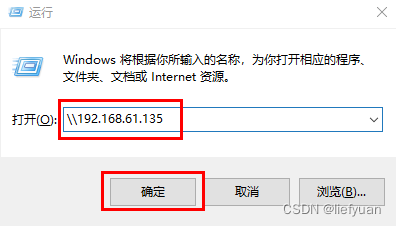
主机Windows下,点击win图标+R俩个按键,输入\+ubuntu的ip地址
如图:我的是192.168.61.135
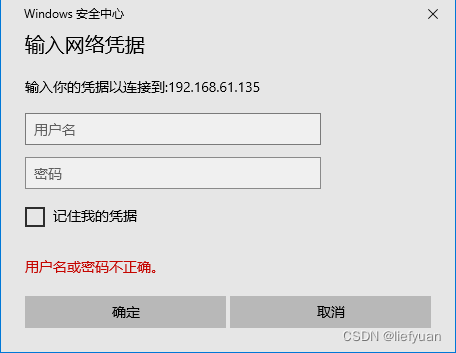
用户名和密码就是上面创建的!!
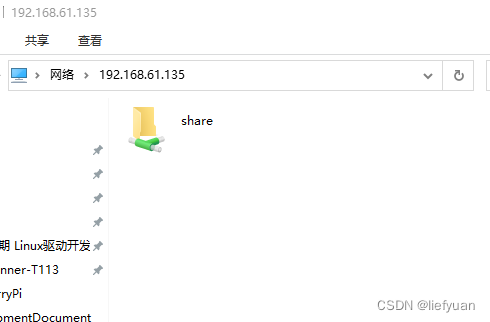
 OK,Windows下就有了共享目录了!!
四、交叉环境–软件
4.1 安装vsftpd
sudo apt-get install vsftpd- 1
配置
sudo vim /etc/vsftpd.conf- 1
注销掉,关闭匿名访问
#anonymous_enable=YES- 1
去掉注销,#让本地账号可以访问,比如root,等系统登录账号
local_enable=YES write_enable=YES- 1
- 2
如果你需要让root可以访问需要执行第三步
sudo vi /etc/ftpusers- 1
把root去掉
重启vsftpdservice vsftpd restart- 1
查看运行状态
ps -aux | grep vsftpd- 1
4.2 安装Git
sudo apt-get install git- 1
4.3 安装GParted
安装TF卡分区工具软件:
sudo apt-get install gparted- 1
4.4 安装设备树编译工具
sudo apt-get install device-tree-compiler- 1
五、交叉编译环境
sudo tar -xvf gcc-linaro-7.5.0-2019.12-x86_64_arm-linux-gnueabihf.tar.xz -C /usr/local/arm/- 1
- 2
sudo vim /etc/profile- 1
/etc/profile文件最后添加:
export PATH=$PATH:/usr/local/arm/gcc-linaro-7.5.0-2019.12-x86_64_arm-linux-gnueabihf/bin- 1
- 2
测试一下交叉编译器:
liefyuan@ubuntu:~/t113$ arm-linux-gnueabihf-gcc -v Using built-in specs. COLLECT_GCC=arm-linux-gnueabihf-gcc COLLECT_LTO_WRAPPER=/usr/local/arm/gcc-linaro-7.5.0-2019.12-x86_64_arm-linux-gnueabihf/bin/../libexec/gcc/arm-linux-gnueabihf/7.5.0/lto-wrapper Target: arm-linux-gnueabihf Configured with: '/home/tcwg-buildslave/workspace/tcwg-make-release_1/snapshots/gcc.git~linaro-7.5-2019.12/configure' SHELL=/bin/bash --with-mpc=/home/tcwg-buildslave/workspace/tcwg-make-release_1/_build/builds/destdir/x86_64-unknown-linux-gnu --with-mpfr=/home/tcwg-buildslave/workspace/tcwg-make-release_1/_build/builds/destdir/x86_64-unknown-linux-gnu --with-gmp=/home/tcwg-buildslave/workspace/tcwg-make-release_1/_build/builds/destdir/x86_64-unknown-linux-gnu --with-gnu-as --with-gnu-ld --disable-libmudflap --enable-lto --enable-shared --without-included-gettext --enable-nls --with-system-zlib --disable-sjlj-exceptions --enable-gnu-unique-object --enable-linker-build-id --disable-libstdcxx-pch --enable-c99 --enable-clocale=gnu --enable-libstdcxx-debug --enable-long-long --with-cloog=no --with-ppl=no --with-isl=no --disable-multilib --with-float=hard --with-fpu=vfpv3-d16 --with-mode=thumb --with-tune=cortex-a9 --with-arch=armv7-a --enable-threads=posix --enable-multiarch --enable-libstdcxx-time=yes --enable-gnu-indirect-function --with-build-sysroot=/home/tcwg-buildslave/workspace/tcwg-make-release_1/_build/sysroots/arm-linux-gnueabihf --with-sysroot=/home/tcwg-buildslave/workspace/tcwg-make-release_1/_build/builds/destdir/x86_64-unknown-linux-gnu/arm-linux-gnueabihf/libc --enable-checking=release --disable-bootstrap --enable-languages=c,c++,fortran,lto --build=x86_64-unknown-linux-gnu --host=x86_64-unknown-linux-gnu --target=arm-linux-gnueabihf --prefix=/home/tcwg-buildslave/workspace/tcwg-make-release_1/_build/builds/destdir/x86_64-unknown-linux-gnu Thread model: posix gcc version 7.5.0 (Linaro GCC 7.5-2019.12)- 1
- 2
- 3
- 4
- 5
- 6
- 7
- 8
- 9
OK没有问题!
安装交叉编译相关的软件包
sudo apt-get install build-essential git-core libncurses5-dev \ flex bison texinfo zip unzip zlib1g-dev gettext u-boot-tools \ g++ xz-utils mtd-utils gawk diffstat gcc-multilib python git \ make gcc g++ diffstat bzip2 gawk chrpath wget cpio texinfo lzop- 1
- 2
- 3
- 4
- 5
sudo apt-get install python3-distutils sudo apt install swig sudo apt install python-dev sudo apt install python3-dev sudo apt-get install libssl-dev- 1
- 2
- 3
- 4
- 5
安装完上面那些软件包后就可以编译uboot和kernel了!!
-
相关阅读:
Java面试题整理面向对象
SQL性能优化
实时渲染方程
[实践篇]13.5 QNX侧如何操作进程?
基于SSM+Java网页的大学生实习招聘网站
Postgresql RECORD与%ROWTYPE类型
大容量疯了!居然想把磁带放到硬盘,100TB+是否可以实现?
pytorch.nn.Conv1d详解
Nginx 平滑升级
使用 uni-app 开发项目,日期和时间如何格式化?
- 原文地址:https://blog.csdn.net/qq_28877125/article/details/125400443