-
浪潮服务器安装CentOS 7 教程
一、安装准备
1、安装不带界面的瘦身版CentOS 7操作系统
CentOS-7-x86_64-Minimal-1810.iso
2、系统安装U盘制作(Ventoy)Download . Ventoy
(1) 下载安装包(Download . Ventoy),例如 ventoy-1.0.00-windows.zip 然后解压开。直接执行
Ventoy2Disk.exe如下图所示,选择U盘设备,然后点击安装按钮即可。

安装完成后在U盘中可以看到Ventoy相关文件。
(2) 将所要安装的ISO文件拷贝到U盘中与Ventoy同一目录下即可,若果做了分区则放入数据区就可以。

二、安装步骤
(1)确认服务器已经启动无异常。
(2)如果此机器没有做Raid磁盘阵列,需要在装系统之前设置Raid5,一般只有海光CPU的服务器需要单独设置Raid。具体步骤见附件一。如果已经做过Raid则跳过此步骤。
(3)将系统安装引导U盘插入服务器。
(4)重启服务器按Delete键进入BIOS界面。(不同机器进入BIOS按键不同)
(5)切换到Boot选项,将U盘选项设置在第一位,也就是设置U盘启动。
(6)保存配置重新启动服务器。一般F4保存。
(7)系统起来后进入Ventoy引导界面如下图,选择要安装的系统镜像,回车。

(8)开始进行CentOS的安装。选择第一个选项,回车进入下一个选项。

(9)设置语言,选择中文-简体中文(中国)

(10)设置时区,点击时间和日期选项,设置亚洲上海时区。
(11)设置分区,点击安装位置,进入磁盘分区界面。

(12)选择所有磁盘,选择我要配置分区,点击完成。

(13)进入手动配置分区界面,选择LVM模式。需要注意三个必须建立的分区,swap交换分区、boot引导分区、‘/’根目录分区,也就是系统分区。分区完成后点击完成

(14)确定已经分配好的分区,删除旧分区格式。点击接受更改即可。

(15)配置网络和主机名。提前配置好Ip

(16)点击进入之后,选择接通线路的网卡(服务器标配两个网卡),点击配置

(17)选择常规,勾选可用时自动连接到这个网络,以免重启后网卡不自动连接,将网卡名称ens33 修改为eth0,也可以不做修改。

(18)选择IPv4设置,进入后选择方法选择手动连接。选择ADD添加一个IP。

(19)输入地址,子掩码,网关。地址等相关信息现场人员都会提供。填写完成后。点击保存。

(20)设置用户名和密码。root/*****


(21)系统安装完成后,点击重启。

(22)重启后便可登录系统,同时验证修改的IP是否生效。向上Ping 一下网络是否连通,同时向车道ping一下是否连通。
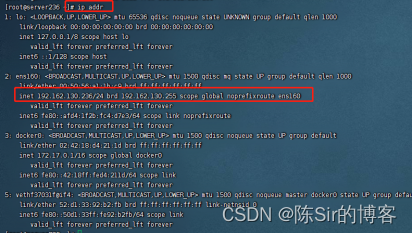
(23)验证通过后,恭喜你!操作系统安装成功。
-
相关阅读:
SSD服务
智慧灯杆网关管理平台:城市建设的智慧化之道
java计算机毕业设计宿舍管理系统源程序+mysql+系统+lw文档+远程调试
云课五分钟-07安装Opera失败-版本不匹配
第一次接触web前端开发
[ Linux ] 文件描述符和重定向
Abaqus2023新功能:分析技术
LeetCode题目笔记——2486. 追加字符以获得子序列
事务、定时任务、多线程
halcon程序如何导出C#文件
- 原文地址:https://blog.csdn.net/m0_37718750/article/details/125429294