-
学习太极创客 — ESP8226 (十二)ESP8266 多任务处理
资料链接:http://www.taichi-maker.com/homepage/esp8266-nodemcu-iot/iot-c/esp8266-tips/ticker/
ESP8266 在运行过程中,只能一条线式的依次执行任务。但是我们在开发物联网项目时,可能需要 ESP8266 在执行某一任务的过程中,还能处理其它任务。比如,我们使用 ESP8266 来控制电机运行的同时,还需要定时检查某一个引脚上连接按钮有没有被用户按下。
为了解决以上问题,我们可以使用 Ticker 库来解决这一问题。
ESP8266 多任务处理 – Ticker 库使用说明
Ticker 库并不是 Arduino 的第三方库,无需安装。
1、Ticker 库基本操作
程序功能:开发板通过 PWM 控制 LED 灯产生呼吸灯效果的同时,通过串口发送信息。
/********************************************************************** 项目名称/Project : 零基础入门学用物联网 程序名称/Program name : a_basic_tinker 团队/Team : 太极创客团队 / Taichi-Maker (www.taichi-maker.com) 作者/Author : CYNO朔 日期/Date(YYYYMMDD) : 20200703 程序目的/Purpose : 本程序旨在演示如何使用Ticker库来定时执行操作。 如需了解本程序的详细说明,请参考以下函数: http://www.taichi-maker.com/homepage/esp8266-nodemcu-iot/iot-c/esp8266-tips/ticker/ ----------------------------------------------------------------------- 其它说明 / Other Description: 本程序为太极创客团队制作的免费视频教程《零基础入门学用物联网 》中一部分。该教程系统的 向您讲述ESP8266的物联网应用相关的软件和硬件知识。以下是该教程目录页: http://www.taichi-maker.com/homepage/esp8266-nodemcu-iot/ ***********************************************************************/ #include <Ticker.h> Ticker ticker;// 建立Ticker用于实现定时功能 int count; // 计数用变量 void setup() { Serial.begin(9600); pinMode(LED_BUILTIN, OUTPUT); // 每隔一秒钟调用sayHi函数一次,attach函数的第一个参数 // 是控制定时间隔的变量。该参数的单位为秒。第二个参数是 // 定时执行的函数名称。 ticker.attach(1, sayHi); } void loop() { // 用LED呼吸灯效果来演示在Tinker对象控制下,ESP8266可以定时 // 执行其它任务 for (int fadeValue = 0 ; fadeValue <= 1023; fadeValue += 5) { analogWrite(LED_BUILTIN, fadeValue); delay(10); } for (int fadeValue = 1023 ; fadeValue >= 0; fadeValue -= 5) { analogWrite(LED_BUILTIN, fadeValue); delay(10); } delay(3000); } // 在Tinker对象控制下,此函数将会定时执行。 void sayHi(){ count++; Serial.print("Hi "); Serial.println(count); }- 1
- 2
- 3
- 4
- 5
- 6
- 7
- 8
- 9
- 10
- 11
- 12
- 13
- 14
- 15
- 16
- 17
- 18
- 19
- 20
- 21
- 22
- 23
- 24
- 25
- 26
- 27
- 28
- 29
- 30
- 31
- 32
- 33
- 34
- 35
- 36
- 37
- 38
- 39
- 40
- 41
- 42
- 43
- 44
- 45
- 46
- 47
- 48
- 49
- 50
- 51
- 52
程序说明:
利用 Ticker 库,我们可以让 ESP8266 定时调用某一个函数。
通过示例程序,我们可以看到,ESP8266 将会每隔一秒钟通过串口监视器输出一次信息。我们是通过语句ticker.attach(1, sayHi) 来实现这一操作的。
该语句中的 attach 函数有两个参数。第一个参数可控制调用函数的时间间隔,单位是秒。这里的数字 1 说明 ESP8266 将会每隔一秒钟调用一次函数。那么具体调用哪一个函数呢?这个函数名称正是通过第二个参数来限定的。也就是名称为 sayHi 的函数。该函数将会让 ESP8266 定时通过串口监视器输出一次信息。信息内容是“Hi”后面跟一个数值。这个数值是为了标注 sayHi 函数被调用了多少次。
2、停止定时执行函数
假设,我们只想让 sayHi 这个函数执行有限的次数,又应该如何处理呢?
当 Ticker 定时调用某一函数执行到一定次数后,我们可以使用detach 函数来停止定时调用函数。在操作上,只需要在 sayHi 这个函数中添加 if 语句即可,示例如下。
// 在Tinker对象控制下,此函数将会定时执行。 void sayHi(){ count++; Serial.print("Hi "); Serial.println(count); if(count >= 10){ ticker.detach();// 当定时调用了10次后,停止定时调用函数 Serial.print("ticker.detach()"); } }- 1
- 2
- 3
- 4
- 5
- 6
- 7
- 8
- 9
- 10
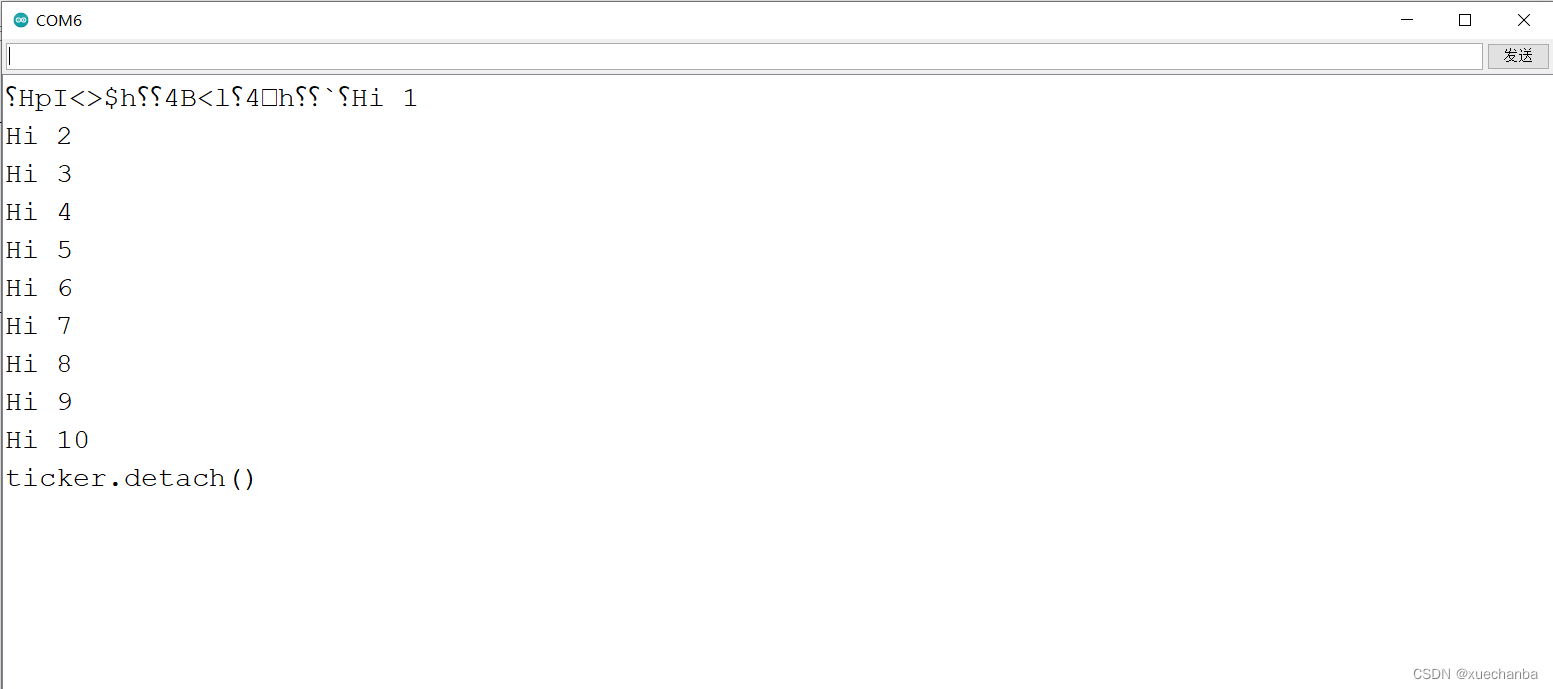
运行结果如下,
3、向定时调用函数传递参数
我们可以向 Ticker 库定时调用的函数来传递参数。不过要注意的是,传递参数的数量只能是一个。
请注意:attach函数所能传递的参数最多只有一个。另外该参数仅能是以下类型中的一种:char, short, int, float, void *, char *。
如下面示例程序所示,语句 ticker.attach(1, sayHi, 8) 有 3 个参数。其中第三个参数就是向定时调用的sayHi函数所传递的参数。
/********************************************************************** 项目名称/Project : 零基础入门学用物联网 程序名称/Program name : a_basic_tinker 团队/Team : 太极创客团队 / Taichi-Maker (www.taichi-maker.com) 作者/Author : CYNO朔 日期/Date(YYYYMMDD) : 20200703 程序目的/Purpose : 本程序旨在演示如何使用Ticker库来定时执行操作。 如需了解本程序的详细说明,请参考以下函数: http://www.taichi-maker.com/homepage/esp8266-nodemcu-iot/iot-c/esp8266-tips/ticker/ ----------------------------------------------------------------------- 其它说明 / Other Description: 本程序为太极创客团队制作的免费视频教程《零基础入门学用物联网 》中一部分。该教程系统的 向您讲述ESP8266的物联网应用相关的软件和硬件知识。以下是该教程目录页: http://www.taichi-maker.com/homepage/esp8266-nodemcu-iot/ ***********************************************************************/ #include <Ticker.h> Ticker ticker;// 建立Ticker用于实现定时功能 int count; // 计数用变量 void setup() { Serial.begin(9600); pinMode(LED_BUILTIN, OUTPUT); analogWriteRange(1023); // 每隔一秒钟调用sayHi函数一次,attach函数的第一个参数 // 是控制定时间隔的变量。该参数的单位为秒。第二个参数是 // 定时执行的函数名称。 ticker.attach(1, sayHi, 10); } void loop() { // 用LED呼吸灯效果来演示在Tinker对象控制下,ESP8266可以定时 // 执行其它任务 for (int fadeValue = 0 ; fadeValue <= 1023; fadeValue += 5) { analogWrite(LED_BUILTIN, fadeValue); delay(10); } for (int fadeValue = 1023 ; fadeValue >= 0; fadeValue -= 5) { analogWrite(LED_BUILTIN, fadeValue); delay(10); } delay(3000); } // 在Tinker对象控制下,此函数将会定时执行。 void sayHi(int hiTimes){ count++; Serial.print("Hi "); Serial.println(count); if(count >= hiTimes){ ticker.detach();// 当定时调用了10次后,停止定时调用函数 Serial.print("ticker.detach()"); } }- 1
- 2
- 3
- 4
- 5
- 6
- 7
- 8
- 9
- 10
- 11
- 12
- 13
- 14
- 15
- 16
- 17
- 18
- 19
- 20
- 21
- 22
- 23
- 24
- 25
- 26
- 27
- 28
- 29
- 30
- 31
- 32
- 33
- 34
- 35
- 36
- 37
- 38
- 39
- 40
- 41
- 42
- 43
- 44
- 45
- 46
- 47
- 48
- 49
- 50
- 51
- 52
- 53
- 54
- 55
- 56
- 57
- 58
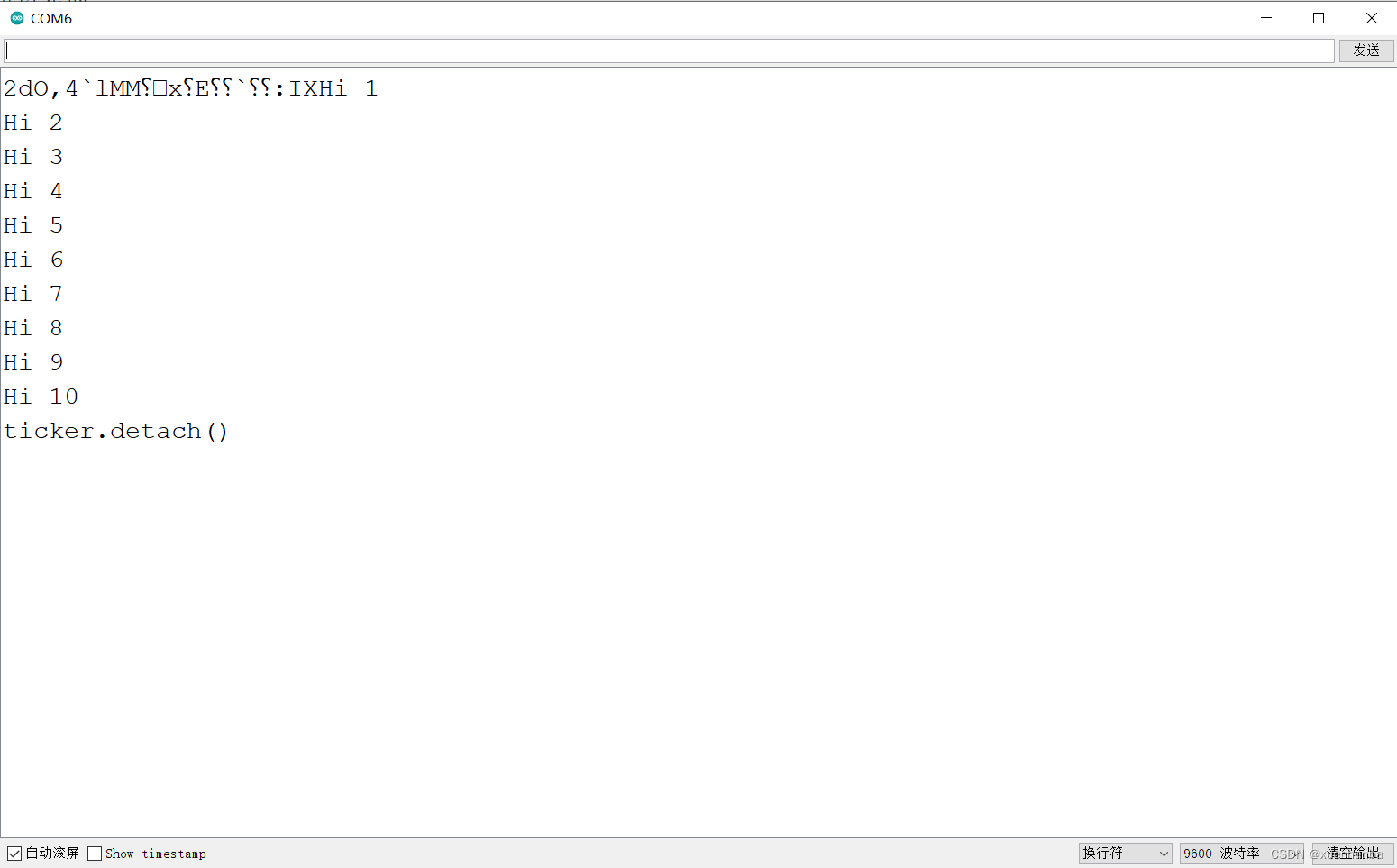
运行结果如下,
示例4. 利用多个Ticker对象让ESP8266处理多任务
我们可以建立多个 Ticker 对象,让多个 Ticker 对象来实现 ESP8266 的多任务处理。
如下实例程序所示,我们通过语句 Ticker buttonTicker;来建立第二个 Ticker 对象。
然后再使用 buttonTicker.attach_ms(100, buttonCheck) 来实现第二个 Ticker 对象的任务处理。
这里我们使用了 attach_ms 函数,该函数与 attach 函数功能相似,唯一区别是 attach 函数的时间单位是秒,而 attach_ms 的时间单位是毫秒。也就是说,这条语句将会让 ESP8266 每隔 100 毫秒执行一次 buttonCheck 函数。
/********************************************************************** 项目名称/Project : 零基础入门学用物联网 程序名称/Program name : a_basic_tinker 团队/Team : 太极创客团队 / Taichi-Maker (www.taichi-maker.com) 作者/Author : CYNO朔 日期/Date(YYYYMMDD) : 20200703 程序目的/Purpose : 本程序旨在演示如何使用Ticker库来定时执行操作。 如需了解本程序的详细说明,请参考以下函数: http://www.taichi-maker.com/homepage/esp8266-nodemcu-iot/iot-c/esp8266-tips/ticker/ ----------------------------------------------------------------------- 其它说明 / Other Description: 本程序为太极创客团队制作的免费视频教程《零基础入门学用物联网 》中一部分。该教程系统的 向您讲述ESP8266的物联网应用相关的软件和硬件知识。以下是该教程目录页: http://www.taichi-maker.com/homepage/esp8266-nodemcu-iot/ ***********************************************************************/ #include <Ticker.h> Ticker ticker;// 建立Ticker用于实现定时功能 Ticker buttonTicker; int count; // 计数用变量 void setup() { Serial.begin(9600); pinMode(LED_BUILTIN, OUTPUT); analogWriteRange(1023); pinMode(D3, INPUT_PULLUP); // 每隔一秒钟调用sayHi函数一次,attach函数的第一个参数 // 是控制定时间隔的变量。该参数的单位为秒。第二个参数是 // 定时执行的函数名称。 ticker.attach(1, sayHi, 60); buttonTicker.attach_ms(100, buttonCheck); } void loop() { // 用LED呼吸灯效果来演示在Tinker对象控制下,ESP8266可以定时 // 执行其它任务 for (int fadeValue = 0 ; fadeValue <= 1023; fadeValue += 5) { analogWrite(LED_BUILTIN, fadeValue); delay(10); } for (int fadeValue = 1023 ; fadeValue >= 0; fadeValue -= 5) { analogWrite(LED_BUILTIN, fadeValue); delay(10); } delay(3000); } // 在Tinker对象控制下,此函数将会定时执行。 void sayHi(int hiTimes){ count++; Serial.print("Hi "); Serial.println(count); if(count >= hiTimes){ ticker.detach();// 当定时调用了10次后,停止定时调用函数 Serial.print("ticker.detach()"); } } void buttonCheck(){ if (digitalRead(D3) == LOW){ Serial.println("D3 Button Pushed..."); } }- 1
- 2
- 3
- 4
- 5
- 6
- 7
- 8
- 9
- 10
- 11
- 12
- 13
- 14
- 15
- 16
- 17
- 18
- 19
- 20
- 21
- 22
- 23
- 24
- 25
- 26
- 27
- 28
- 29
- 30
- 31
- 32
- 33
- 34
- 35
- 36
- 37
- 38
- 39
- 40
- 41
- 42
- 43
- 44
- 45
- 46
- 47
- 48
- 49
- 50
- 51
- 52
- 53
- 54
- 55
- 56
- 57
- 58
- 59
- 60
- 61
- 62
- 63
- 64
- 65
- 66
- 67
示例5. 使用”计数器”来控制 ESP8266 定时执行较复杂的函数
Ticker 定时调用的函数必须要“短小精悍”。比如以上一系列的示例程序中,我们仅仅让 Ticker 定时调用函数执行简单的串口数据输出,以及很基本的运算。事实上,在使用 Ticker 库时,定时调用函数必须要很快的执行完毕。否则会产生难以预料的问题。
这就产生了一个问题。假如我们需要 ESP8266 定时执行的操作较为复杂,这该如何是好呢?
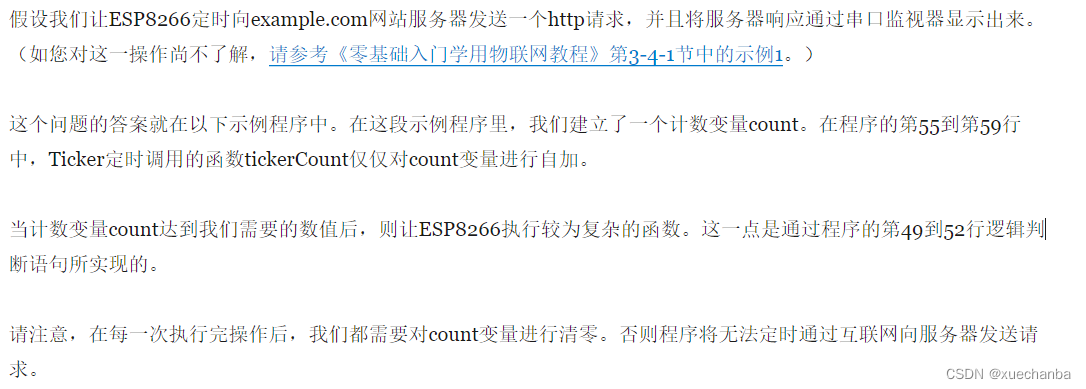
/********************************************************************** 项目名称/Project : 零基础入门学用物联网 程序名称/Program name : e_timer_http 团队/Team : 太极创客团队 / Taichi-Maker (www.taichi-maker.com) 作者/Author : CYNO朔 日期/Date(YYYYMMDD) : 20200703 程序目的/Purpose : 本程序旨在演示如何使用计数器来控制ESP8266定时执行较复杂的函数。Ticker定时调用的函数必须要“短小精悍”。 而不能是复杂且占用时间较长的函数。对于较为复杂的函数,我们可以使用计数器的方法来实现。 本程序将会定时让ESP8266向example网络服务器发送请求,并且将服务器响应信息显示在屏幕中。 如需了解本程序的详细说明,请参考以下函数: http://www.taichi-maker.com/homepage/esp8266-nodemcu-iot/iot-c/esp8266-tips/tinker/ ----------------------------------------------------------------------- 其它说明 / Other Description: 本程序为太极创客团队制作的免费视频教程《零基础入门学用物联网 》中一部分。该教程系统的 向您讲述ESP8266的物联网应用相关的软件和硬件知识。以下是该教程目录页: http://www.taichi-maker.com/homepage/esp8266-nodemcu-iot/ ***********************************************************************/ #include <Ticker.h> #include <ESP8266WiFi.h> #include <ESP8266HTTPClient.h> #define URL "http://www.example.com" // 设置wifi接入信息(请根据您的WiFi信息进行修改) const char* ssid = "FAST_153C80"; const char* password = "123456798"; Ticker ticker; int count; void setup() { Serial.begin(9600); //设置ESP8266工作模式为无线终端模式 WiFi.mode(WIFI_STA); //连接WiFi connectWifi(); ticker.attach(1, tickerCount); } void loop() { if (count >= 5){ httpRequest(); count = 0; } } void tickerCount(){ count++; Serial.print("count = "); Serial.println(count); } // 发送HTTP请求并且将服务器响应通过串口输出 void httpRequest(){ WiFiClient client; HTTPClient httpClient; httpClient.begin(client, URL); Serial.print("URL: "); Serial.println(URL); int httpCode = httpClient.GET(); Serial.print("Send GET request to URL: "); Serial.println(URL); if (httpCode == HTTP_CODE_OK) { // 使用getString函数获取服务器响应体内容 String responsePayload = httpClient.getString(); Serial.println("Server Response Payload: "); Serial.println(responsePayload); } else { Serial.println("Server Respose Code:"); Serial.println(httpCode); } httpClient.end(); } void connectWifi(){ //开始连接wifi WiFi.begin(ssid, password); //等待WiFi连接,连接成功打印IP while (WiFi.status() != WL_CONNECTED) { delay(1000); Serial.print("."); } Serial.println(""); Serial.print("WiFi Connected!"); }- 1
- 2
- 3
- 4
- 5
- 6
- 7
- 8
- 9
- 10
- 11
- 12
- 13
- 14
- 15
- 16
- 17
- 18
- 19
- 20
- 21
- 22
- 23
- 24
- 25
- 26
- 27
- 28
- 29
- 30
- 31
- 32
- 33
- 34
- 35
- 36
- 37
- 38
- 39
- 40
- 41
- 42
- 43
- 44
- 45
- 46
- 47
- 48
- 49
- 50
- 51
- 52
- 53
- 54
- 55
- 56
- 57
- 58
- 59
- 60
- 61
- 62
- 63
- 64
- 65
- 66
- 67
- 68
- 69
- 70
- 71
- 72
- 73
- 74
- 75
- 76
- 77
- 78
- 79
- 80
- 81
- 82
- 83
- 84
- 85
- 86
- 87
- 88
- 89
- 90
- 91
- 92
- 93
- 94
- 95
这个程序运行有问题,总是会导致异常而自动重启。
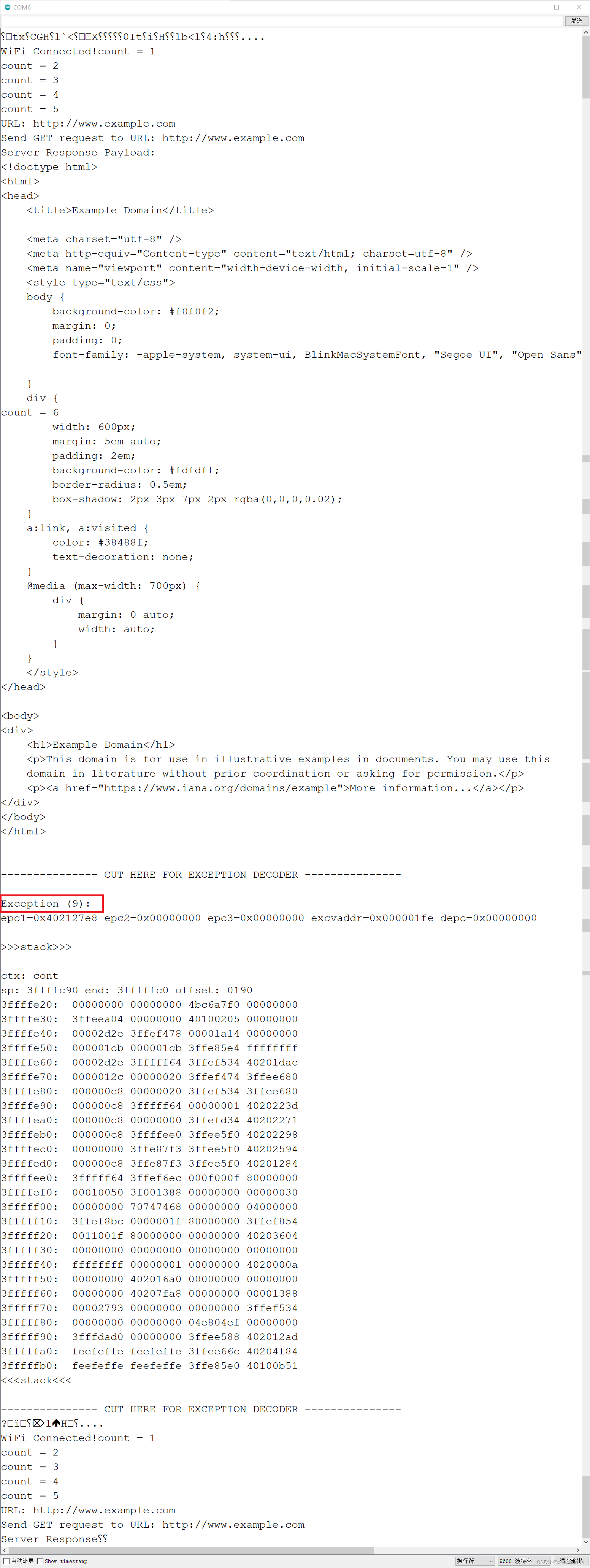
报 Exception (9) ,(查相关手册说导致的原因有两个,一个是野指针,一个是读/写 Cache 地址不对齐)。

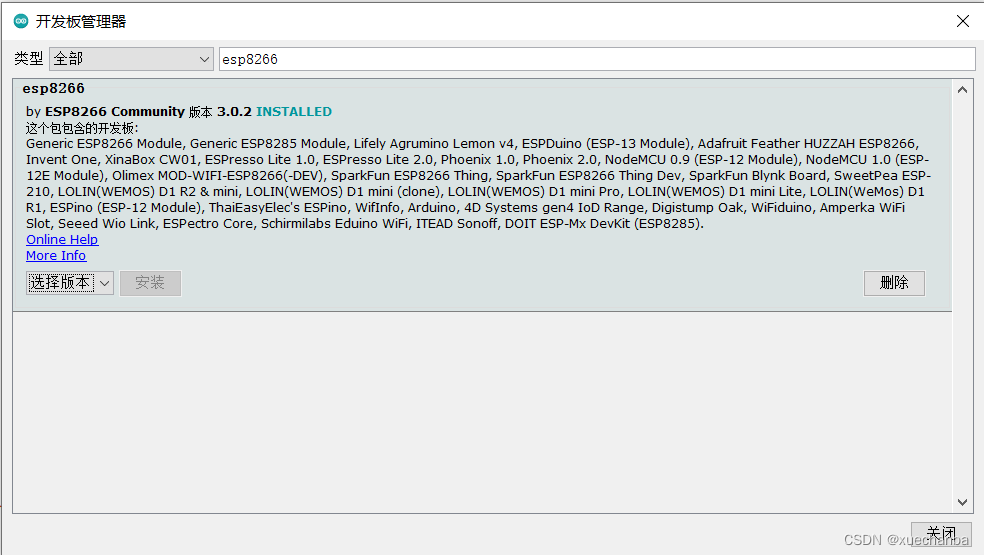
查了半天也没有查出个所以然。这个程序与视频中所使用的库的版本不一样,我这里使用的版本是3.0.2,
视频中所使用的是 2.6.3 版本,
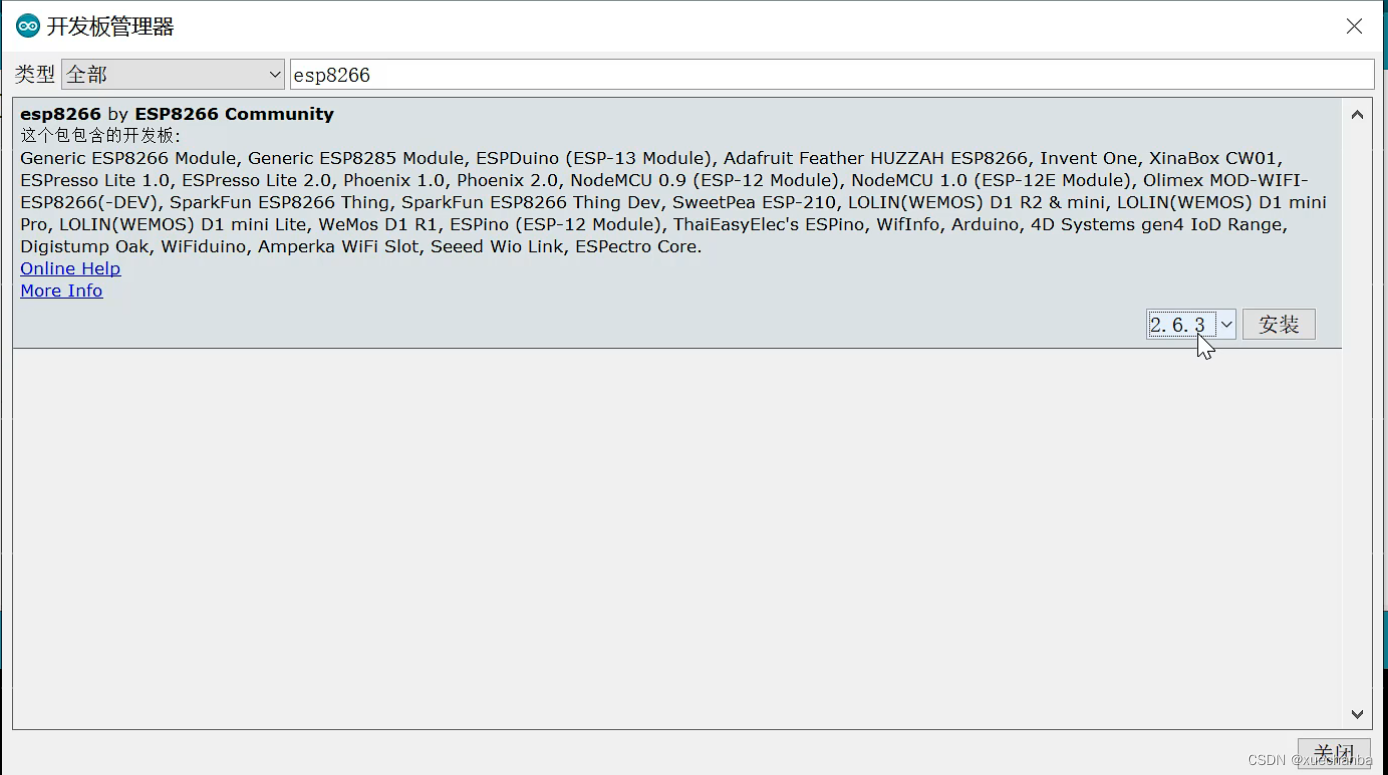
3.0.0版本是一个分水岭。因为多了这句代码HTTPClient httpClient; WiFiClient client; httpClient.begin(client, URL);- 1
- 2
- 3
- 4
所以要想让程序正常运行,其中一个的解决方法就是重新安装 2.6.3 版本的库,然后不加上 WiFiClient client; 这个对象。
后来,经过尝试,发现将 WiFiClient client; 定义在 HTTPClient httpClient; 的前面,程序运行就不会出现任何问题了,所以不用重新安装库了(上面程序已改正过来)。
-
相关阅读:
Flutter 项目中管理你的 Assets Texts Widgets
spring6:数据响应
Dubbo框架基本使用
【JavaEE】实现简单博客系统-前端部分
【Linux】进程控制,进程替换
【杨氏矩阵】
在外出差资料调阅 只需简单三步搞定
字符设备驱动
RCU501 RMP201-8 KONGSBERG 分布式处理单元
[数据分析与可视化] 基于matplotlib-scalebar库绘制比例尺
- 原文地址:https://blog.csdn.net/xuechanba/article/details/125418090