-
Linux权限管理(用户+文件)
Linux权限的概念
Linux下有两种用户:
- 超级用户(#)
- 普通用户($)
- 超级用户可以在Linux系统下做任何事情,没有限制
- 普通用户:在Linux下只能做有限事情
用户切换
语法:su [用户名]从普通用户切换到root用户直接输入
su命令(root 可以省略),再输入密码就好了
从root用户切换到普通用户,输入命令
su 用户名
sudo命令
语法:
sudo [想要提升权限的命令]
功能:如果我们单纯想提升当前命令的权限,可以给指令带上sudo比如我们作为一个普通用户要修改另外一个普通用户的密码(肯定是修改不了的)

(1)在root用户下,打开 /etc下的 sudoers文件

(2)在文件中找到 %wheel这一行,在当前行下面添加要提升当前命令权限的用户名

(3)添加成功后保存突出,那么当前用户就可以使用 sudo命令提升当前指令权限了

测试sodo通过dudo命令修改其它用户的密码
注意:sudo命令每隔一段时间都需要输入当前用户的密码才能执行

Linux权限管理
文件拓展名
我们都知道,Windows是依赖文件的拓展名来区分文件的,比如 “.txt是文本文件”,“.exe是可执行文件”,但Linux不是通过拓展名来区分文件类型的,Linux的拓展名只是为了
更好的区分文件类型常见的系统文件目录
/bin/:存放系统命令,普通用户和root都可以执行(比如 ls、pwd)/boot/:系统启动目录,保存与系统启动相关的文件,入内核文件和启动引导程序/dev:设备文件保存位置/etc/:配置文件保存位置,系统内所有采用默认安装方式(rpm安装)的服务配置文件全部保存在此目录中,比如用户信息、服务的启动脚本、常用服务的配置文件等/home/:存放普通用户的根目录(每个用户都有一个根目录)/lib/:系统调用的函数库保存位置/media/:挂载目录。系统用来挂载媒体设备,如软盘和光盘mnt:挂载目录,早期的Linux中只有这一个挂载目录,并没有细分。系统建议这个目录用来挂载额外的设备,如U盘、移动硬盘和其它操作系统分区misc:挂载目录,系统建议采用来挂载NFS服务的共享目录,虽然系统准备了三个默认挂载目录 /media/、/mnt/、/misc/,但是到底在哪个目录中挂载什么设备可以由管理员自己决定。例如,笔者在接触 Linux 的时候,默认挂载目录只有 /mnt/,所以养成了在 /mnt/ 下建立不同目录挂载不同设备的习惯,如 /mnt/cdrom/ 挂载光盘、/mnt/usb/ 挂载 U 盘,都是可以的opt第三方安装的软件保存位置。这个目录是放置和安装其他软件的位置,手工安装的源码包软件都可以安装到这个目录中,不过笔者还是习惯把软件放到 /usr/local/ 目录中,也就是说,/usr/local/ 目录也可以用来安装软件/root/:root的主目录,普通用户主目录在/home/下,root主目录直接在 “/” 下sbin:保存系统环境设置相关的命令,只有 root 可以使用这些命令进行系统环境设置,但也有些命令可以允许普通用户查看srv:服务数据目录,一些系统服务启动后,可以在这个目录中保存所需要的数据/tmp:临时目录,系统存放临时文件的目录,在该目录下,所有用户都可以访问和写入。这个目录不建议保存重要数据,最后定期清楚tmp目录的数据lost+found/:当系统意外崩溃或意外关机时,产生的一些文件碎片会存放在这里。在系统启动的过程中,fsck 工具会检查这里,并修复已经损坏的文件系统。这个目录只在每个分区中出现,例如,/lost+found 就是根分区的备份恢复目录,/boot/lost+found 就是 /boot 分区的备份恢复目录proc:虚拟文件系统。该目录中的数据并不保存在硬盘上,而是保存到内存中。主要保存系统的内核、进程、外部设备状态和网络状态等。如 /proc/cpuinfo 是保存 CPU 信息的,/proc/devices 是保存设备驱动的列表的,/proc/filesystems 是保存文件系统列表的,/proc/net 是保存网络协议信息的sys:虚拟文件系统。和 /proc/ 目录相似,该目录中的数据都保存在内存中,主要保存与内核相关的信息
文件访问者的分类(人)
对对Linux的用户权限分类,可以分为三类
- 文件拥有者(就是创建文件的人)
- 文件所属组(文件属于哪个组)
- 其它人(other)(不是文件拥有者也不属于文件所属组的人)
解释:
对于一个用户,无论是root还是普通用户都能充当 拥有者和所属组或者是其它文件所属组就是文件属于哪个组,每个文件在创建时默认都是属于创建人的那个小组。
举个列子
比如一台Linux服务器上有两个组,A组不想让B组的人看见A组的代码或文件,就可以通过文件所属组的权限来让自己小组的人能看见,让组外的其它人开不见。
这样的分组,可以灵活分配让大家的团队意识更强,如果没有所属组这个分类的话就会非常乱。
所以所属组就是为了更灵活的进行权限配置,满足团队协作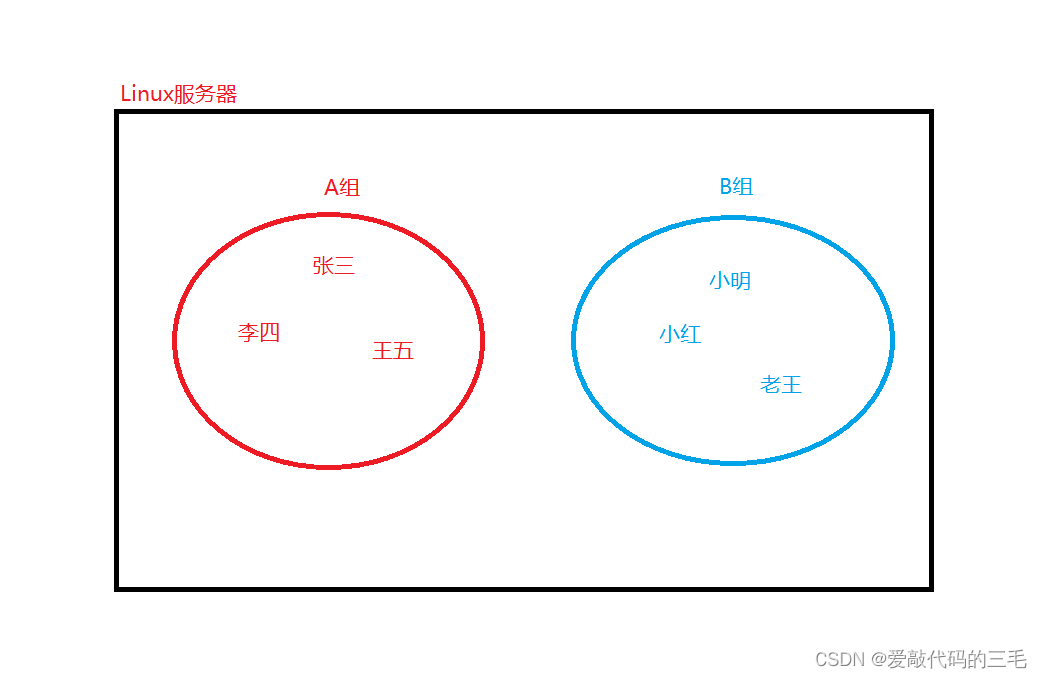
通过查看文件详细信息可以看到,文件所属组和文件拥有者
文件类型和权限

常见的文件类型主要是普通文件和目录
-:普通文件(文本、可执行程序、库)d:目录c:字符文件、显示器、键盘p:管道文件l:链接文件(类似Windows快捷方式)s:套接口文件b:块设备文件(比如硬盘)
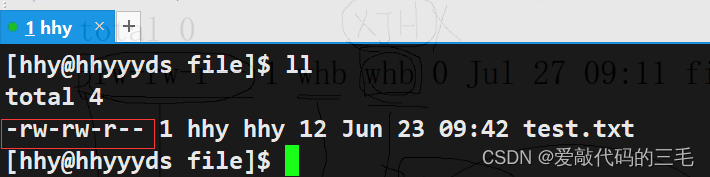
在Linux当中文件类型是和拓展名没有关系的
文件信息的前一段由10个字符组成,分别表示不同的意思第一个字符:文件类型
后续9个三个为一组,分别表示你
文件所属者权限
文件所属组权限
其它人的权限
文件权限表示
权限属性
r:读取w:写入x:可执行-:无权限
(1)字符表示法
符号表示 权限 r - - 只读权限 - w - 只写权限 - - x 仅可执行权限 r w - 可读可写权限 - w x 可写可执行权限 r - x 可读可执行权限 r w x 可读可写可执行权限 (2)八进制表示法
假如把三个权限位看成三个比特位,1代表有权限0代表没有权限,那么三个比特位最大能表示的数字是7,刚好够表示所有情况。
比如:1 1 1 表示可读可写可执行,1 0 0 表示只有读权限,0 0 0 表示没有任何权限
如果用8进制表示这三个比特位就刚好表示从0到7的所有情况符号表示 二进制表示 八进制表示 权限 - - - 0 0 0 0 无任何权限 - - x 0 0 1 1 仅可执行权限 - w - 0 1 0 2 只写权限 - w x 0 1 1 3 可写可执行权限 r - - 1 0 0 4 只读权限 r - x 1 0 1 5 可读可执行权限 r w - 1 1 0 6 可读可写权限 r w x 1 1 1 7 可读可写可执行权限 设置文件权限
chmod命令
功能:设置文件的访问权限
语法:chmod [参数] [权限] [文件名]
注意:只有文件的拥有者和root才可以修改文件的权限
选项可以用字符也可以用3位8进制用户表示符+、-、=
+:向权限范围增加权限代号所表示的权限-:向权限范围取消权限代号所表示的权限=:向权限范围赋予权限代号所表示的权限
用户符号
u:文件拥有者g:拥有者同组用户o:其它用户a:所有用户
字符选项示例
取消文件所属者的读取和写入权限

取消用户所属组的所有权限

给其他用户添加写权限

取消所有用户的写权限
如果要同时设置不同的用户权限可以用 逗号隔开
=示例
可以直接用=给对应用户赋予对应的权限
八进制选项示例
符号表示 二进制表示 八进制表示 权限 - - - 0 0 0 0 无任何权限 - - x 0 0 1 1 仅可执行权限 - w - 0 1 0 2 只写权限 - w x 0 1 1 3 可写可执行权限 r - - 1 0 0 4 只读权限 r - x 1 0 1 5 可读可执行权限 r w - 1 1 0 6 可读可写权限 r w x 1 1 1 7 可读可写可执行权限 
-R 递归修改权限-R递归修改文件权限

设置文件拥有者(chown)
语法:
chown [参数] [用户名] [文件名]
功能:修改文件拥有者
常用选项:-R递归修改文件拥有者注意:修改文件拥有者需要root用户,或者用sudo命令提升权限

使用sudo命令提升权限
设置文件所属组(chgrp命令)
语法:
chgrp [参数] [要修改新用户组名]
功能:修改文件所属组
常用选项:-R递归修改文件或者目录的所属组注意:chgrp也需要
sudo命令提升权限

同时修改文件所属者和所属组
语法:
sudo chown [用户名]:[用户名] [文件名]
umask命令
语法:
umask
功能:查看或修改文件掩码
为什么创建的普通文件,或者对应都有一个默认权限,默认权限为何又是当前的样子?- 新建的文件默认权限是 0666
- 新建的目录默认权限是 0777
这两默认的权限位只要关注后面三位即可,文件权限上面讲了使用八进制位标识
我们发现文件和目录的默认权限,和我们创建出来的文件和目录和默认权限不一样。
这是为什么呢?
其实真正的权限位是通过计算得来的
计算方法为,先将umask按位取反再按位与上默认的文件或者目录权限值
(~umask)&[文件或者目录的权限值]
如果我们将文件掩码修改成 777
那么默认的文件权限就是 不可读、不可写也不可执行
就可以理解为凡是在 umask中出现的权限位,都不应该在 最终 权限位中出现
最终权限 =默认权限&(~umask)

目录权限
- 可执行权限:如果没有可执行权限,就无法cd到目录中
- 可读权限:如果没有可读权限,则无法用ls等其它查看命令查看目录中的文件内容
- 可写权限:如果目录没有可写权限,就无法在目录中创建文件,也无法在目录中上删除文件
那么问题来了。
文件权限只有读写和可执行,并没有删除权限,那么就是说只要某个用户只要有写目录的权限,用户就可以删除目录中的文件,而不用管这个用户是否有这个文件的写权限我们发现hhy 用户也可以删除root用户的文件

粘滞位
注意:粘滞位一般用于公开的目录上,也就是其它用户有权,读写执行
语法:chmod +t [目录名]
只要给目录加上粘滞位,其它用户就无法删除你的文件了注意:如果这个目录本身就是你自己的那么你想怎么删就怎么删,加粘滞位也没用


用户和用户组管理
针对不同用户分配不同的权限,不同权限可以限制用户可以访问到的
系统资源
可以提高系统的安全性
帮助系统管理员对使用系统的用户进行跟踪用户组的管理包括用户组的
添加、删除和修改。常用文件信息
/etc/passwd:用户配置文件,存储用户的基本信息/etc/group:存储用户组的信息/etc/shadow:存储用户的密码信息
用户组管理
用组添加(groupadd )
语法:
groupadd [参数 选项值] [用户组名]
作用:添加用户组
常用选项:-g:设置用户组id数字,如果不指定,则默认从1000之后递增(0~999都是系统的id)
用户组的信息文件
/etc/group用户名 : 密码(占位符):用户组id:这个组所包含的用户(附属组)
注意:附属组只显示其它用户设置当前组为附属组才会显示,如果当前用户的主组就是自己则不会显示
比如 hhy就不会出现在自己的附属组里
用户组修改(groupmod )
语法:
groupmod [选项 选项值] 用户组名
常用选项:-g:gid 缩写,设置一个自定义的用户组id数字-n:name的缩写,设置新的用户组的名称
示例:修改 test用户组,将组id改为1100,组名改为 my_test


用户组删除
语法:
groupdel [用户组名]
注意:如果该用户组是某个用户的主组则无法删除

用户
添加用户
语法:
useradd [用户名]
常用选项:-g:表示指定用户的用户主(主要)组,选项可以是用户组id也可以是组名-G:表示 指定用户的用附加组,选项可以是用户组名,也可以是用户组id-s:指定用户登录后所使用的shell解释器,默认/bin/bash,不过不想让这个用户登录只想让其提供软件服务,可以设置为/sbin/nologin
删除用户
语法:
userdel [用户名]查看用户信息
语法:
id []用户名
修改用户
语法:
usermod [选项 选项的值] [用户名]
常用选项-g:修改指定的用户组,选项的值可以是用户组的id,也可以是组名-G:表示指定用户的用户附加组,选项的值可以是用户组的ID,也
可以是组名-u:uid,用户的id(用户的标识符),系统默认会从500 之后按顺
序分配uid,如果不想使用系统分配的,可以通过该选项自定义【类似于腾
讯QQ 的自选靓号情况】-L:锁定用户(锁定后无法登录系统)-U:解锁用户
-
相关阅读:
码住这些视频配音软件,一键完成配音
【校招VIP】产品基础知识之学习渠道
【易错小点记录】坑人的for循环与逻辑或
docker容器
generic timer
钉钉添加自定义机器人,实现每周定时@某人
Java核心技术卷Ⅰ-第四章对象和类
Python数据可视化-----制作全球地震散点图
软件型企业必备的“爆款资质”,千万不要错过!投标加分项!
SQLSmith: Databend 如何利用随机化测试检测 Bug
- 原文地址:https://blog.csdn.net/weixin_53946852/article/details/125412907