-
如何使用 JavaScript 读取文件
您可以使用 JavaScript File API 加载选定文件的内容。本节介绍 File API 的基本用法。
现在让我们看看如何使用 File API。
使用 JavaScript 读取文件概述
选择带有输入元素的文件
在 HTML 中,您可以通过将 input 元素的 type 属性设置为 file 来选择文件。
<input type="file">如果您想允许多个文件选择多设置属性。
<input type="file" multiple>用户选择文件后改变将发生一个事件。
处理输入元素的变化事件
要捕获更改事件,首先:改变有一种方法可以直接在其中编写处理程序。您可以通过将其传递给 onchange 处理程序来立即在处理程序中访问输入元素,如下所示:
- <!DOCTYPE html>
- <html lang="ja">
- <head>
- <meta charset="utf-8" />
- <title>File Input Test</title>
- <script>
- function fileChanged(input) {
- console.log(input);
- for (let i = 0; i < input.files.length; i++) {
- console.log(input.files[i]);
- }
- }
- </script>
- </head>
- <body>
- <input type="file" onchange="fileChanged(this)" multiple/>
- </body>
- </html>
您还可以动态获取输入元素来处理更改事件。
- <!DOCTYPE html>
- <html lang="ja">
- <head>
- <meta charset="utf-8" />
- <title>File Input Test</title>
- <script>
- window.addEventListener('load', () => {
- const f = document.getElementById('file1');
- f.addEventListener('change', evt => {
- const input = evt.target;
- for (let i = 0; i < input.files.length; i++) {
- console.log(input.files[i]);
- }
- });
- });
- </script>
- </head>
- <body>
- <input type="file" id="file1" multiple/>
- </body>
- </html>
在这种情况下,输入元素被传递给事件对象的目标属性。
从输入元素的 files 属性中获取一个 File 对象
当更改事件发生时,输入元素的 files 属性将传递一个 File 对象,该对象表示所选文件。
如果您显示文件选择屏幕一次并按下取消按钮而不选择文件,将调用更改事件处理程序,但文件属性将是一个长度为 0 的数组。
您可以将 File 对象保存在某处并稍后使用。
使用 FileReader 读取 File 对象
您可以使用 FileReader 对象来读取 File 对象的内容。通过将 File 对象传递给 FileReader 对象的读取文件的方法来开始读取。
读取文件的方法有以下几种。
- readAsText()
- readAsArrayBuffer()
- readAsBinaryString()
- readAsDataURL()
FileReader 对象读取 Blob 中的数据。File 对象也是一个 Blob,因为它是从 Blob 派生的。
当 FileReader 对象加载文件时,会调用 onload 事件。读取结果在 FileReader 对象的 result 属性中设置。
读取文本()读取后,字符串设置在结果中,readAsArrayBuffer()读取后,结果将设置为 ArrayBuffer 对象。
现在让我们看看如何实际读取文件。
读取文件示例
读取和显示所选文件的示例
在这里,我们将制作一个行为如下的示例。

选择文件后,将显示所选文件的内容。
显示在此操作检查中使用的 HTML 文件和样式表的内容。
HTML文件如下:请另存为file1.html。
- <!DOCTYPE html>
- <html lang="ja">
- <head>
- <meta charset="utf-8" />
- <title>File API 1</title>
- <script src="file1.js"></script>
- <link href="style.css" rel="stylesheet" />
- </head>
- <body>
- <input type="file" id="file1" />
- <pre id="pre1"></pre>
- </body>
- </html>
输入元素的类型属性文件作为,作为一个ID文件 1已设置。
样式表样式.css如下。我只是稍微改变了字体并添加了背景颜色,但我没有做太多。
- @import url('https://fonts.googleapis.com/css?family=Roboto&display=swap');
- @import url('https://fonts.googleapis.com/css?family=Roboto+Mono&display=swap');
- html {
- font-family: 'Roboto', sans-serif;
- }
- pre {
- font-family: 'Roboto mono', monospace;
- font-size: 0.9rem;
- background-color: #D6EAF8;
- padding: 10px;
- }
JavaScript 文件file1.js如下。
- window.addEventListener('load', () => {
- const f = document.getElementById('file1');
- f.addEventListener('change', evt => {
- let input = evt.target;
- if (input.files.length == 0) {
- console.log('No file selected');
- return;
- }
- const file = input.files[0];
- const reader = new FileReader();
- reader.onload = () => {
- const pre = document.getElementById('pre1');
- pre.innerHTML = reader.result;
- };
- reader.readAsText(file);
- });
- });
在窗口对象的加载事件处理程序中,设置了该文件输入元素的更改事件处理程序。
当您进行文件选择操作时,这将调用更改事件处理程序。
一个 Event 对象被传递给事件处理程序。执行文件选择操作的输入元素被传递给事件对象的目标属性。这个输入元素文件该属性设置为选定文件对象的列表。
这次我们没有在 input 元素上设置 multiple 属性,所以只会设置一个 File 对象。
拿到File对象后,接下来就是读取文件的地方了。
- const file = input.files[0];
- const reader = new FileReader();
- reader.onload = () => {
- const pre = document.getElementById('pre1');
- pre.innerHTML = reader.result;
- };
- reader.readAsText(file);
这样,预文件的内容在元素中设置。
Promise 的事件处理和使用
好吧,在上面的代码中文件阅读器对象的 读取文本()在调用方法之前负载我已经设置了一个事件处理程序。
文件阅读器还有更多可用的事件,但每次设置它们然后调用它们可能有点复杂。
所以让我们使用 Promises 来组织我们的代码。
准备一个接收File对象的函数对象,如:
- const readAsTextReader = file => {
- const reader = new FileReader();
- return new Promise((resolve, reject) => {
- reader.onloadstart = ev => {
- console.log(`onloadstart: total=${ev.loaded}/${ev.loaded}`);
- };
- reader.onloadend = ev => {
- console.log(`onloadend: total=${ev.loaded}/${ev.loaded}`);
- };
- reader.onprogress = ev => {
- console.log(`onprogress: total=${ev.loaded}/${ev.loaded}`);
- };
- reader.onerror = () => {
- reader.abort();
- reject('Unknown error occurred during reading the file');
- };
- reader.onload = () => {
- console.log('onload');
- resolve(reader.result);
- };
- reader.readAsText(file);
- });
- };
这样,读取文件时的异步处理使用 Promise 的 then 和 catch,应用如下。
- window.addEventListener('load', () => {
- const f = document.getElementById('file1');
- f.addEventListener('change', evt => {
- const input = evt.target;
- if (input.files.length == 0) {
- return;
- }
- const file = input.files[0];
- console.log(file);
- readAsTextReader(file)
- .then(value => {
- const pre = document.getElementById('pre1');
- pre.innerHTML = value;
- })
- .catch(reason => {
- alert(reason);
- });
- });
- });
简单的二进制文件查看器
接下来,让我们创建一个简单的二进制文件查看器作为示例,不仅可以读取文本文件,还可以读取二进制文件。
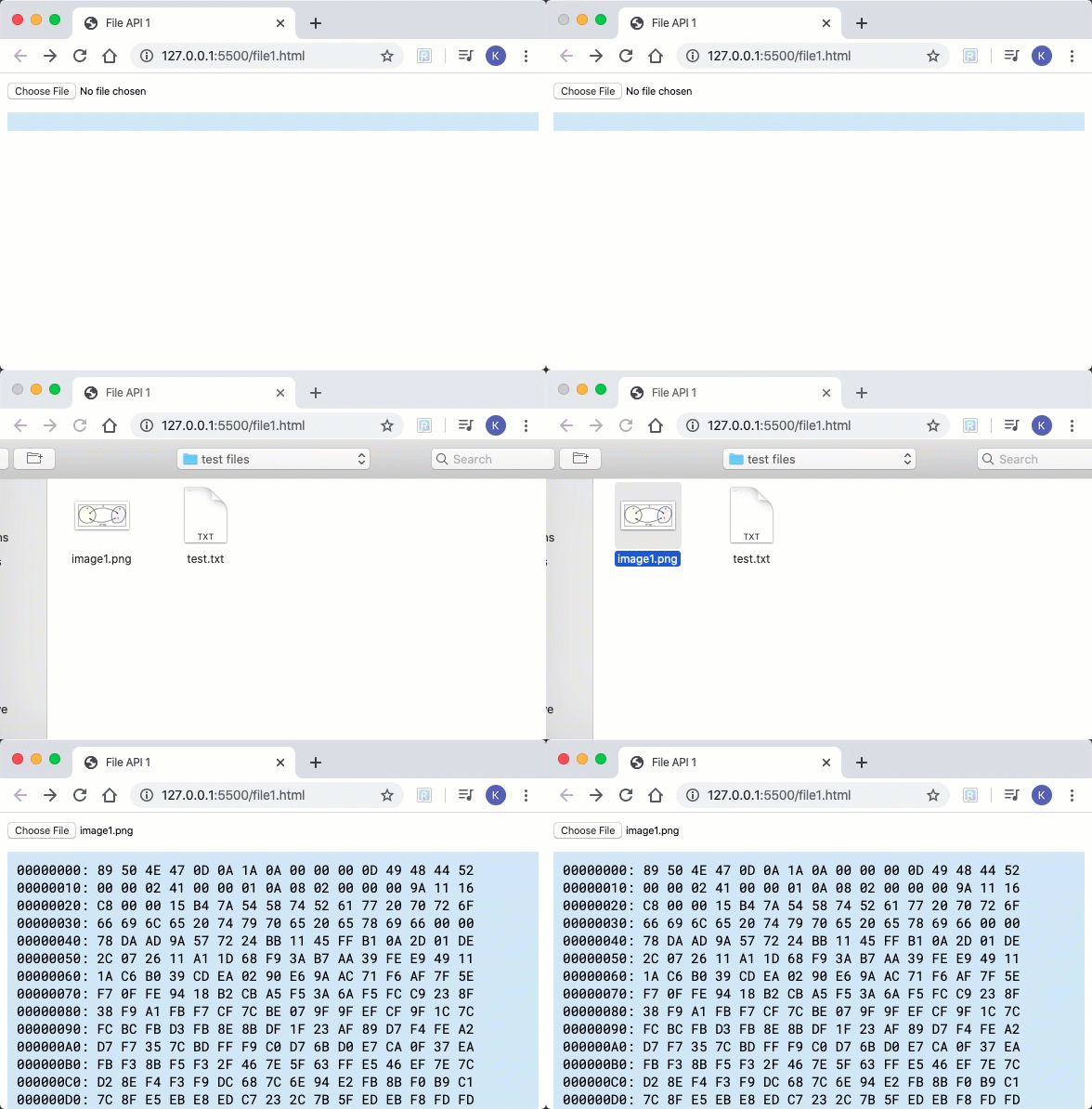
选择文件并使用 FileReader 读取文件的位置是相同的。
然而,这一次readAsArrayBuffer()读取文件。结果作为 ArrayBuffer 返回。
ArrayBuffer 是 JavaScript 中的字节字符串。有关详细信息,请参阅“使用 ArrayBuffer 处理二进制数据”。
- const readAsArrayBufferReader = file => {
- const reader = new FileReader();
- return new Promise((resolve, reject) => {
- reader.onerror = () => {
- reader.abort();
- reject('Unknown error occurred during reading the file');
- };
- reader.onload = () => {
- console.log('onload');
- resolve(reader.result);
- };
- reader.readAsArrayBuffer(file);
- });
- };
- window.addEventListener('load', () => {
- const f = document.getElementById('file1');
- f.addEventListener('change', evt => {
- const input = evt.target;
- if (input.files.length == 0) {
- return;
- }
- let file = input.files[0];
- console.log(file);
- if (!file) {
- return;
- }
- if (file.size > 50 * 1024) {
- alert('Please select a file smaller than 50kb.');
- return;
- }
- readAsArrayBufferReader(file)
- .then(buff => {
- console.log(buff);
- let s = '';
- let a = new Uint8Array(buff);
- for (let i = 0; i * 16 < a.length; i++) {
- let line = '';
- let p = i * 16;
- let b = a.slice(p, Math.min(a.length, p + 16));
- for (const e of b) {
- let h = e
- .toString(16)
- .toUpperCase()
- .padStart(2, '0');
- line += ' ' + h;
- }
- let addr = p
- .toString(16)
- .toUpperCase()
- .padStart(8, '0');
- line = `${addr}:${line}\n`;
- s += line;
- }
- let pre = document.getElementById('pre1');
- pre.innerHTML = s;
- })
- .catch(reason => {
- alert(reason);
- });
- });
- });
这次文件大小限制为 50KB。
从读取为 ArrayBuffer 的数据创建一个 Uint8Array 对象。从那里片()格式化为以 16 字节为增量显示。
到目前为止,我们已经介绍了如何在 JavaScript 中使用 File 对象和 FileReader 读取文件,如何使用 Promise 简化异步处理,以及处理二进制数据的示例。
-
相关阅读:
TCP/IP协议
泡沫褪去,DeFi还剩下什么
玩转快速排序(C语言版)
2. NLP基础 : 分词
DSPE-PEG-Hydrazide,DSPE-PEG-HZ,磷脂-聚乙二醇-酰肼MW:1000
php 递归方式 计算学生寝室分配问题 算法
电子电路设计基本概念100问(四)【学习目标:原理图、PCB、阻抗设计、电子设计基本原则、基本原器件等】
TEngine框架的导入与运行
【常见相机模型】
平芯微PW7014中文规格书
- 原文地址:https://blog.csdn.net/allway2/article/details/125429973