-
react 脚手架
React 脚手架
1.创建项目并启动
1.打开cmd全局安装:
npm install -g create-react-appdir:查看文件夹里面的内容 cls:清空cmd中内容- 1
- 2
2.构建一个项目
npx create-react-app my-app
3.启动项目
npm start
报错:
react-refresh-runtime.development.js:465 Uncaught TypeError: Cannot read property 'forEach' of undefined
原因:是因为chome浏览器中下载了react 扩展工具,关闭即可。2.解析文件内容
2.1 public–>index.html
<!DOCTYPE html> <html lang="en"> <head> <meta charset="utf-8" /> <!--%PUBLIC_URL% 代表public 文件夹路径--> <link rel="icon" href="%PUBLIC_URL%/favicon.ico" /> <!--开启理性视口,用于做移动端网页的适配--> <meta name="viewport" content="width=device-width, initial-scale=1" /> <!--用于配置浏览器页签+地址栏的颜色(仅适配于安卓手机浏览器)--> <meta name="theme-color" content="#000000" /> <meta name="description" content="Web site created using create-react-app" /> <!--用于指定网页添加到手机主屏幕后的图标--> <link rel="apple-touch-icon" href="%PUBLIC_URL%/logo192.png" /> <!--应用加壳的配置文件--> <link rel="manifest" href="%PUBLIC_URL%/manifest.json" /> <title>React App</title> </head> <body> <!--若浏览器不支持js,则展示标签中的内容--> <noscript>You need to enable JavaScript to run this app.</noscript> <div id="root"></div> </body> </html>- 1
- 2
- 3
- 4
- 5
- 6
- 7
- 8
- 9
- 10
- 11
- 12
- 13
- 14
- 15
- 16
- 17
- 18
- 19
- 20
- 21
- 22
- 23
- 24
- 25
- 26
- 27
public–>robots.txt—是爬虫软件
public–>manifest.json----是加壳软件
src–>index.js—入口软件
src–>App.js–页面–export default App后在入口文件引入即可。2.2 src–>index.js
import React from 'react'; import ReactDOM from 'react-dom'; import './index.css'; import App from './App'; import reportWebVitals from './reportWebVitals';// 测试性能 ReactDOM.render( // <React.StrictMode> 是为了检查内部标签(App)代码的合法性 <React.StrictMode> <App /> </React.StrictMode>, document.getElementById('root') ); reportWebVitals();- 1
- 2
- 3
- 4
- 5
- 6
- 7
- 8
- 9
- 10
- 11
- 12
- 13
- 14
2.3 css的模块化
当Welcom中的类名与Hello中的类名相同的时候,写的样式会冲突
原因:写好的内容是在App.js到index.js然后统一映射到index.html中的
解决方案:对css文件重新命名:Welcom.css–>Welcom.module.css
更改引入方式: import ‘./Welcom.css’–>import {Welcom} from ‘./Welcom.module.css’
内容更改:<div className={Welcom.title} ></div>2.4 快捷键
1.rcc -->生成类式组件
2.rfc–>函数式组件3 写前端页面的考虑顺序

4.toDoList小示例
状态在哪里,操作状态的方法就在哪里
4.1 拆分组件
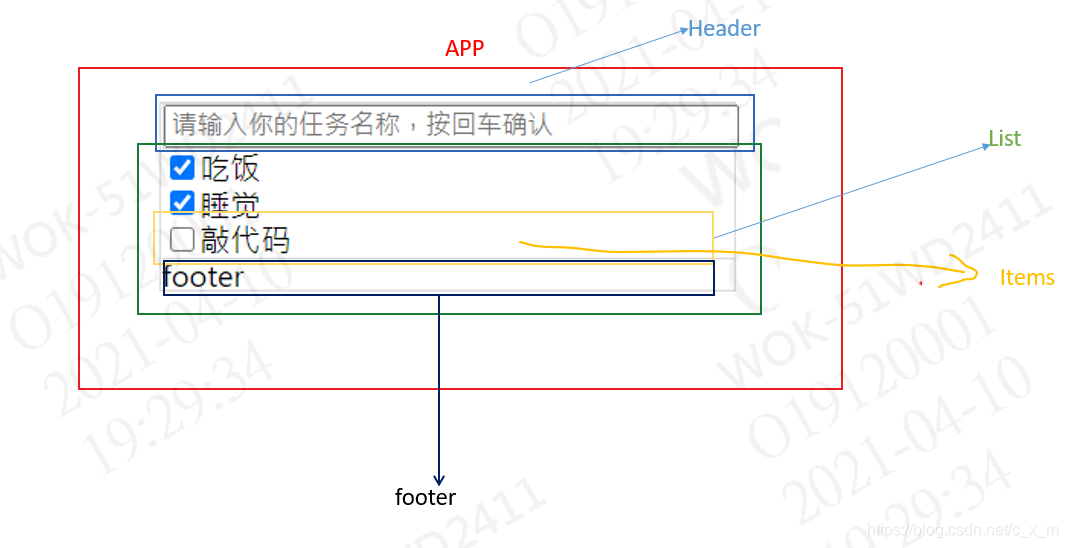
4.1 父与子通信–使用props
// App.js <List {...this.state}/>- 1
- 2
// List return ( <div className="ListDiv"> { this.props.arr.map((n)=>{ return <Items {...n} key={n.id} changeCheckbox={changeCheckbox}/> }) } </div> );- 1
- 2
- 3
- 4
- 5
- 6
- 7
- 8
- 9
- 10
4.2 子与子通信(以父为中介)
// App.js addData=(data)=>{ const {arr}=this.state this.setState({arr:[data,...arr]}) } // App.js render内部 <Header addData={this.addData}/>- 1
- 2
- 3
- 4
- 5
- 6
- 7
// Header 方法内部赋值 nanoid()---随机且数值唯一 this.props.addData({id:nanoid(),name:inputData,falg:false});- 1
- 2
// 向List传值 <List {...this.state} changeCheckbox={this.changeCheckbox}/>- 1
- 2
4.3 获取checkbox 值
// App.js --{...data,flag:flag}--更改flag值 changeCheckbox=(id,flag)=>{ const {arr}=this.state; const newArr = arr.map((data)=>{ if(data.id===id) return {...data,flag:flag}; else return data; }) this.setState({arr:newArr}) } <List {...this.state} changeCheckbox={this.changeCheckbox}/>- 1
- 2
- 3
- 4
- 5
- 6
- 7
- 8
- 9
- 10
// List render() { const {changeCheckbox} =this.props; return ( <div className="ListDiv"> { this.props.arr.map((n)=>{ return <Items {...n} key={n.id} changeCheckbox={changeCheckbox}/> }) } </div> ); }- 1
- 2
- 3
- 4
- 5
- 6
- 7
- 8
- 9
- 10
- 11
- 12
- 13
// 方法内部写 changeCheckbox(id,event.target.checked)- 1
- 2
4.4 隐藏显示删除按钮
// Items state={ mouse:false, } // 鼠标移入 onmouseover=(flag)=>{ return ()=>{ this.setState({mouse:flag}) } } // 鼠标移出 onmouseout=(flag)=>{ return ()=>{ this.setState({mouse:flag}) } } onchange=(id)=>{ const {changeCheckbox}=this.props; return (event)=>{ console.log(event.target.checked,id) changeCheckbox(id,event.target.checked) } } render() { const {id,name,flag}=this.props; const {mouse} =this.state; return ( <div className="ItemsDiv" onMouseOver={this.onmouseover(true)} onMouseOut={this.onmouseout(false)}> <input type="checkbox" defaultChecked={flag} onChange={this.onchange(id)}/> <span>{name}</span> <button className="del" style={{display:mouse===true?'block':'none'}}>删除</button> </div> ); }- 1
- 2
- 3
- 4
- 5
- 6
- 7
- 8
- 9
- 10
- 11
- 12
- 13
- 14
- 15
- 16
- 17
- 18
- 19
- 20
- 21
- 22
- 23
- 24
- 25
- 26
- 27
- 28
- 29
- 30
- 31
- 32
- 33
- 34
5.解构赋值
let obj={a:{b:1}} // 解析赋值 const {a:{b}}=obj; console.log(b)//1 console.log(data)//undefined //解析赋值并重命名 const {a:{b:data}}=obj; console.log(data);//1- 1
- 2
- 3
- 4
- 5
- 6
- 7
- 8
6.消息订阅-发布机制
6.1工具库:PubSubJS
6.2 下载npm install pubsub-js --save
6.3 使用
1) import PubSub from ‘pubsub-js’ --引入
2)PubSub.subscribe(‘delete’,function(data){})–订阅
3)PubSub.publish(‘delete’,data)–发布消息6.4 示例
// List 接收数据- componentDidMount(){ PubSub.subscribe('search',function(_,data){ console.log(data); }) }- 1
- 2
- 3
- 4
- 5
- 6
// Search 发送数据 search=()=>{ PubSub.publish('search',{name:"xinming",age:"18"}) }- 1
- 2
- 3
- 4
-
相关阅读:
微信支付证V3
yolo系列模型训练数据集全流程制作方法(附数据增强代码)
Python DCM转NRRD及NRRD转NII
RGB转MIPI,GM8828C,国产视频接口转换芯片
【JavaScript】浅拷贝与深拷贝
PHP生成二维码带图标代码实例
华为OD:跳房子I
A. How Much Does Daytona Cost?
PHP 反序列化漏洞:手写序列化文本
07-流媒体-RTMP推流
- 原文地址:https://blog.csdn.net/c_x_m/article/details/115488732