-
基于Vite+React构建在线Excel
Vite是随着Vue3一起发布的一款新型前端构建工具,能够显著的提升前端开发体验,它主要由两部分组成:
(1)一个开发服务器,它基于**原生ES模块提供了丰富的内建功能,如速度快到惊人的 模块热更新(HMR)。
(2)一套构建指令,它使用 Rollup 打包你的代码,并且它是预配置的,可输出用于生产环境的高度优化过的静态资源。
Vite意在提供开箱即用的配置,同时它的 插件API和 JavaScript API带来了高度的可扩展性,并有完整的类型支持。
Vite最初发行时,仅能用来构建Vue3项目,但随着随用群体的不断扩大,目前能支持构建的项目越来越多,已经包含了以下几种项目模板:
我们可以看到,目前已经支持了react以及react-ts模板。对于一个经常性使用React开发项目的程序媛来说,之前一直使用的时**create-react-app**来构建react应用,也没有觉得有太大的问题。最开始要使用到Vite时,本葡萄的内心还是有点疑虑的,因为毕竟Vite是跟着Vue3发布的,对于使用者而言,潜意识会觉得它和Vue更加适配;但在实际上手用了之后,才会发现Vite的搭建速度,不亏于它的名字。
接下来我们就是一起动手用Vite来创建一个基于React的在线Excel项目吧。
项目实战
兼容性提示:Vite 需要 Node.js 版本 >= 12.0.0。然而,有些模板需要依赖更高的Node 版本才能正常运行,当你的包管理器发出警告时,请注意升级你的Node 版本。
我们可以通过以下命令,快速的创建一个react-ts的项目,如果当前项目并不想使用ts的话,只需要将–template后的预制模板改为react即可。
# npm 6.x vite-react-ts表示项目名,可以自己随便改一个 npm create vite@latest vite-react-ts --template react-ts # npm 7+, extra double-dash is needed: npm create vite@latest vite-react-ts -- --template react-ts # yarn yarn create vite vite-react-ts--template react-ts # pnpm pnpm create vite vite-react-ts-- --template react-ts- 1
- 2
- 3
- 4
- 5
- 6
- 7
- 8
- 9
- 10
- 11
查看 create-vite 可以获取其它模板的更多细节:vanilla,vanilla-ts,vue,vue-ts,react,react-ts,preact,preact-ts,lit,lit-ts,svelte,svelte-ts。

创建一个react-ts项目仅需7.813秒,这速度已经让很多项目望尘莫及了。接下来我们既可以按照终端中的提示,先进入到项目目录下,之后执行npm install,安装完成后npm run dev就可以启动了。这个阶段如果有任何安装问题,可以面向搜索引擎解决,一般来说,需要指定一个其它的安装镜像。
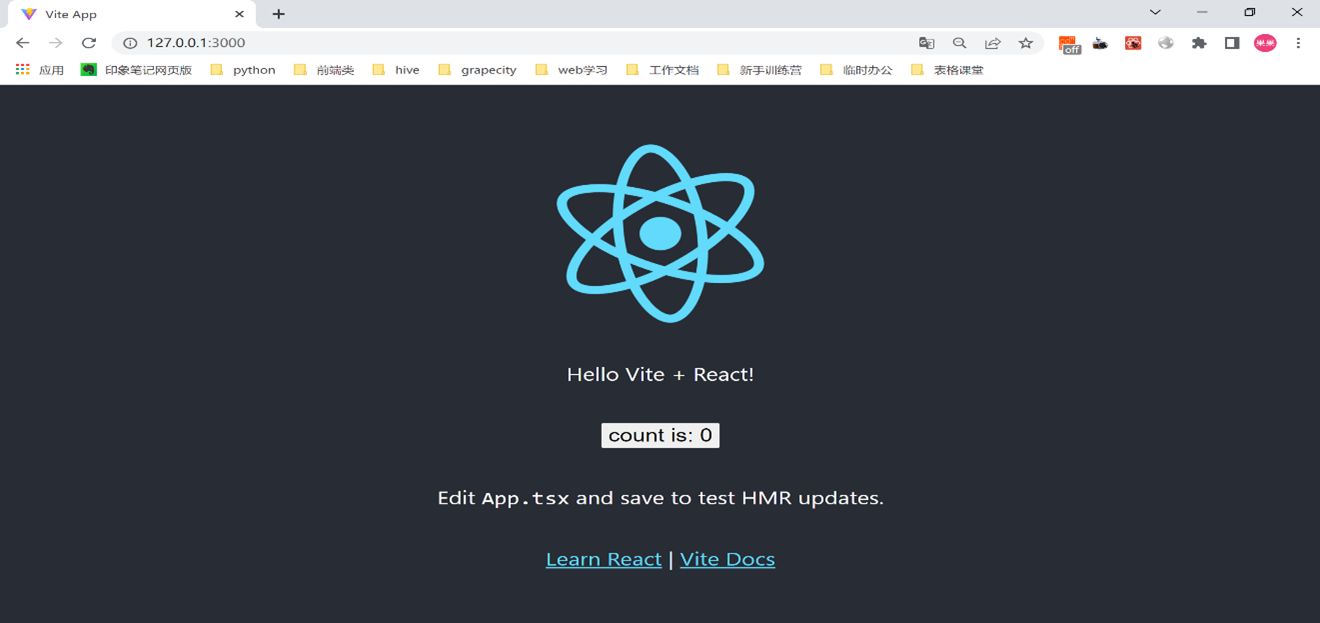
项目默认启动在3000端口。打开后展示如上图所示,到这一步我们使用Vite就已经创建好React项目了,接下来我们需要引入纯前端表格控件,用来构建一个在线Excel。要想使用,就必须先引入组件相关资源,我们可以在package.json中添加以下内容:
"dependencies": { "react": "^18.0.0", "react-dom": "^18.0.0", "@grapecity/spread-sheets": "15.0.7", "@grapecity/spread-sheets-react": "15.0.7", "@grapecity/spread-excelio": "15.0.7", "@grapecity/spread-sheets-charts": "15.0.7", "@grapecity/spread-sheets-print": "15.0.7", "@grapecity/spread-sheets-pdf": "15.0.7", "@grapecity/spread-sheets-barcode": "15.0.7", "@grapecity/spread-sheets-shapes": "15.0.7", "@grapecity/spread-sheets-resources-ko": "15.0.7", "@grapecity/spread-sheets-resources-ja": "15.0.7", "@grapecity/spread-sheets-resources-zh": "15.0.7", "@grapecity/spread-sheets-languagepackages": "15.0.7", "@grapecity/spread-sheets-pivot-addon": "15.0.7", "@grapecity/spread-sheets-designer": "15.0.7", "@grapecity/spread-sheets-designer-resources-cn": "15.0.7", "@grapecity/spread-sheets-designer-react": "15.0.7", "@grapecity/spread-sheets-tablesheet": "15.0.7" },- 1
- 2
- 3
- 4
- 5
- 6
- 7
- 8
- 9
- 10
- 11
- 12
- 13
- 14
- 15
- 16
- 17
- 18
- 19
- 20
- 21
- 22
添加完成后,再次进入到当前项目目录下,执行npm install,完成新添加资源的安装。当然,大家在引入时,可以现在npm上查找一下SpreadJS目前最新的版本,去引入最新版本的产品。
引入完成后,将项目中不需要使用的东西删一删,让页面看起来干净一点。之后在src下新建components文件夹,用来存放之后我们写的表格组件。components文件夹下新建OnlineDesigner.tsx文件。接下来我们就需要在OnlineDesigner.tsx文件中去引入SpreadJS相关资源,编写表格组件,详细代码如下:
import { Component, PropsWithChildren, ReactNode } from 'react' import '@grapecity/spread-sheets-designer-resources-cn'; import "@grapecity/spread-sheets/styles/gc.spread.sheets.excel2013white.css" import '@grapecity/spread-sheets-designer/styles/gc.spread.sheets.designer.min.css' import "@grapecity/spread-sheets-tablesheet"; import "@grapecity/spread-sheets-barcode"; import "@grapecity/spread-sheets-charts"; import "@grapecity/spread-sheets-shapes"; import "@grapecity/spread-sheets-languagepackages"; import "@grapecity/spread-sheets-print"; import "@grapecity/spread-sheets-pdf"; import "@grapecity/spread-sheets-pivot-addon"; import "@grapecity/spread-sheets-resources-zh"; import "@grapecity/spread-sheets-designer-resources-cn"; import * as GCDesigner from '@grapecity/spread-sheets-designer'; import "@grapecity/spread-sheets-resources-zh" import GC from "@grapecity/spread-sheets" import { Designer } from '@grapecity/spread-sheets-designer-react'; GC.Spread.Common.CultureManager.culture('zh-cn') interface Props{} interface State{} export default class OnlineDesigner extends Component<Props, State>{ designer: null | GCDesigner.Spread.Sheets.Designer.Designer; constructor(props: Props){ super(props) this.designer = null } designerInitialized = (designer: GCDesigner.Spread.Sheets.Designer.Designer) => { this.designer = designer console.log(designer) // 获取与designer相关联的工作簿(Spread) let spread:GC.Spread.Sheets.Workbook = this.designer.getWorkbook() as GC.Spread.Sheets.Workbook // 获取当前活动工作表 let sheet:GC.Spread.Sheets.Worksheet = spread.getActiveSheet() as GC.Spread.Sheets.Worksheet //设置数值 sheet.setValue(0,0,'Hello Grapecity') //设置行高 sheet.setColumnWidth(0,120) //设置区域内容 sheet.setArray(1,0,[[2,3,5]]) //设置公式 sheet.setFormula(3,0,'=sum(A2:C2)') } render(): ReactNode { return( <Designer spreadOptions={{sheetCount: 3}} styleInfo={{height: '98vh'}} designerInitialized = {this.designerInitialized} /> ) } }- 1
- 2
- 3
- 4
- 5
- 6
- 7
- 8
- 9
- 10
- 11
- 12
- 13
- 14
- 15
- 16
- 17
- 18
- 19
- 20
- 21
- 22
- 23
- 24
- 25
- 26
- 27
- 28
- 29
- 30
- 31
- 32
- 33
- 34
- 35
- 36
- 37
- 38
- 39
- 40
- 41
- 42
- 43
- 44
- 45
- 46
- 47
- 48
- 49
- 50
- 51
- 52
- 53
- 54
- 55
- 56
- 57
- 58
- 59
- 60
- 61
- 62
- 63
- 64
- 65
接下来,我们需要在app.tsx中引入自己定义的OnlineDesigner组件即可,详细代码为:
import './App.css' import OnlineDesigner from './components/OnlineDesigner' function App() { return ( <div className="App"> <OnlineDesigner/> </div> ) } export default App- 1
- 2
- 3
- 4
- 5
- 6
- 7
- 8
- 9
- 10
- 11
- 12
- 13
- 14
- 15
- 16
- 17
- 18
最后,我们来看看显示效果吧

通过以上几步操作,你就可以拥有一个在线的Excel系统辣~
了解更多实例:https://demo.grapecity.com.cn/spreadjs/gc-sjs-samples/index.html
-
相关阅读:
微信小程序中应用van-calendar时加载时间过长,以及设置min-data无效的问题解决
Halcon WPF 开发学习笔记(0):开篇介绍
无人机影像的空间三维建模:Pix4Dmapper运动结构恢复法
Swift 中的Getter 和 Setter
美团三面:让你怀疑人生的Spring Boot夺命连环40问
你绝对想象不到的端对端通信的几种方式
初识RabbitMQ-概念、安装和使用
【无标题】
简单工厂模式
商场里的导购图怎么制作?在商场内怎么导航?
- 原文地址:https://blog.csdn.net/powertoolsteam/article/details/125425844