码农知识堂 - 1000bd
  •   Python
  •   PHP
  •   JS/TS
  •   JAVA
  •   C/C++
  •   C#
  •   GO
  •   Kotlin
  •   Swift
  • 配置github


    文章目录

    • 下载git
    • SSH 密钥
      • 获取SSH密钥之前先要绑定自己的github信息
      • 生成本地ssh key
        • 查询是否已经生成了本地ssh key
        • 新建ssh key
      • 配置github上的ssh key
    • 配置idea上的信息
      • 配置git
      • 配置github
      • 然后就上传项目 ...
    • 上传可能出现的错误
      • OpenSSL SSL_read: Connection was reset, errno 10054
      • Failed to connect to github.com port 443 after 21092 ms: Timed out
      • HTTP/2 stream 1 was not closed cleanly before end of the underlying stream
    • 好戏开始
      • 配置github上的项目
        • 可以选用 yarn 来实现
          • 安装
          • 查看版本
      • 配置本地项目
          • 要是网站中的页面要是空白的话

    下载git

    咻~

    安装包下好后 打开它

    除了 选择安装路径以外 其他无脑Next即可

    直接上一个好哥哥的

    (我下好了以后想再次下载就无法跳出选择路径了 然后就 .0.0. )


    SSH 密钥

    获取SSH密钥之前先要绑定自己的github信息

    git config --global user.name "你要设置的名字"
    git config --global user.email "你要设置的邮箱"
    
    • 1
    • 2

    生成本地ssh key

    查询是否已经生成了本地ssh key

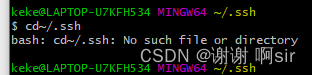
    cd~/.ssh
    
    • 1

    我这样子的就是没有的

    在这里插入图片描述

    新建ssh key

    ssh-keygen -t rsa -C “你设置的邮箱”
    
    • 1

    路劲确认:直接按回车存默认路劲就好
    在这里插入图片描述

    设置登录密码: 直接回车,不需要密码
    在这里插入图片描述

    确认密码: 直接回车
    在这里插入图片描述
    然后就设置ok了

    生成好后 到对应目录下 会出现这两个
    在这里插入图片描述
    然后本地的 ssh key 就在 id_rsa.pub 中


    配置github上的ssh key

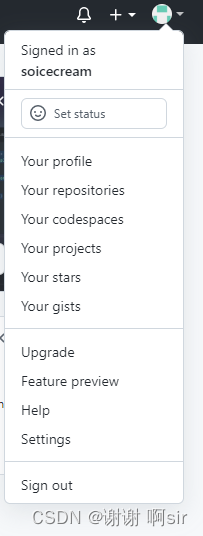
    登陆好后 点击 github上 自己的头像
    在这里插入图片描述

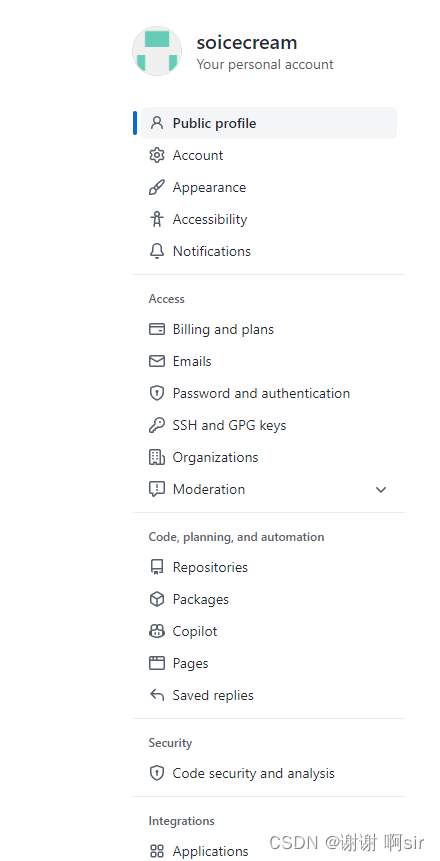
    选择Settings 进入到里面后 点击 SSH and GPG keys
    在这里插入图片描述

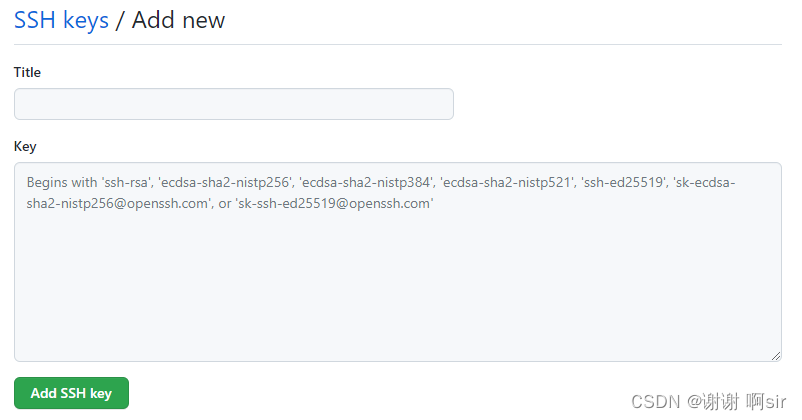
    然后选择 New SSH key
    在这里插入图片描述
    在这里面的Key下面的框框中输入你生成的本地 ssh key 即可

    然后输入github账号的密码

    最后就生成好了


    配置idea上的信息

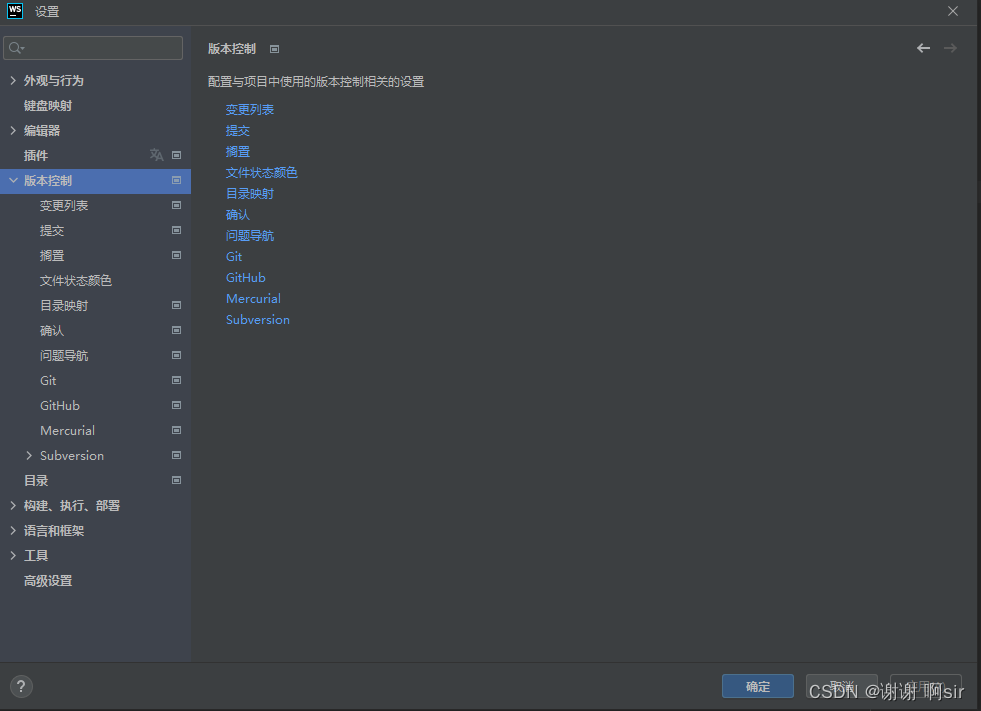
    选择文件 -> 设置   或者   直接 Ctrl + Alt + S 到设置中
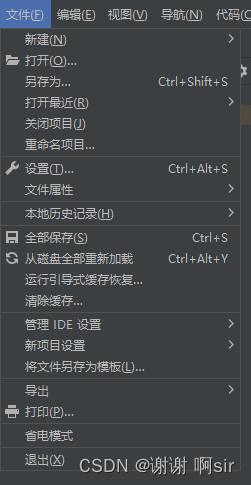
    在这里插入图片描述

    然后就进入到这个页面 选择版本控制
    在这里插入图片描述


    配置git

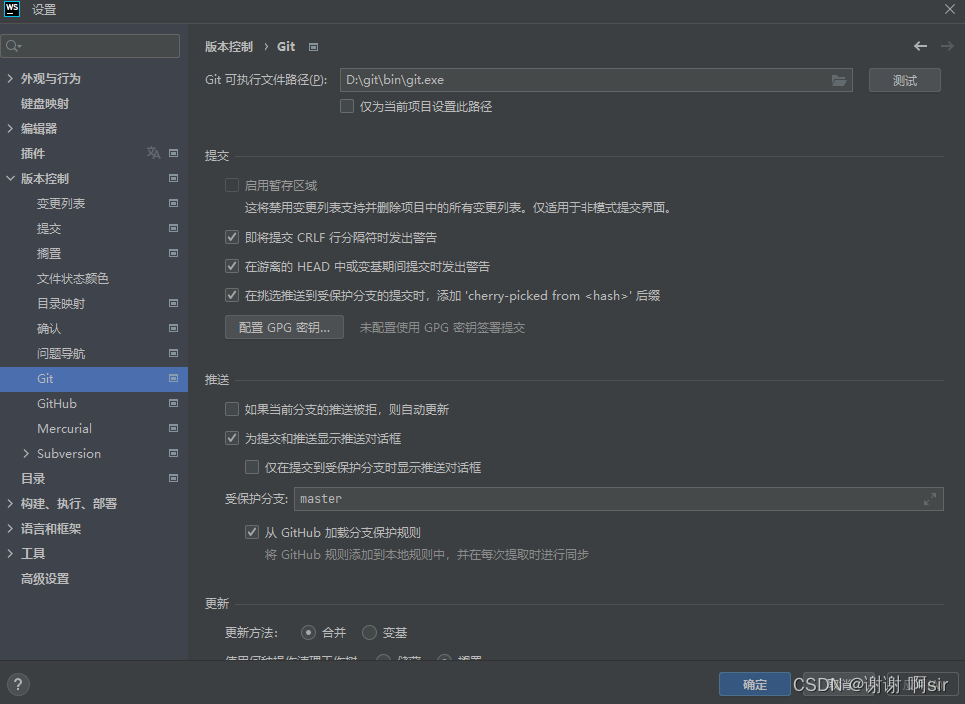
    选择git
    在这里插入图片描述

    在下图中 选择你安装的位置中的git.exe
    在这里插入图片描述

    点击测试 判断是否选择正确
    在这里插入图片描述

    出现了版本号 就表示安装正确

    否则就需要重新选择路径 或者 重新安装


    配置github

    选择 github

    然后选择上面一行的 +
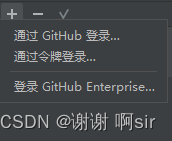
    在这里插入图片描述

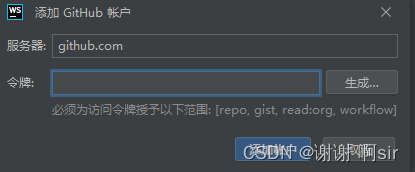
    选择 “通过令牌登录” (github登录 我不知道为啥弄不了 /xk)
    在这里插入图片描述

    然后指点点击"生成"然后点击最下面的"Generate token"生成token
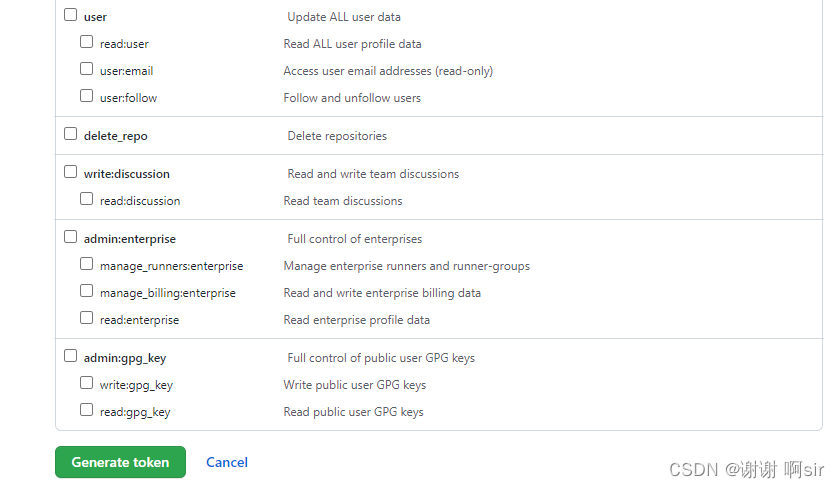
    在这里插入图片描述

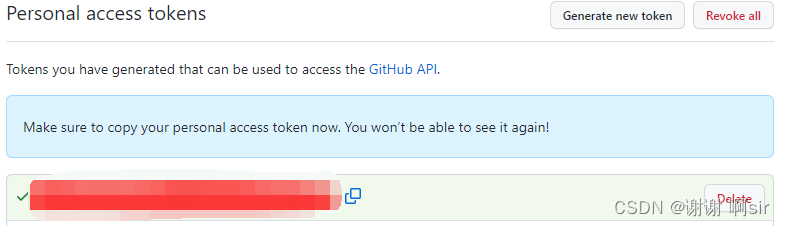
    然后就生成好了token     就是生成好的token
    在这里插入图片描述
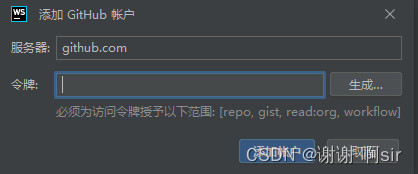
    将token 输入到 令牌中
    在这里插入图片描述
    然后就好了


    然后就上传项目 …

    VSC -> 共享项目 -> … -> Git -> 提交 -> 提交消息随便填 提交 -> Git -> 推送 -> 选择刚刚提交的消息 推送

    然后就好了

    上传可能出现的错误

    OpenSSL SSL_read: Connection was reset, errno 10054

    git config --global http.sslVerify false
    
    • 1

    Failed to connect to github.com port 443 after 21092 ms: Timed out

    git config --global --unset http.proxy
    git config --global --unset https.proxy
    
    • 1
    • 2

    HTTP/2 stream 1 was not closed cleanly before end of the underlying stream

    git config --global http.version HTTP/1.1
    
    • 1


    好戏开始

    配置github上的项目

    打开github上的项目
    在这里插入图片描述

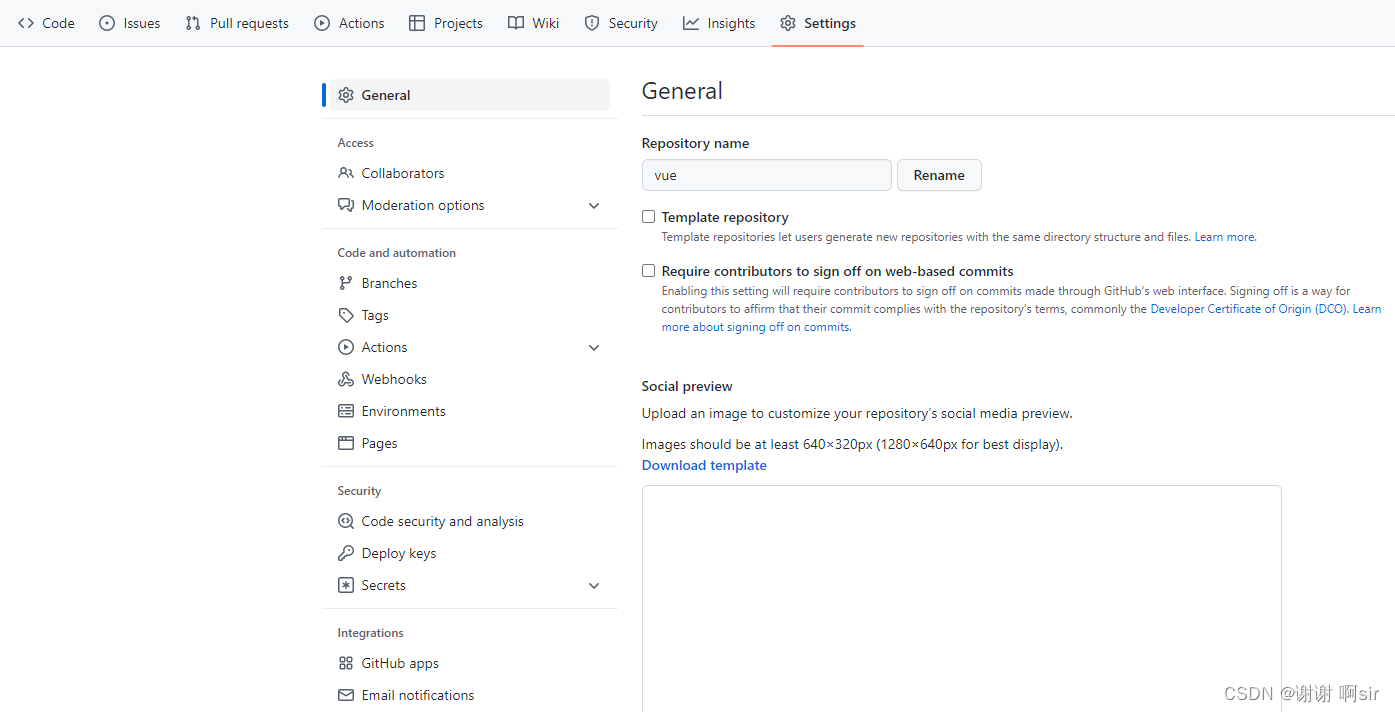
    选择Setting
    在这里插入图片描述

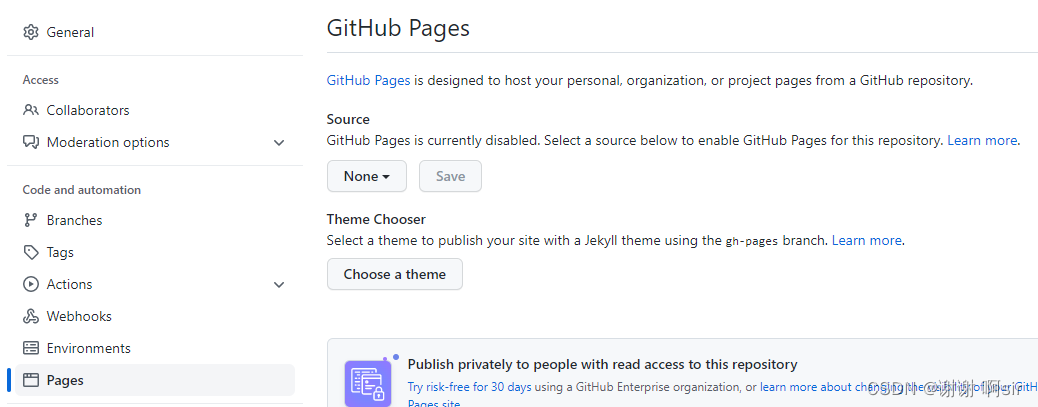
    选择Pages
    在这里插入图片描述

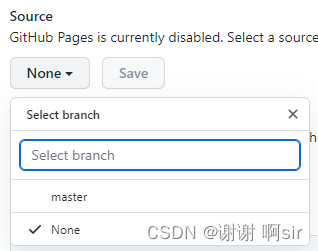
    将 Source 下的 None中选择 master
    在这里插入图片描述

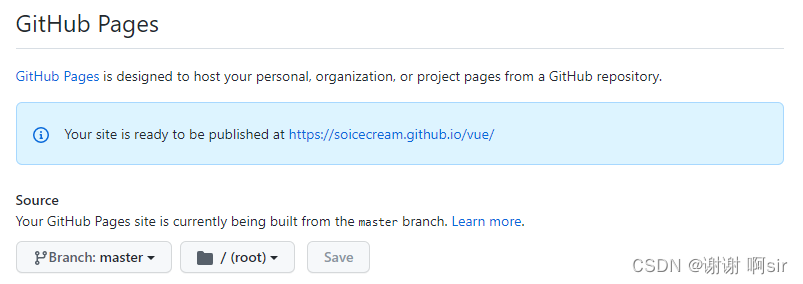
    点击Save
    在这里插入图片描述

    出现个 网址 就好了
    在这里插入图片描述


    可以选用 yarn 来实现

    安装

    npm i yarn -g
    
    • 1

    查看版本

    yarn -v
    
    • 1

    配置本地项目

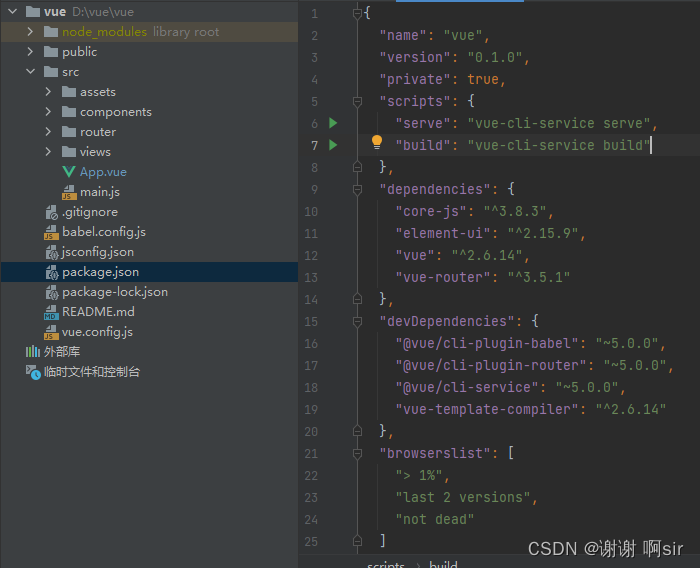
    打开项目的package.json
    在这里插入图片描述

    在 scripts 中输入

    "predeploy": "npm run build",
    "deploy": "gh-pages -d dist -r https://github.com/soicecream/vue.git -b gh-pages"
    
    • 1
    • 2

    在终端输入

    npm install gh-pages -D 
    
    • 1

    或

    yarn add gh-pages -D
    
    • 1

    然后会在“package.json”中的“devDependencies”里显示“gh-pages”的版本号
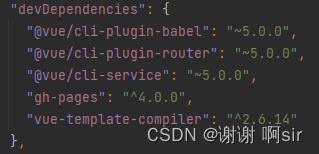
    在这里插入图片描述


    在终端输入

    npm run deploy
    
    • 1

    或

    yarn deploy
    
    • 1

    无脑回车 如果有登录可以
    直接去登录github账号 或者 用token登录 都可以

    然后就完成了

    他就会在项目中出现一个dist的文件
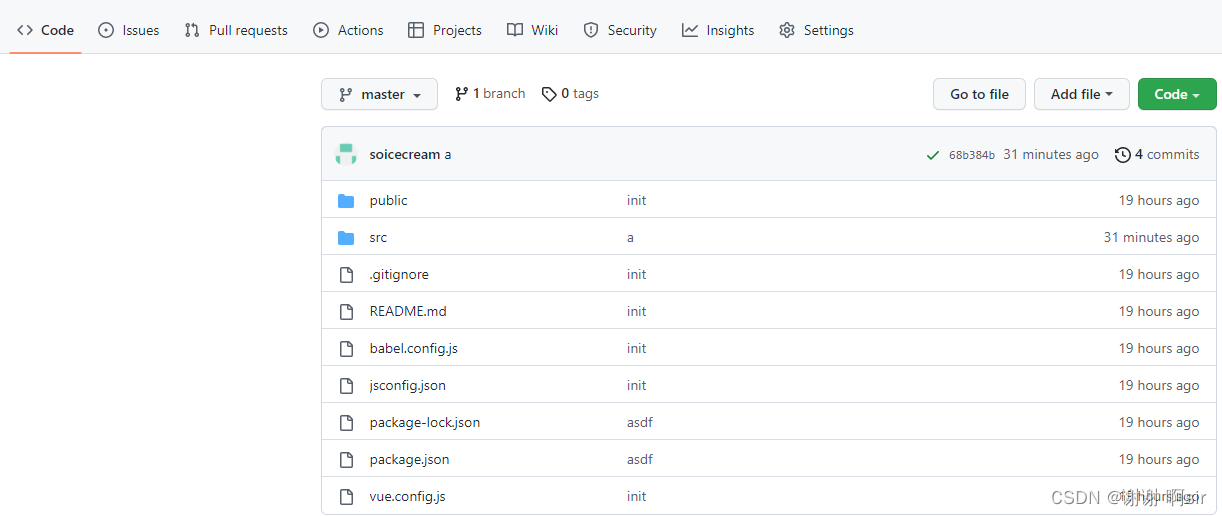
    并且 github上去看 会有这两个分支
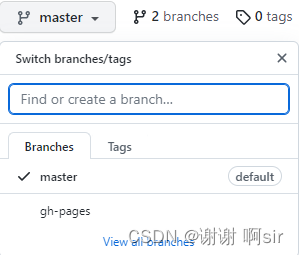
    在这里插入图片描述

    还需要去看看Pages中的Source是否为gh-pages
    如果不是就选他 点save保存就好了
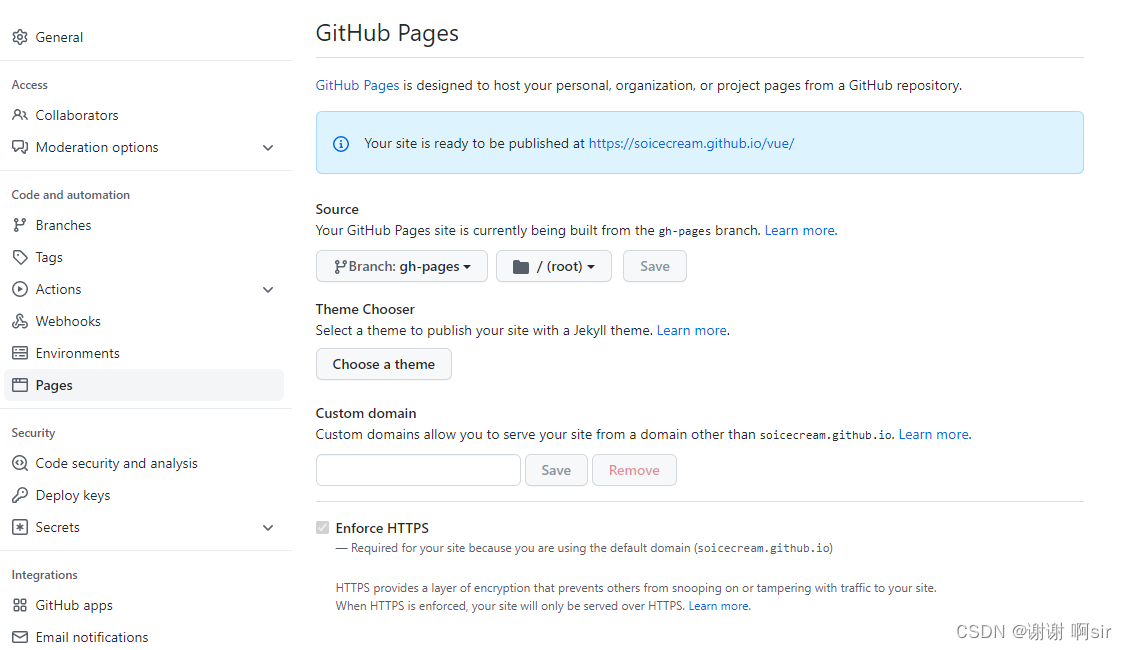
    在这里插入图片描述

    要是网站中的页面要是空白的话

    要是 README.md 中的内容的话 就是你需要你疯狂刷新了之后就行了

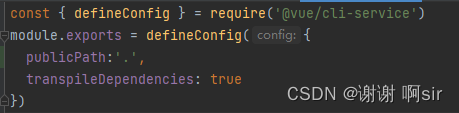
    在 vue.config.js 中添加

    publicPath:'.',
    
    • 1

    在这里插入图片描述
    再在终端中输入

    npm run deploy
    
    • 1

    或

    yarn deploy
    
    • 1

    然后就可以显示自己的项目了

  • 相关阅读:
    论文速览 Arxiv 2023 | DMV3D: 单阶段3D生成方法
    已更新!c++第四章知识点合集(自定义函数的格式和使用方法详解, #include,函数的嵌套 递归,局部变量与全局变量的区别等等)
    第2章 内容管理模块v3.1
    XXL-JOB 分布式任务调度中心搭建
    Anaconda下安装Jupyter notebook
    Yii使用queue实现队列
    Qt编写物联网管理平台37-逻辑设计
    Electron:主进程、渲染进程以及通信
    雷电_安卓模拟器安装burpsuit_CA证书
    【HarmonyOS】鸿蒙传感器采样评率、鸿蒙设置屏幕常亮问题小结
  • 原文地址:https://blog.csdn.net/weixin_52136008/article/details/125415795
  • 最新文章
  • 攻防演习之三天拿下官网站群
    数据安全治理学习——前期安全规划和安全管理体系建设
    企业安全 | 企业内一次钓鱼演练准备过程
    内网渗透测试 | Kerberos协议及其部分攻击手法
    0day的产生 | 不懂代码的"代码审计"
    安装scrcpy-client模块av模块异常,环境问题解决方案
    leetcode hot100【LeetCode 279. 完全平方数】java实现
    OpenWrt下安装Mosquitto
    AnatoMask论文汇总
    【AI日记】24.11.01 LangChain、openai api和github copilot
  • 热门文章
  • 十款代码表白小特效 一个比一个浪漫 赶紧收藏起来吧!!!
    奉劝各位学弟学妹们,该打造你的技术影响力了!
    五年了,我在 CSDN 的两个一百万。
    Java俄罗斯方块,老程序员花了一个周末,连接中学年代!
    面试官都震惊,你这网络基础可以啊!
    你真的会用百度吗?我不信 — 那些不为人知的搜索引擎语法
    心情不好的时候,用 Python 画棵樱花树送给自己吧
    通宵一晚做出来的一款类似CS的第一人称射击游戏Demo!原来做游戏也不是很难,连憨憨学妹都学会了!
    13 万字 C 语言从入门到精通保姆级教程2021 年版
    10行代码集2000张美女图,Python爬虫120例,再上征途
Copyright © 2022 侵权请联系2656653265@qq.com    京ICP备2022015340号-1
正则表达式工具 cron表达式工具 密码生成工具

京公网安备 11010502049817号