-
centos7安装教程
记录一下~
安装过程
- 选择 “install centos 7”

- 设置语言–推荐使用English–点击Continue。(往下拉可以设置中文)

- 进入INSTALLATION SUMMARY 安装总览(这里可以完成centos 7 版本Linux的全部设置)

- 首先,设置时区–DATE & TIME
选择 “Asia”-- “Shanghai”,并点击 “Done”。

- KEYBOARD 键盘就默认是English(US)

- LANGUAGE SUPPORT语言支持
(可以选择默认的English 也可以自行添加Chinese简体中文的支持,我这里都添加了)

- INSTALLATION SOURCE 安装资源(默认选择–Local media 本地媒体文件)
- SOFTWARE SELECTION软件安装选择
字符界面安装选择 “Minimal install” 或者 “Basic Web Server”
图形界面安装选择 “Server with GUI” 或者 “GNOME Desktop”
点击 “Done” 进入下一步。 - INSTALLATION DESTINATION 安装位置,进行系统分区。
选中虚拟硬盘,找到 “Other Storage Options” – “Partitioning” – “I will configure partitioning” (自定义分区),点击 “done”。

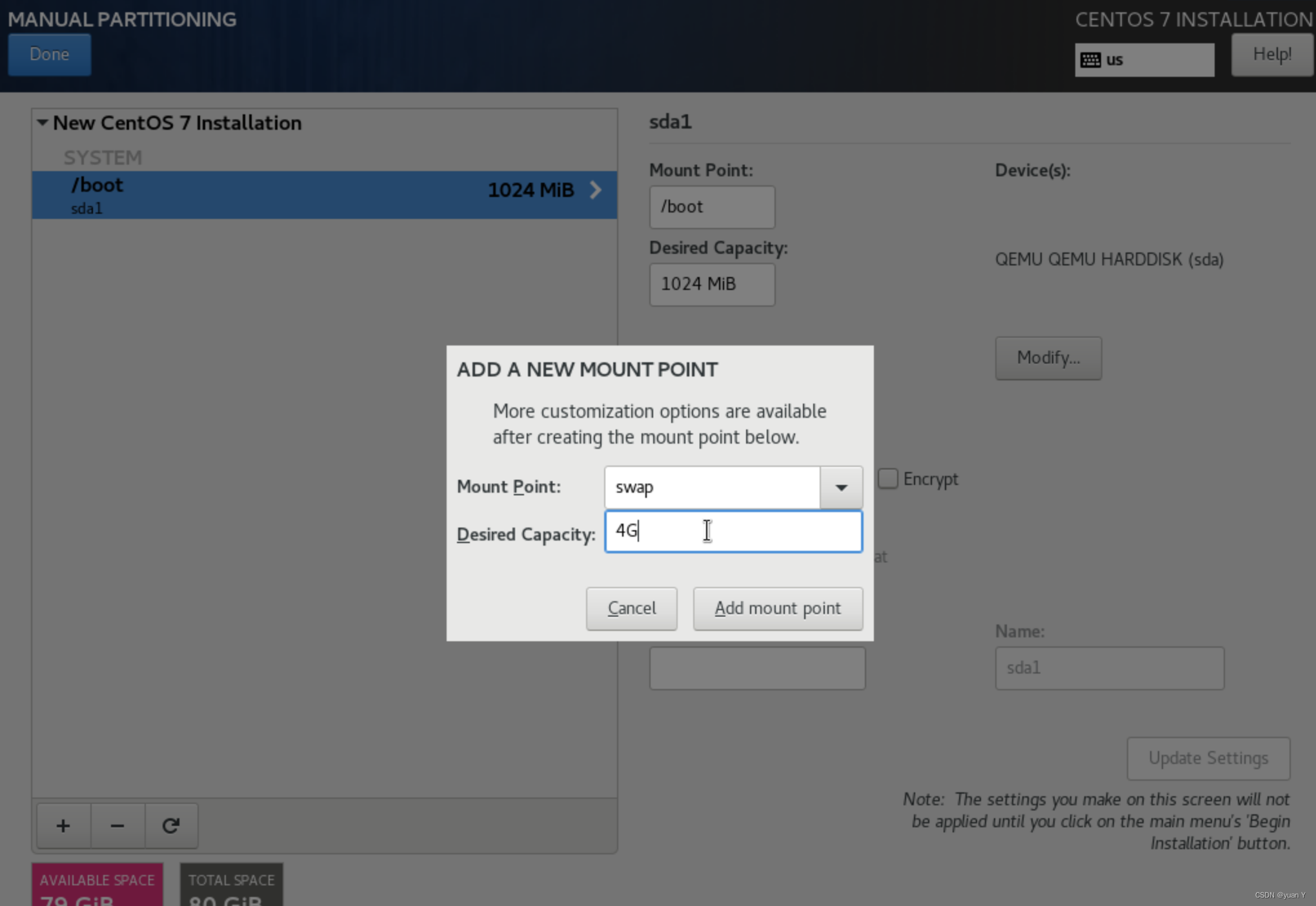
- 选中 “Standard Partition” 标准分区,再点击左下角 “+”号进行添加分区。

- 分别创建/boot区、swap交换分区、根分区/。
/boot分区给1G,/boot放启动文件。

交换分区(交换空间)swap,看内存总大小,如果内存足够大,这个空间就要设置太大了。如果内存小于2G。那么这个空间设置成内存的2倍大小。此处给4G。
剩余给根目录/。
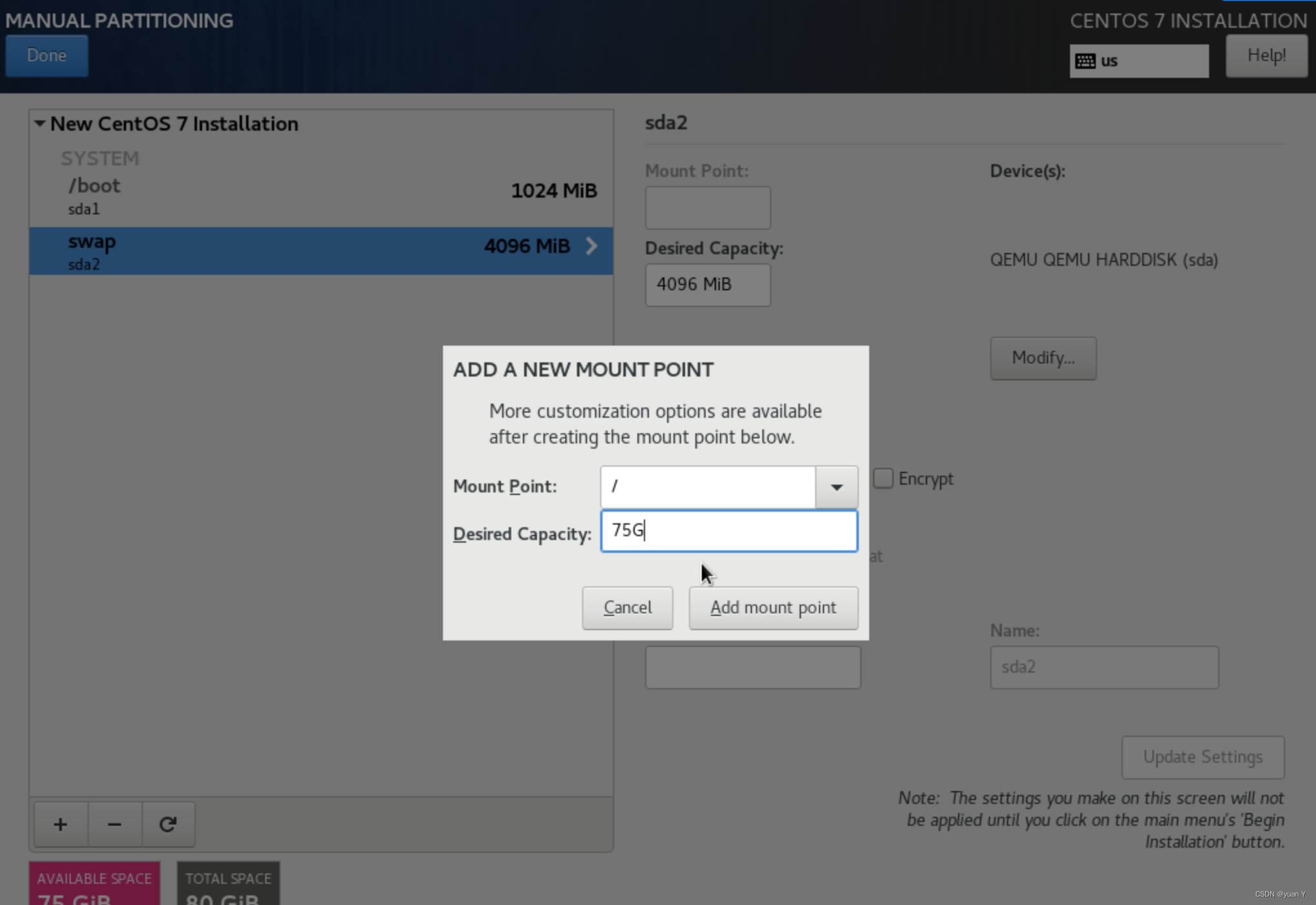
- 分区完成,点击 “Done”。

- 点击 “Accept Changes”。

- 回到 INSTALLTION SUMMARY ,KDUMP默认选择。
- NETWORK & HOST NAME 设置网络连接和主机名。
在Host name处设置主机名:(例如 centos-7-test1)
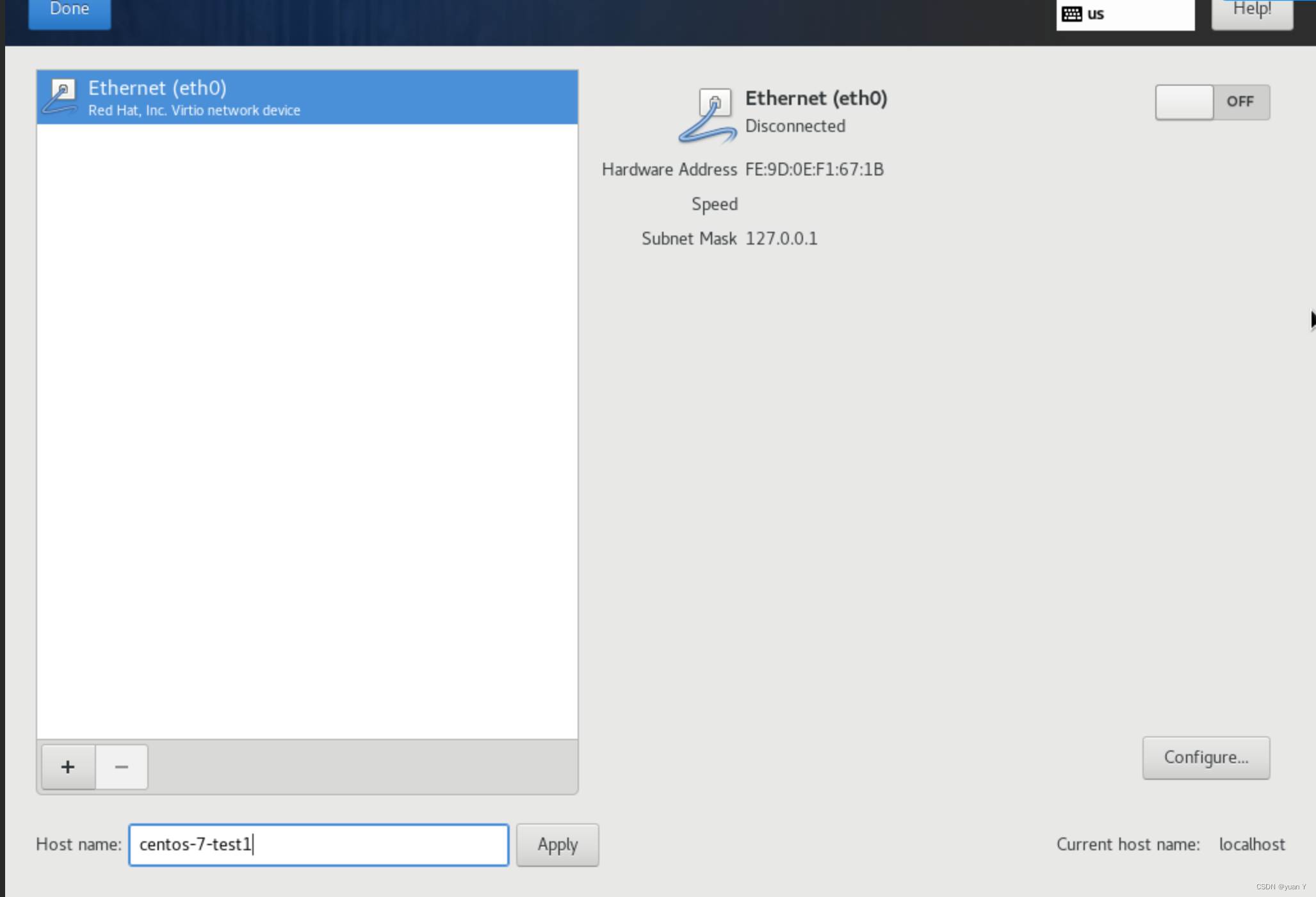
- 完成设置后,点击 “Begin Installation”。


- 设置管理员Root Password(要牢记)
密码设置完成后,点击Done。

可以创建用户(此处可以不进行创建,安装完成后进入root也可以重新创建)。

- centos 7安装完成,点击 “reboot”重启使用。
- 选择 “install centos 7”
-
相关阅读:
久经沙场的程序员居然也被某鱼的假程序员骗了,程序员之间的信任应该是最高的,他一个人毁了这种信任感
python PyQt5(自定义)信号与槽详解与实例
docker&kubernets篇(二十五)
useEffect
「Java」Java面试宝典:全面覆盖常见问题和难点解析
技术分歧,如何决策?
Qt实现XYModem协议(八)
网络安全深入学习第三课——热门框架漏洞(RCE—Struts2远程代码执行)
ES6 ~ ES11 学习笔记
能源园区可视化管理系统
- 原文地址:https://blog.csdn.net/weixin_44283446/article/details/125421902