-
【图文并茂】你可能不知道的VS快捷技巧,还不收藏?
目录
🎊3.你也可以使用 Alt + Shift + ] 直接选中一个代码块
🎊使用 Ctrl + [, S 或使用下面的图标按钮可以快速定位到当前打开的文件:
🎊2.按住 Alt + Shift 键,再按上/下/左/右方向键选择:
🎊3.使用多个光标同时编辑。按住 Ctrl + Alt 键,点击或选择要插入或编辑的位置:
🎊4.先选择要编辑的单词或字符,再按一下 Alt + Shift + ;
🎊使用 Ctrl + Shift + V,可以打开剪贴板的历史记录:
🎊文件夹中上一个书签:Ctrl + Shift + K,Ctrl + Shift + P
🎊文件夹中下一个书签:Ctrl + Shift + K,Ctrl + Shift + N
🎊Ctrl + K,Ctrl + X 在选中文本外侧插入代码段
🔅前言
记住某些小技巧可以让我们更加方便,快捷地使用VS。这是很有必要的。
技巧如此之多当然不可能全部都记住,只要按照我们自己的编程习惯记住一些自己比较常用的就好。
下面就来分享一波VS实用小技巧。🔔
不定期更新哦~
(本文所介绍的一切技巧皆基于VS2019)

为你点赞,加油加油 💬技巧详细介绍
🎲1. 扩展/缩小选区
通过双击选中整个单词,这个操作大家应该都知道。
但如何快速选择几个单词、或多个单词的字符串、或代码块呢?教大家几个快捷键,快速扩展选择代码区域。
🎊1.按
Alt+Shift+=扩展选区
🎊2.按
Alt+Shift+-缩小选区:

🎊3.你也可以使用
Alt+Shift+]直接选中一个代码块(逐渐从小范围的代码块到大范围的代码块)

🎲2. 快速定位打开的文件
在 VS 中,你可以使用
Ctrl+T打开 “Go To All” 搜索工具栏,通过搜索关键字轻松打开要找的文件。
但是对于某些操作,比如重命名文件,你需要在解决方案资源管理器中找到该文件。
🎊使用
Ctrl+[,S或使用下面的图标按钮可以快速定位到当前打开的文件:
🎲3. 多行编辑
Visual Studio 允许同时编辑多行,这对于将相同的更改应用于多行非常有用,例如同时修改多个属性的修饰符。
下面有 4 个多行编辑代码的技巧。
🎊1.按住
Alt键,使用鼠标拖选:(如果直接拖选会选到全部内容)

🎊2.按住
Alt+Shift键,再按上/下/左/右方向键选择:
🎊3.使用多个光标同时编辑。按住
Ctrl+Alt键,点击或选择要插入或编辑的位置:
🎊4.先选择要编辑的单词或字符,再按一下
Alt+Shift+ ;🎊会自动匹配并选中所有相同的单词,然后开始编辑:


🎊也可以使用
Alt+Shift+.只匹配选择下一个相同的单词

🎲5. 使用剪贴板历史粘贴
复制粘贴是写代码很常见的操作。我们在 Ctrl + V 时默认是粘贴你最后一次复制的内容,但有时你想使用上一次复制的内容,你可能会重新再复制一下。剪贴板一次只能包含一个内容。
Visual Studio 附带了一个剪贴板历史记录,默认它包含你复制到剪贴板的最后 20 项记录。
🎊使用
Ctrl+Shift+V,可以打开剪贴板的历史记录:
🎲6. 整行上下移动
有时候我们需要调整一下代码行的位置,比如将代码行上移或下移几行。
🎊按住
Alt,然后使用上下方向键移动整行代码:
🎲7. 直接拖动引用项目
在 VS 中的一个项目中引用另一个项目最方便的方法是直接把要引用的项目拖到该项目。

🎲8. 设置 git 快捷键
可以在 工具->选项->键盘 中为 Git 命令设置快捷键。

🎲9. 交换两行
想交换上下两行,其实是交换光标所在行和下一行
🎊使用快捷键 Shift+Alt+T:

🎲10. 快速查找功能
如果有什么功能是每个人应该用,但是实际上没人去用的话,应该就是快速打开了。
一般来说,我们都是使用菜单寻找一个功能,比如打开工具……选项……等。
🎊按下Ctrl+Q,输入关键字:

🎲11. 选择一个单词/选择一个字符串
双击一个单词的时候会选择整个单词。按住Ctrl键单击单词的任意位置同样可以选中单词。
双击字符串第一个引号的左侧可以选中整个字符串。按住Ctrl键单击第一个引号的前面同样可以选中整个字符串。
🎲12.将代码放入工具箱
工具箱是拿来放控件的地方。我们在使用控件的时候,只需要从控件当中拖动控件到代码就可以了,这样可以省去大量代码的编辑工作。既然工具箱如此方便,那么是否可以将一段重用性很高的代码放入工具箱呢。答案当然是可以的。
你可以选中你的代码,然后拖入工具箱的空白处,你的代码就保存到工具箱了。就像你将控件拖入代码页面一样,也可以将代码拖入工具箱中。以后你就可以像使用控件一样使用重用的代码。这是非常方便的。而且工具箱的内容不会因为你关闭VS而消失,在你下次打开VS的时候工具箱同样保存了你的代码。如果你需要查看工具箱保存的代码而又不想拖到代码页面中,你只需要将光标停留在工具箱的代码图标上面。
🎊还可以使用 Ctrl + Alt + X打开

🎲13. 格式化代码
这个很重要,即使VS在你每次打完“;”后会自动格式化代码。但是难免代码的格式会有所变化,譬如粘贴一段代码之后,代码的格式往往会受到影响。所以,这个还是很有必要知道的。
格式化部分代码:选中代码-> Ctrl + K,F或者 Ctrl + E,F。
格式化整个文档:编辑->高级->设置文档的格式。或者 Ctrl + K,D,或者 Ctrl + E,D。
🎲14. 查找错误代码
当错误列表有错误或者警告提示时,你可以双击这个错误或提示,就可以跳转到错误或警告的语句前。
🎲15. 跳转到指定行号
双击右下角状态栏的行号,会跳出一个行号跳转窗体。或者快捷键
🎊Ctrl+G调出窗体

🎲16. 快速跳转单词
光标停留在需要跳转的词上面,
🎊按Ctrl+F3跳转到下一个相同的词:

🎊按Shift+F3可以往上查找:

🎲17. 查找和替换
当你想查找/替换掉某个字符串的时候,你可以按快捷键 Ctrl + F 或者 Ctrl + H ,进行这一操作。另外VS支持正则表达式和通配符。
查找到字符串时,可以使用F3跳转到下一个相同字符串,还可以用 Shift + F3 跳转到上一个相同字符串。
并且有不少小细节,可以自己研究研究。

🎲18. 书签
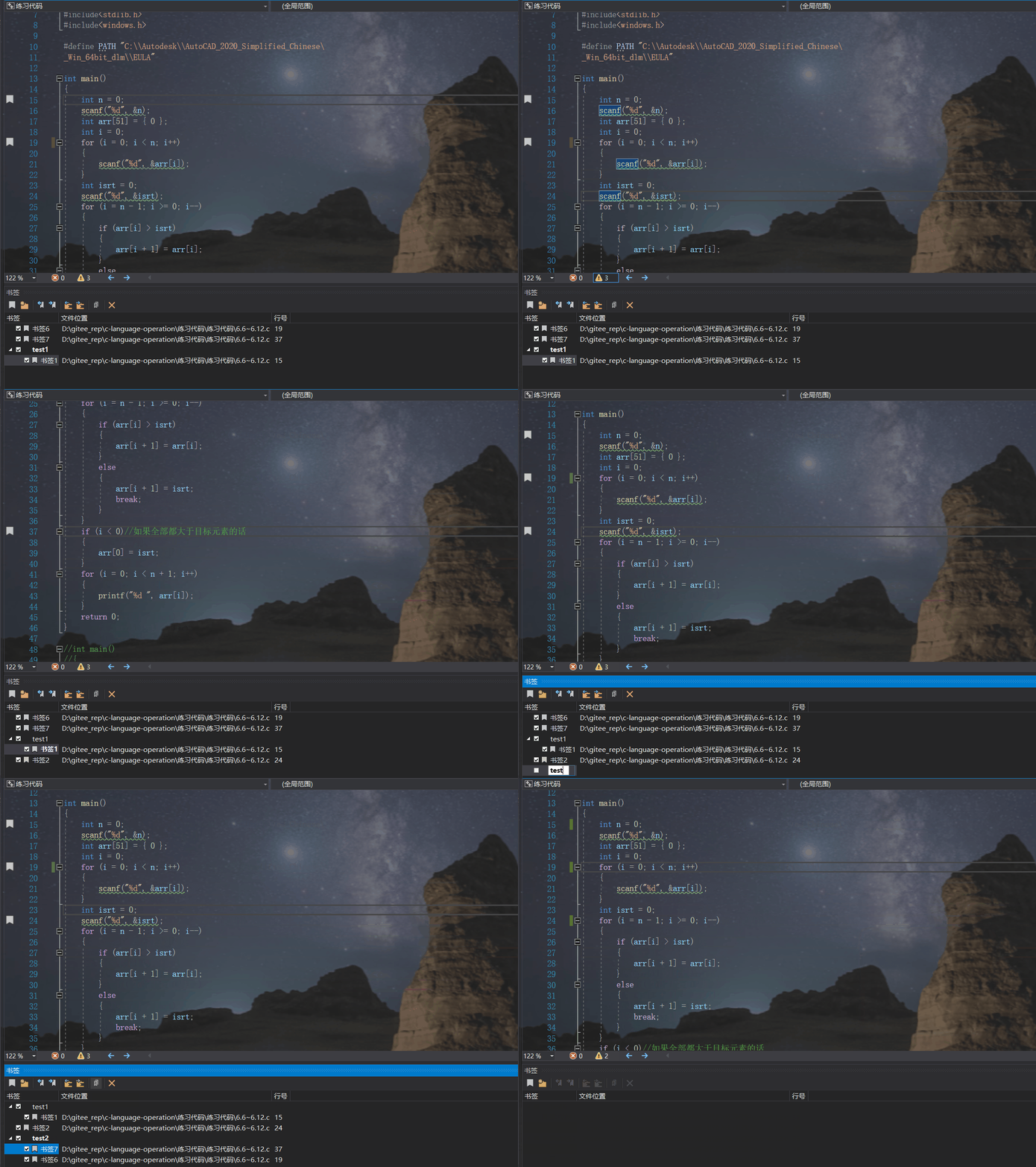
书签是很有用的功能,在VS当中,它可以帮你保存位置,以便你写代码。可以使用书签标记代码行,以便能够快速返回到特定位置,或者在不同位置间来回跳转。
书签设置在行号上,而不是代码上。 如果修改代码,书签会保留在行号上,不会随代码移动。
🎊书签窗口在哪?

🎊 书签窗口一览

窗口说明
若要一目了然地了解特定书签的用途,可在“书签窗口”中对其进行重命名。 也可以选择书签窗口中的“删除”按钮来删除书签。
使用书签窗口中的“下一书签”和“上一书签”按钮,可以切换浏览不同书签。
选择书签窗口中的“新建文件夹”,然后将选定书签拖入新文件夹,可以将书签整理存放到虚拟文件夹中。
选择书签窗口中的“禁用所有书签”按钮,可以关闭书签(但不会删除书签)。 选择同一按钮(现在称为“启用所有书签”),可以重新启用书签。
快捷操作
🎊放置书签:Ctrl + K,Ctrl + K
🎊上一个书签:Shift + F2
🎊下一个书签:F2
🎊删除所有书签:Ctrl + K, Ctrl + L
🎊新建文件夹:Ctrl + K, Ctrl + F
🎊文件夹中上一个书签:Ctrl + Shift + K,Ctrl + Shift + P
🎊文件夹中下一个书签:Ctrl + Shift + K,Ctrl + Shift + N
操作演示
🎲19. 定义与声明
🎊F12转到定义
可以使用Ctrl+Shift+8跳回,再摁下Ctrl+Shift+7会再次跳转到定义
🎊Ctrl+F12转到声明
🎲20. 通过多个视图查看同一份文档
在窗口选项卡中,新建窗口,就可以开启一个打开文档的新视图。方便在代码特别长的时候,同时查看不同区块的代码
🎲21. 隐藏选定内容
🎊选中想要隐藏的代码段Ctrl + M,Ctrl + H
🎊打开隐藏的代码段Ctrl + M,Ctrl + U

🎊隐藏最近的一块代码块 Ctrl + M,Ctrl + M

🎲21. 快速预览信息
🎊查看被隐藏的详情 Ctrl + K,Ctrl + I

🎲22. 快速查找函数
右上角有一个函数列表,可以点看查看和选择当前文件内未被注释的函数。

🎲23. 特殊的注释TODO
在代码的后面添加形如下面注释:
//TODO: (未实现)……
//UNDONE:(没有做完)……
//HACK:(修改)……
等到再次打开VS的时候,找到 :视图>任务列表
即可显示所有带有TODO注释的代码位置。
方便项目管理者,对代码的编写更加的灵活,节省了不少时间。
🎲其他操作
🎊Ctrl + L(Ctrl + X)剪切该行
🎊Ctrl + Shift + L 删除该行
🎊Ctrl + W选中当前单词
🎊Ctrl + Shift + U选中单词全部大写
🎊Ctrl + U 选中单词全部小写
🎊Ctrl + C 复制
🎊Ctrl + V 粘贴
🎊Ctrl + Z 撤销
🎊Ctrl + D 复制后直接粘贴到下一行
🎊Shift + Enter 新启一行
🎊Ctrl + K,Ctrl + C 注释选中行
🎊Ctrl + K,Ctrl + U 取消注释选中行
🎊Ctrl + K,Ctrl + X 在选中文本外侧插入代码段

当调试时
🎊Ctrl + Alt + B 打开断点窗口
🎊Ctrl + Alt + W,1(或者2、3、4) 打开监视窗口
🎊Alt + 6 打开内存窗口1
🎲 敬请期待更好的作品吧~
 感谢观看,你的支持就是对我最大的鼓励,阁下何不成人之美,点赞收藏关注走一波~
-
相关阅读:
Sun Solaris 修改IP地址或者主机名
wxpython设计GUI:grid控件实现显示表单数据功能,同时实现界面的上下翻页以及跳转功能
038Node.js后端服务处理端口号被占用的解决方案portfinder
两种MySQL OCP认证应该如何选?
【OpenCV-Python】教程:3-9 轮廓(4)更多函数
Vue3生命周期
【RabbitMQ 实战】11 队列的结构和惰性队列
【C语言】数据类型之结构体
[硬件基础]-双稳态多谐振荡器配置
Elasticsearch - Elasticsearch核心概念(二)
- 原文地址:https://blog.csdn.net/weixin_61561736/article/details/124615175