码农知识堂 - 1000bd
  •   Python
  •   PHP
  •   JS/TS
  •   JAVA
  •   C/C++
  •   C#
  •   GO
  •   Kotlin
  •   Swift
  • uni-app项目起步


    文章目录

    • 一、uni-app 简介
    • 二、开发工具
      • 1、下载
      • 2、安装
      • 3、安装 scss/sass 编译
      • 4、快捷键方案切换
      • 5、修改编辑器的基本设置
    • 三、创建uni-app项目
      • 1、文件 -> 新建 -> 项目
      • 2、填写项目基本信息
      • 3、项目创建成功
    • 四、目录结构
    • 五、把项目运行到微信开发者工具
      • 1、填写自己的微信小程序的 AppID
      • 2、在 HBuilderX 中,配置“微信开发者工具”的安装路径:
      • 3、在微信开发者工具中,通过 `设置 -> 安全设置` 面板,开启“微信开发者工具”的服务端口:
      • 4、在 HBuilderX 中,点击菜单栏中的 `运行 -> 运行到小程序模拟器 -> 微信开发者工具`,将当前 uni-app 项目编译之后,自动运行到微信开发者工具中,从而方便查看项目效果与调试:
      • 5、初次运行成功之后的项目效果:
    • 六、使用 Git 管理项目
      • 1、本地管理
        • (1)在项目根目录中新建 `.gitignore` 忽略文件,并配置如下
        • (2)打开终端,切换到项目根目录中,运行如下的命令,初始化本地 Git 仓库
        • (3)将所有文件都加入到暂存区
        • (4)本地提交更新
      • 2、把项目托管到码云
        • (1)注册并激活码云账号( 注册页面地址:[https://gitee.com/signup](https://gitee.com/signup) )
        • (2)生成并配置 SSH 公钥
        • (3)创建空白的码云仓库
        • (4)把本地项目上传到码云对应的空白仓库中


    一、uni-app 简介

    uni-app 是一个使用 Vue.js 开发所有前端应用的框架。开发者编写一套代码,可发布到 iOS、Android、H5、以及各种小程序(微信/支付宝/百度/头条/QQ/钉钉/淘宝)、快应用等多个平台。

    二、开发工具

    uni-app 官方推荐使用 HBuilderX 来开发 uni-app 类型的项目。主要好处:

    • 模板丰富
    • 完善的智能提示
    • 一键运行

    1、下载

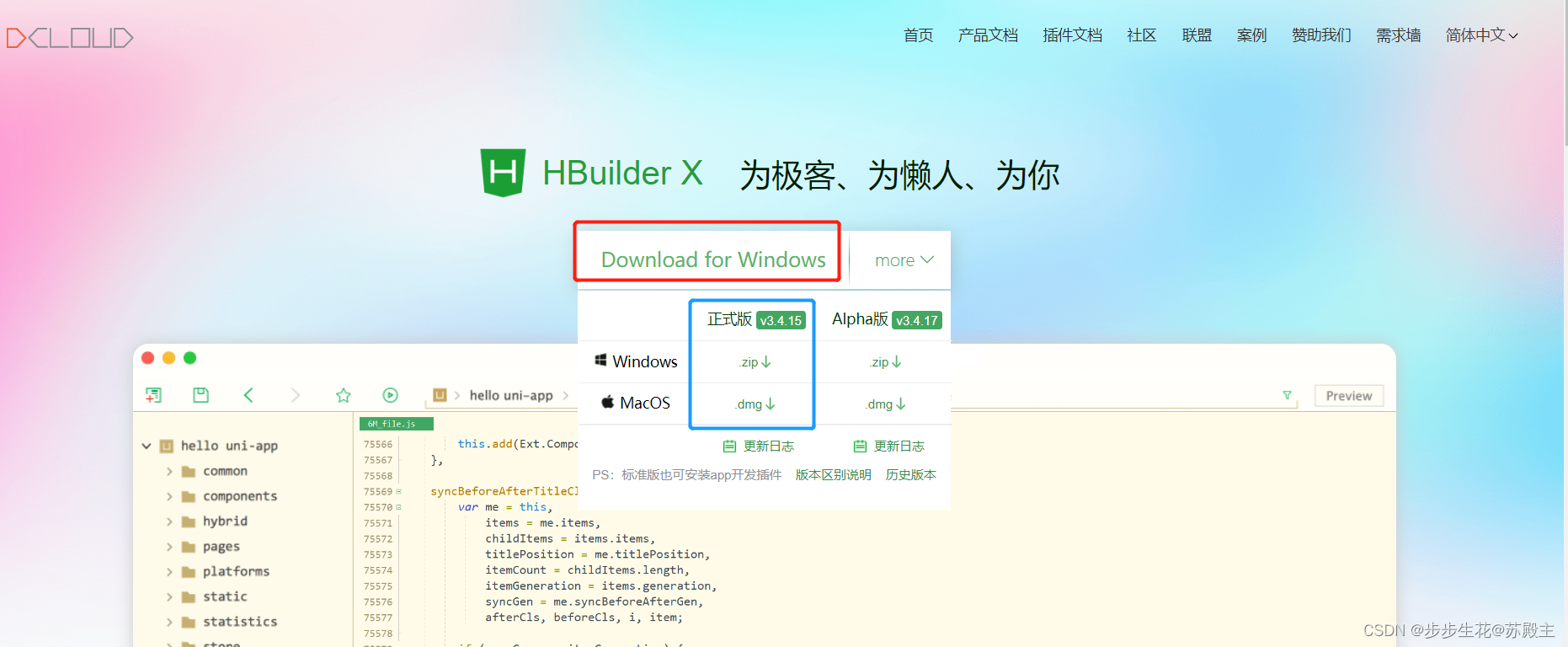
    • 访问 HBuilderX 的官网首页 https://www.dcloud.io/hbuilderx.html
    • 点击首页的 DOWNLOAD 按钮
    • 选择下载 正式版
      在这里插入图片描述

    2、安装

    • 将下载的 zip包 进行解压缩
    • 将解压之后的文件夹,存放到纯英文的目录中(且不能包含括号等特殊字符)
    • 双击 HBuilderX.exe 即可启动 HBuilderX

    3、安装 scss/sass 编译

    为了方便编写样式(例如:<style lang="scss"></style>),建议安装 scss/sass 编译 插件。插件下载地址:
    https://ext.dcloud.net.cn/plugin?name=compile-node-sass

    进入插件下载页面之后,点击右上角的 使用 HBuilderX 导入插件 按钮进行自动安装,截图如下:
    在这里插入图片描述

    4、快捷键方案切换

    操作步骤:工具 -> 预设快捷键方案切换 -> VS Code

    在这里插入图片描述

    5、修改编辑器的基本设置

    操作步骤:工具 -> 设置 -> 打开 Settings.json 按需进行配置
    在这里插入图片描述
    源码视图下可用的参考配置:

    {
      "editor.colorScheme": "Default",
      "editor.fontSize": 12,
      "editor.fontFamily": "Consolas",
      "editor.fontFmyCHS": "微软雅黑 Light",
      "editor.insertSpaces": true,
      "editor.lineHeight": "1.5",
      "editor.minimap.enabled": false,
      "editor.mouseWheelZoom": true,
      "editor.onlyHighlightWord": false,
      "editor.tabSize": 2,
      "editor.wordWrap": true,
      "explorer.iconTheme": "vs-seti",
      "editor.codeassist.px2rem.enabel": false,
      "editor.codeassist.px2upx.enabel": false
    }
    
    • 1
    • 2
    • 3
    • 4
    • 5
    • 6
    • 7
    • 8
    • 9
    • 10
    • 11
    • 12
    • 13
    • 14
    • 15
    • 16

    三、创建uni-app项目

    1、文件 -> 新建 -> 项目

    在这里插入图片描述

    2、填写项目基本信息

    在这里插入图片描述

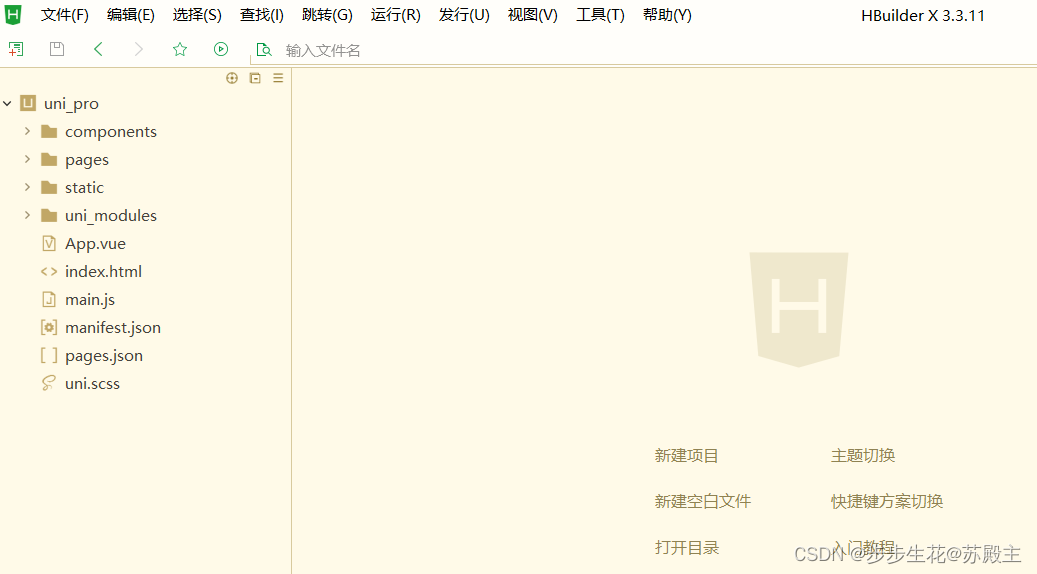
    3、项目创建成功

    在这里插入图片描述

    四、目录结构

    ┌─components uni-app组件目录
    │ └─comp-a.vue 可复用的a组件
    ├─pages 业务页面文件存放的目录
    │ ├─index
    │ │ └─index.vue index页面
    │ └─list
    │ └─list.vue list页面
    ├─static 存放应用引用静态资源(如图片、视频等)的目录,注意:静态资源只能存放于此
    ├─main.js Vue初始化入口文件
    ├─App.vue 应用配置,用来配置小程序的全局样式、生命周期函数等
    ├─manifest.json 配置应用名称、appid、logo、版本等打包信息
    └─pages.json 配置页面路径、页面窗口样式、tabBar、navigationBar 等页面类信息

    五、把项目运行到微信开发者工具

    1、填写自己的微信小程序的 AppID

    在这里插入图片描述

    2、在 HBuilderX 中,配置“微信开发者工具”的安装路径:

    在这里插入图片描述

    3、在微信开发者工具中,通过 设置 -> 安全设置 面板,开启“微信开发者工具”的服务端口:

    在这里插入图片描述

    4、在 HBuilderX 中,点击菜单栏中的 运行 -> 运行到小程序模拟器 -> 微信开发者工具,将当前 uni-app 项目编译之后,自动运行到微信开发者工具中,从而方便查看项目效果与调试:

    在这里插入图片描述
    在这里插入图片描述

    5、初次运行成功之后的项目效果:

    在这里插入图片描述

    六、使用 Git 管理项目

    1、本地管理

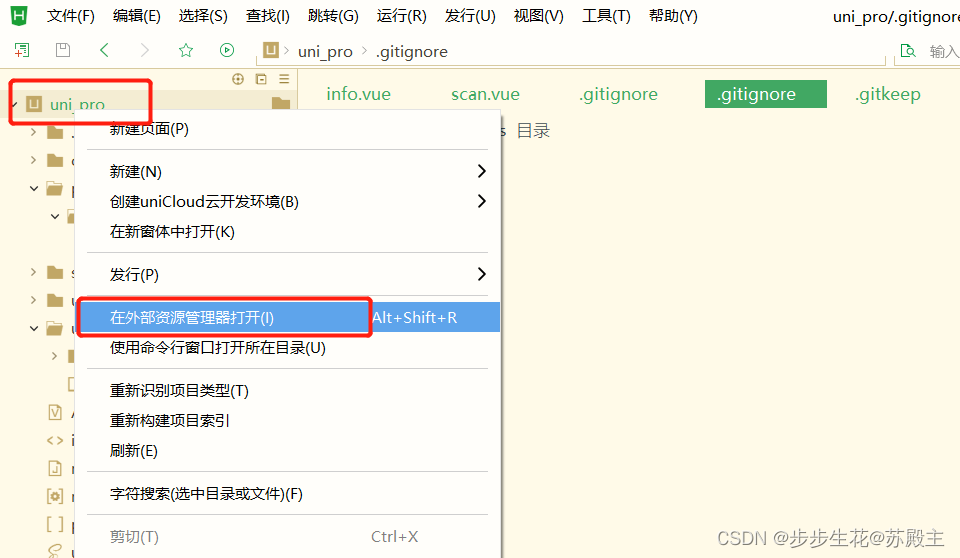
    (1)在项目根目录中新建 .gitignore 忽略文件,并配置如下

    # 忽略 node_modules 目录
    /node_modules
    /unpackage/dist
    
    • 1
    • 2
    • 3

    在这里插入图片描述
    在这里插入图片描述
    在这里插入图片描述

    注意:由于我们忽略了 unpackage 目录中仅有的 dist 目录,因此默认情况下, unpackage 目录不会被 Git 追踪

    此时,为了让 Git 能够正常追踪 unpackage 目录,按照惯例,我们可以在 unpackage 目录下创建一个叫做 .gitkeep 的文件进行占位

    在这里插入图片描述

    (2)打开终端,切换到项目根目录中,运行如下的命令,初始化本地 Git 仓库

    git init
    
    • 1

    在这里插入图片描述
    在这里插入图片描述
    在这里插入图片描述

    (3)将所有文件都加入到暂存区

    git add .
    
    • 1

    在这里插入图片描述

    (4)本地提交更新

    git commit -m "初始化项目"
    
    • 1

    在这里插入图片描述

    2、把项目托管到码云

    (1)注册并激活码云账号( 注册页面地址:https://gitee.com/signup )

    在这里插入图片描述

    (2)生成并配置 SSH 公钥

    在C:\Users\7data目录下,新建 .ssh 文件夹

    在这里插入图片描述

    进入 .ssh 目录下,单机鼠标右键,选择 Git Bash here
    在这里插入图片描述

    输入命令:ssh-keygen -t rsa -C "xxx@xxx.com"

    为避免后续生成其它 ssh 被覆盖,这里推荐手动修改文件名。如图,我这里修改为 gitee_id_rsa

    在这里插入图片描述

    打开生成的 gitee_id_rsa.pub 文件,全选并复制内容

    在这里插入图片描述

    登录gitee , 点击设置

    在这里插入图片描述

    进入【SSH公钥】,粘贴 gitee_id_rsa.pub 文件里复制的内容

    在这里插入图片描述

    粘贴后自动生成标题,点击确定

    在这里插入图片描述

    输入账号密码进行验证

    在这里插入图片描述

    验证成功

    在这里插入图片描述

    测试公钥是否配置成功: ssh -T git@gitee.com,成功如下所示:
    在这里插入图片描述
    如果出现如下问题
    在这里插入图片描述
    解决方法如下:(详请点击进入)
    新建并配置config 文件
    在这里插入图片描述
    在这里插入图片描述
    在这里插入图片描述

    (3)创建空白的码云仓库

    在这里插入图片描述
    在这里插入图片描述
    创建成功!
    在这里插入图片描述

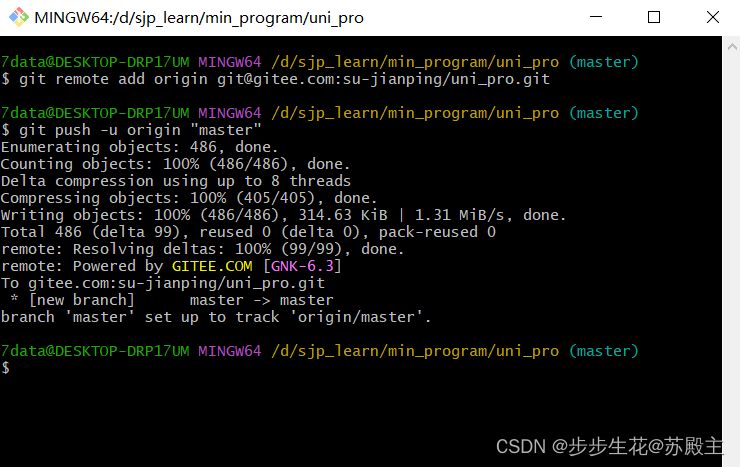
    (4)把本地项目上传到码云对应的空白仓库中

    在这里插入图片描述
    上传成功
    在这里插入图片描述

  • 相关阅读:
    Hive常见的面试题(十二道)
    13.Pandas怎么实现DataFrame的Mergee
    广东MES系统实现设备管理的方法与功能
    C++ 虚函数表和虚函数表指针的创建时机
    【Java】Java中的零拷贝
    从GitHub到GitLab,半导体巨头Arm更换阵营的5大理由
    题目 1209: 密码截获
    SpringBoot/Spring AOP默认动态代理方式
    Linux基础指令
    Flink学习24:窗口的分配器
  • 原文地址:https://blog.csdn.net/sjp991012/article/details/125389443
  • 最新文章
  • 攻防演习之三天拿下官网站群
    数据安全治理学习——前期安全规划和安全管理体系建设
    企业安全 | 企业内一次钓鱼演练准备过程
    内网渗透测试 | Kerberos协议及其部分攻击手法
    0day的产生 | 不懂代码的"代码审计"
    安装scrcpy-client模块av模块异常,环境问题解决方案
    leetcode hot100【LeetCode 279. 完全平方数】java实现
    OpenWrt下安装Mosquitto
    AnatoMask论文汇总
    【AI日记】24.11.01 LangChain、openai api和github copilot
  • 热门文章
  • 十款代码表白小特效 一个比一个浪漫 赶紧收藏起来吧!!!
    奉劝各位学弟学妹们,该打造你的技术影响力了!
    五年了,我在 CSDN 的两个一百万。
    Java俄罗斯方块,老程序员花了一个周末,连接中学年代!
    面试官都震惊,你这网络基础可以啊!
    你真的会用百度吗?我不信 — 那些不为人知的搜索引擎语法
    心情不好的时候,用 Python 画棵樱花树送给自己吧
    通宵一晚做出来的一款类似CS的第一人称射击游戏Demo!原来做游戏也不是很难,连憨憨学妹都学会了!
    13 万字 C 语言从入门到精通保姆级教程2021 年版
    10行代码集2000张美女图,Python爬虫120例,再上征途
Copyright © 2022 侵权请联系2656653265@qq.com    京ICP备2022015340号-1
正则表达式工具 cron表达式工具 密码生成工具

京公网安备 11010502049817号