-
安装typescript环境并开启VSCode自动监视编译ts文件为js文件
一、前言
小编最近开始学习
typescript,懂得人都知道,typescript是vue3的基础伴生,配合更加默契。就像vue2和js一样!typescript不像js那样浏览器直接可以解读,需要我们把ts文件编译成js文件,这样浏览器才可以解读。所以我们要安装一下ts的环境和自动编译,方便我们后续学习,不需要写完一个ts文件在手动编译!二、安装typescript环境
必须要有node环境哈!
win+R输入cmdnpm install -g typescript- 1
-g代表global全局安装查看版本
tsc -v- 1
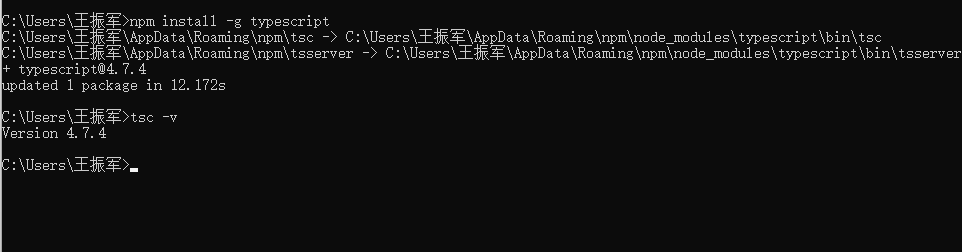
三、VSCode配置自动监视编译
1. 新建一个文件夹
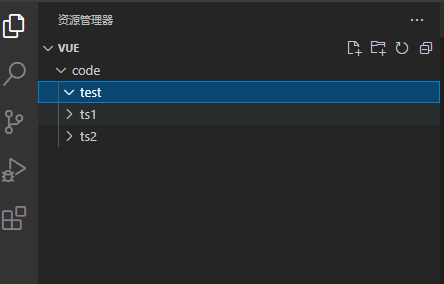
2. 在终端打开
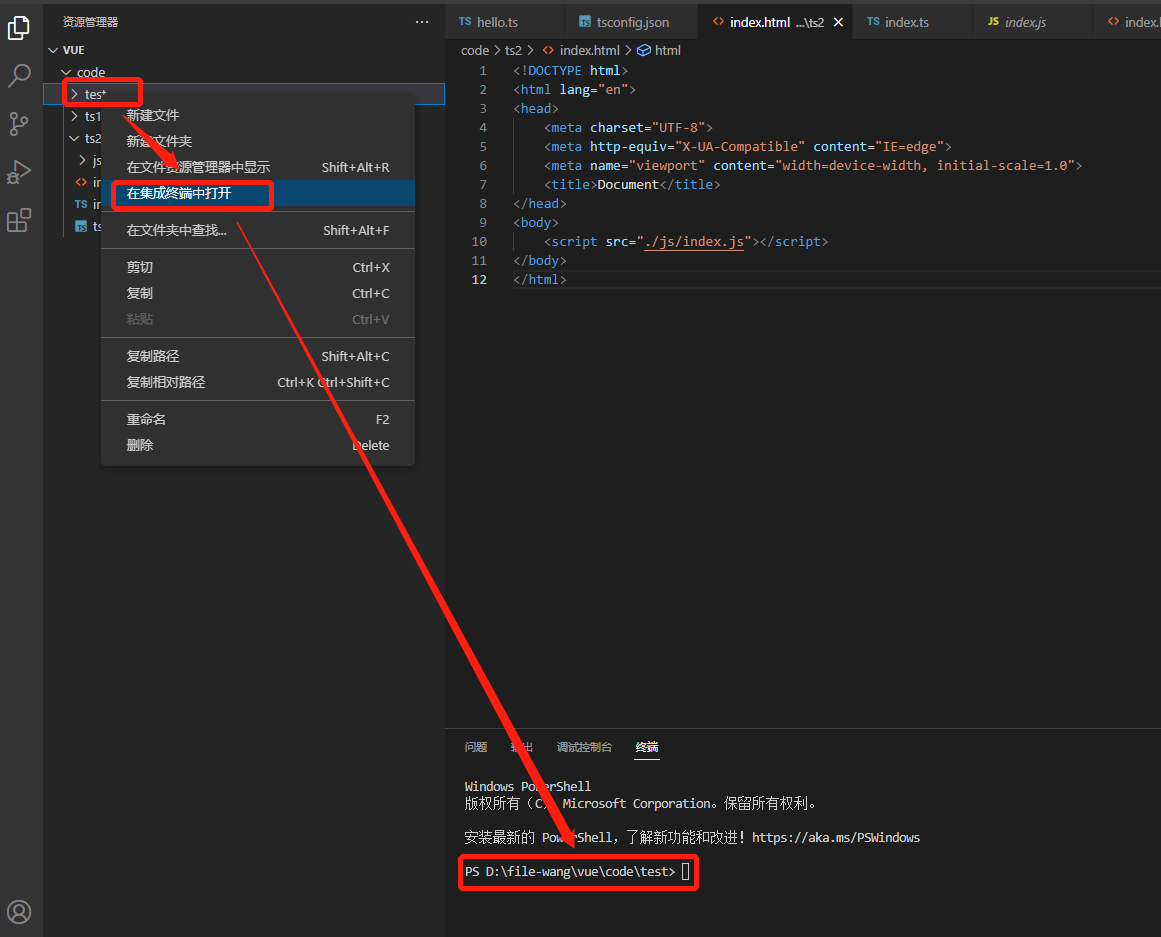
3. 初始化配置文件
tsc --init- 1
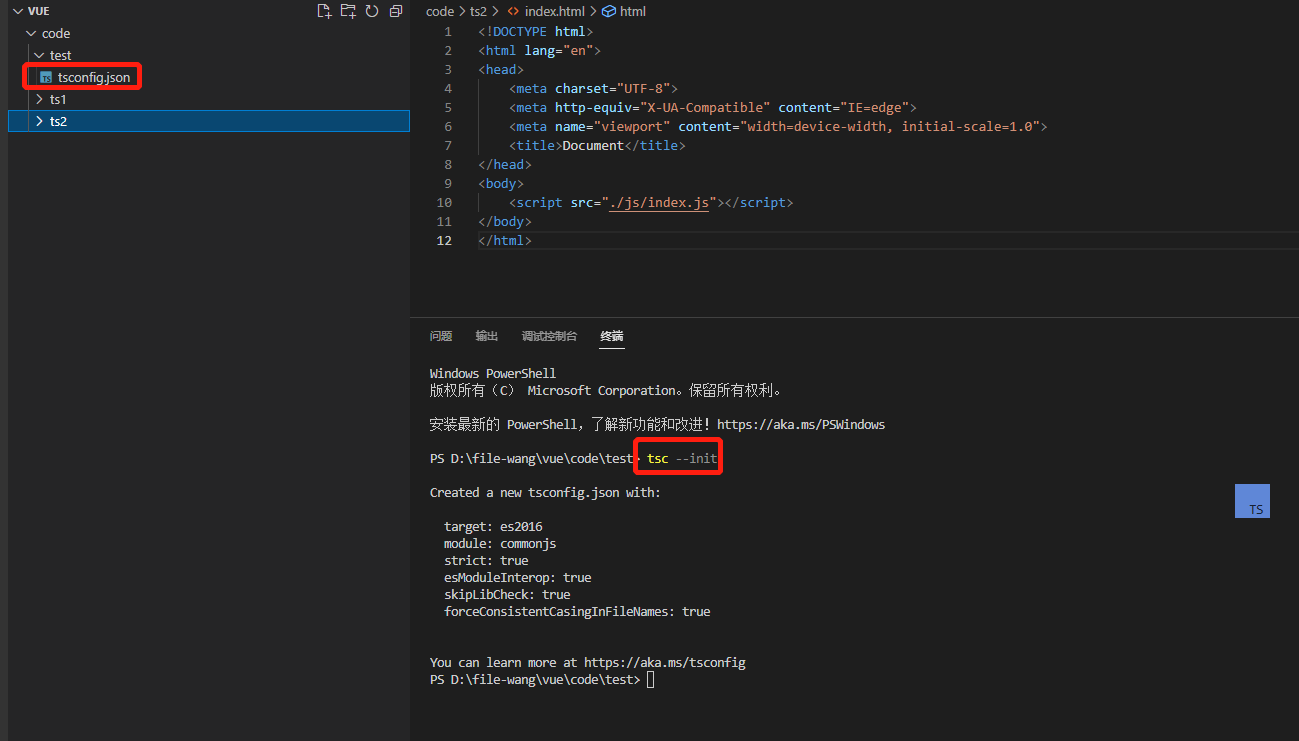
4. 编辑配置文件
52行修改生成的js文件存放位置为:json文件夹所在目录的js文件夹下,js不存在会帮助我们新建!79行我们关闭语法检查,随意一点哈!(根据个人喜好设置)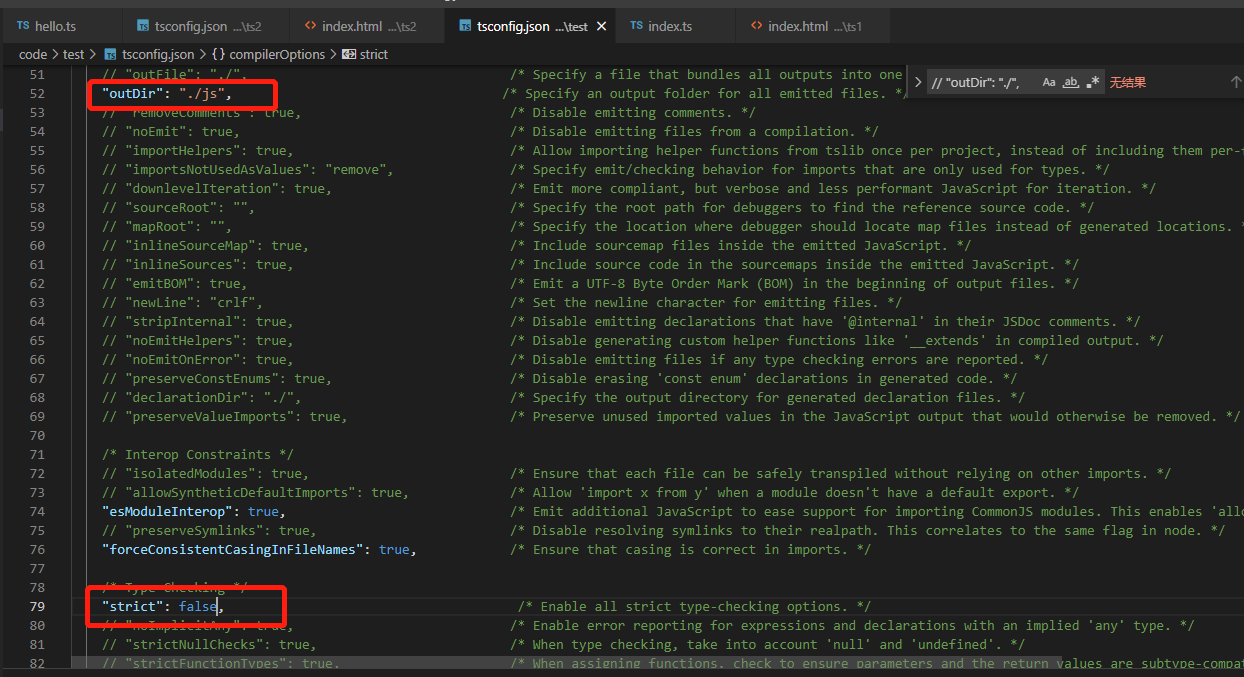
5. 开启自动编译
找到
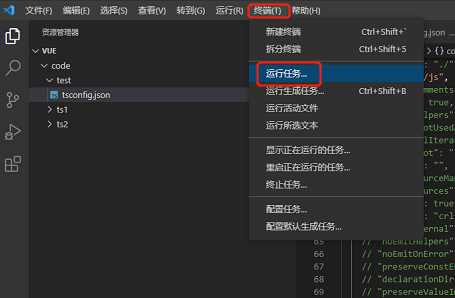
终端,点击运行任务
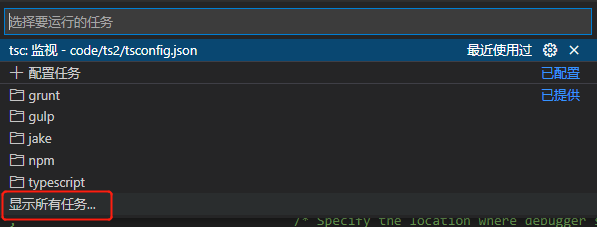
点击显示所有任务
找到要监视的json文件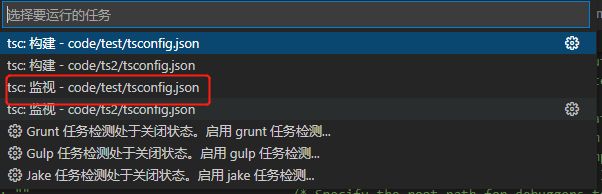
出现报错:error TS18003: No inputs were found in config file 'd:/file-wang/vue/code/test/tsconfig.json'. Specified 'include' paths were '["**/*"]' and 'exclude' paths were '["./js"]'.- 1
- 2
- 3

我们不要着急,这是没有监视到ts文件,所以提示的,我们不用管,直接写一个ts测试一下!四、测试
1. 编写ts文件
新建
test.ts(() => { function helloWord(str:string){ return '这是第一个ts程序:' + str } var text = 'helloword' console.log(helloWord(text)) })();- 1
- 2
- 3
- 4
- 5
- 6
- 7
我们发现,js文件夹下已经给我们编译成js文件了!
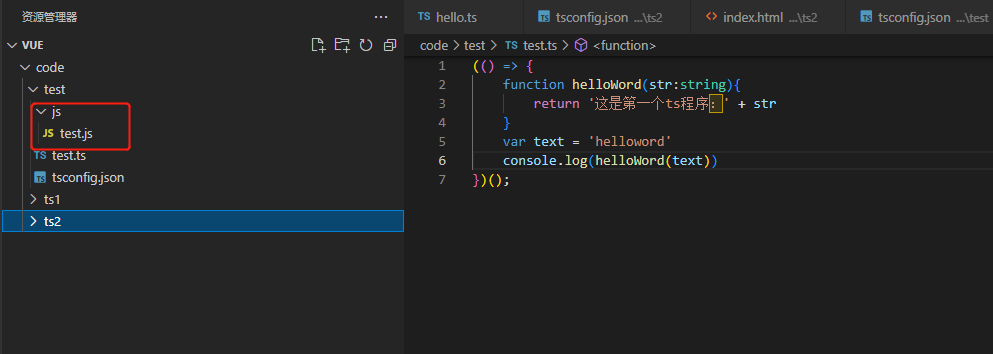
2. 编写html文件
我们直接引入js文件夹下的js文件!
<!DOCTYPE html> <html lang="en"> <head> <meta charset="UTF-8"> <meta http-equiv="X-UA-Compatible" content="IE=edge"> <meta name="viewport" content="width=device-width, initial-scale=1.0"> <title>Document</title> </head> <body> <script src="./js/test.js"></script> </body> </html>- 1
- 2
- 3
- 4
- 5
- 6
- 7
- 8
- 9
- 10
- 11
- 12
3. 浏览器测试
我们在
test.html页面按住快捷键:alt+B在浏览器打开次html文件我们F12看看是否输出了:
这是第一个ts程序:helloword
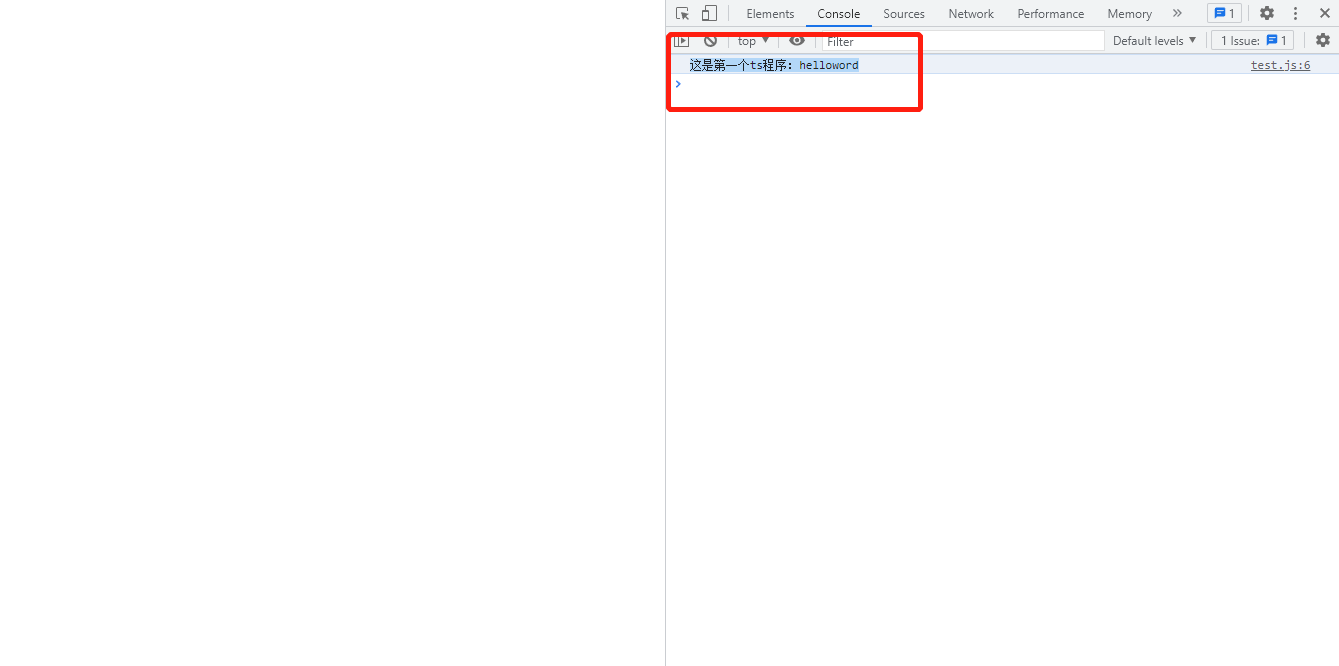
五、总结
这样就完成了基础的安装和配置自动监视ts文件编译成js文件,帮到你的小伙伴记得一键三连哦!谢谢小伙伴的支持!!
有缘人才可以看得到的哦!!! -
相关阅读:
劳动节福利~ 我给大家写了个博客园快速发文工具
推荐一款微软出品的开发神器,体验不输IDEA~
【hive-解决】HiveAccessControlException Permission denied: CREATEFUNCTION
【C语言程序设计】实验 5
vue基础语法01
Anaconda + VS Code 的安装与使用
电力感知边缘计算网关产品设计方案-网关软件架构
Web漏洞之文件包含漏洞
“企业级零代码黑客马拉松大赛”决赛名单公布
go gin r.Any Query PostForm Param获取请求参数
- 原文地址:https://blog.csdn.net/qq_52423918/article/details/125403038