-
树莓派无需显示屏的VNC Viewer方式的远程连接
一、配置wifi连接
方法非常简单,首先在SD卡的根目录下添加一个名为 wpa_supplicant.conf的文件,然后在该文件内添加以下的内容:
ctrl_interface=DIR=/var/run/wpa_supplicant GROUP=netdev network={ ssid="你的WIFI名" psk="WIFI密码" }- 1
- 2
- 3
- 4
- 5
- 6
插入SD卡启动树莓派就能直接连接到你的WIFI网络了(切记树莓派现时只支持802.11.n的WIFI标准所以只能连接2.4G网络,所以你需要确保你所连接的是2.4G的通道而不是5G的。
二、查看树莓派ip地址
ping raspberrypi.local- 1
- 2
三、打开SSH
方法同样很简单在树莓的官网上也有介绍,只要在新建一个名为SSH文件到SD的根目录就OK了。
四、连接树莓派
ssh根据ip地址连接到树莓派:
默认账号密码: pi raspberry- 1
- 2
- 3
在我们输入密码的过程中,终端上是没有任何显示,我们不用管,输完之后直接回车,出现以下一大堆字符表示我们输入的密码正确,这时候我们就可以远程用指令操纵树莓派了。
五、打开vnc
接下来我们需要通过SSH指令打开树莓派的VNC,VNC是一款远程桌面软件,支持Windows、Mac、iOS、Linux、树莓派操作系统,而且树莓派3B、3B+自带了VNC,我们只需要远程打开它就好了。
远程配置树莓派的指令为:
sudo raspi-config- 1
- 2
在终端/运行中键入以上指令后的现象如下图所示,然后选择5 Interfacing Options:
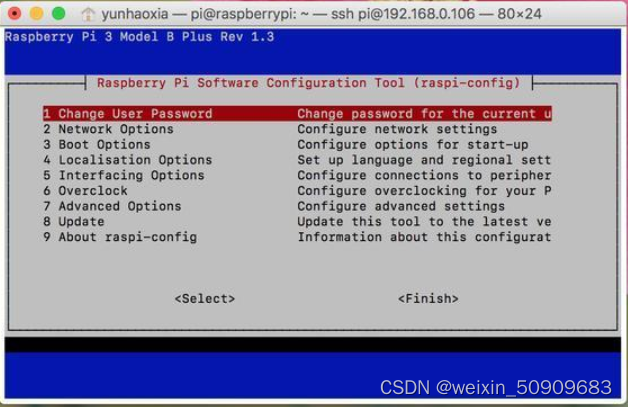
出现以下界面的时候选择P3 VNC:
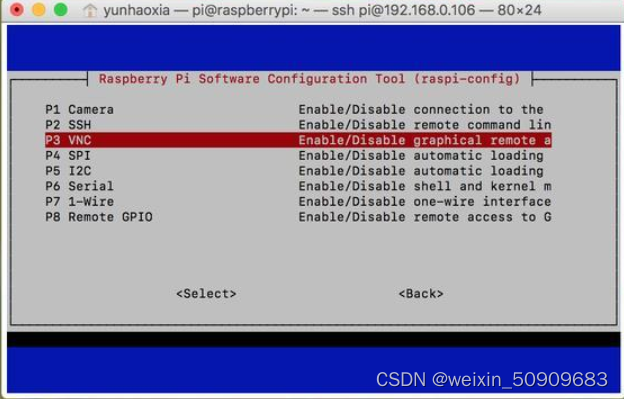
然后选“是”:
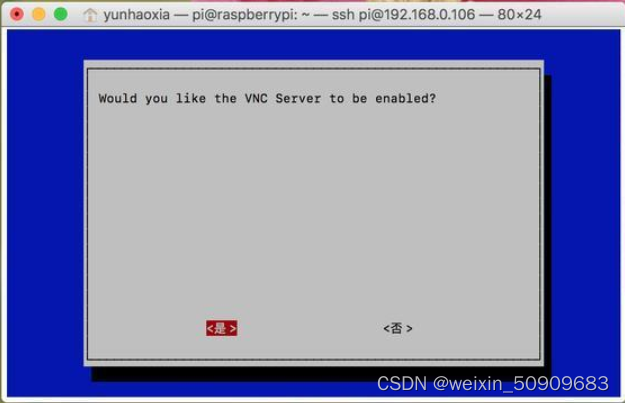
确定:

finish:
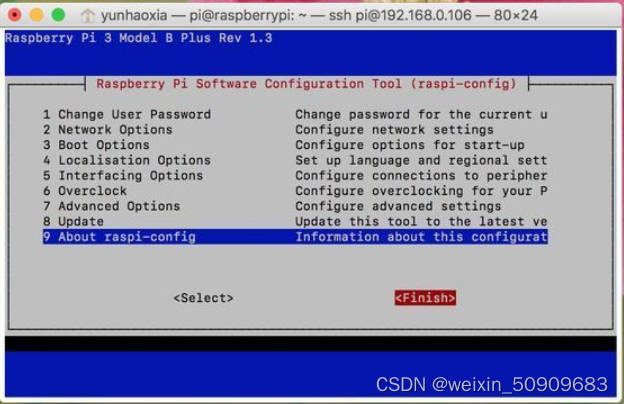
六、vnc连接
vnc输入ip地址之后,出现以下界面,这时候提示我们输入树莓派的账户、密码。账户一般为pi,原始密码为raspberry:
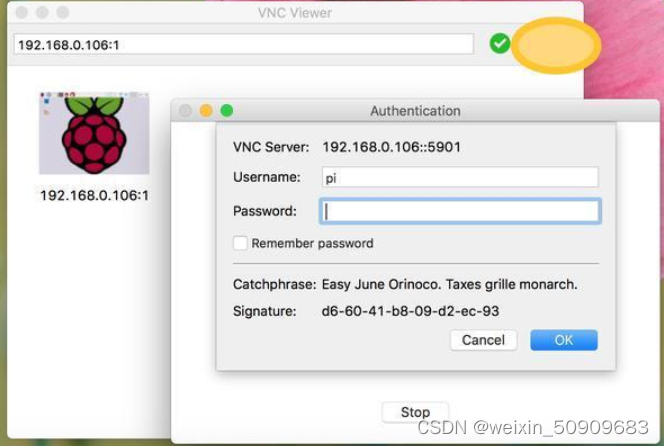
密码输入正确之后,我们日思夜想的树莓派桌面就通过VNC远程实现了:

七.参考链接
https://blog.csdn.net/qq_43279579/article/details/109142276?spm=1001.2014.3001.5502
-
相关阅读:
LocalViT 论文解读
大数据之排序
学校官网首页 2页网页设计(HTML+CSS+JavaScript)
A. Print a Pedestal (Codeforces logo?)
代码随想录刷题记录 day32无重叠区间 划分字母区间 合并区间
初级篇—第二章SELECT查询语句
嵌入式 Tomcat 调校
C#FreeSql分库分表
【飞桨PaddleSpeech语音技术课程】— 语音合成
华为多路径软件UltraPath
- 原文地址:https://blog.csdn.net/weixin_50909683/article/details/125405888