-
Centos7 安装Docker以及图形管理界面
Docker的安装
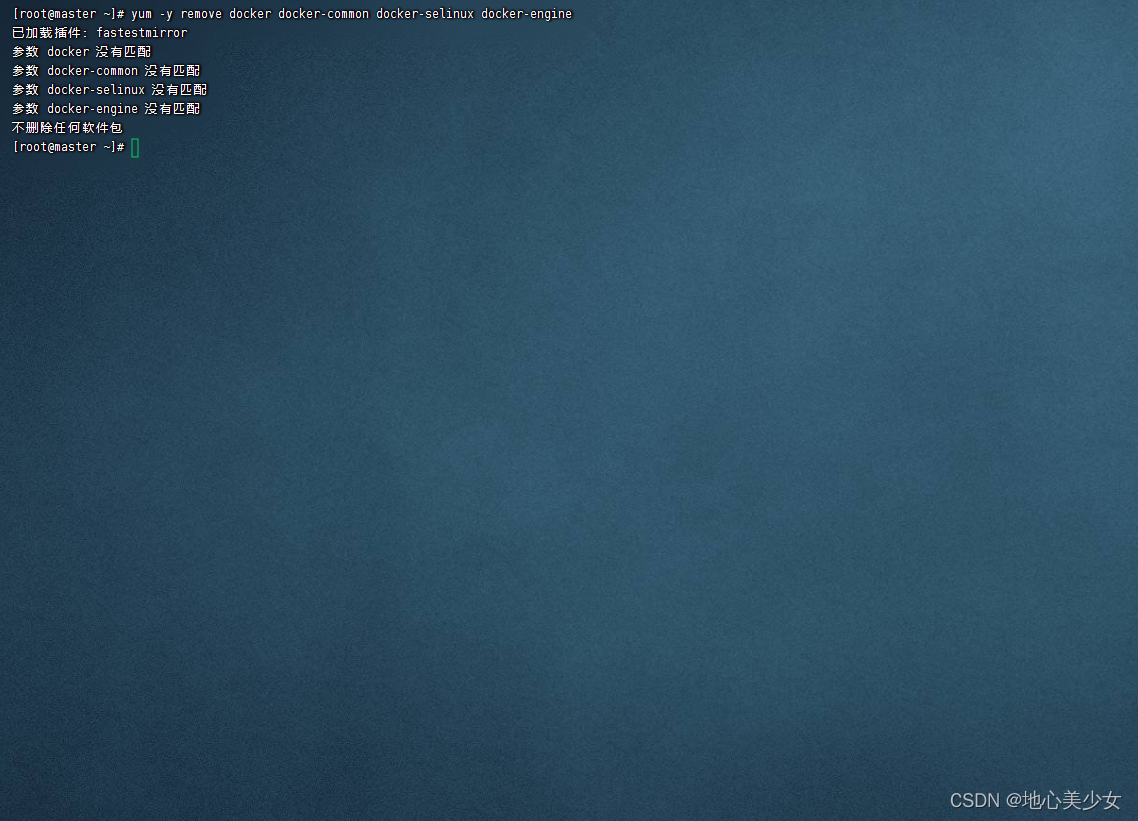
1.确保系统中没有旧版本(如果安装过的话,没有安装则忽略此步)
yum -y remove docker docker-common docker-selinux docker-engine- 1
- 2
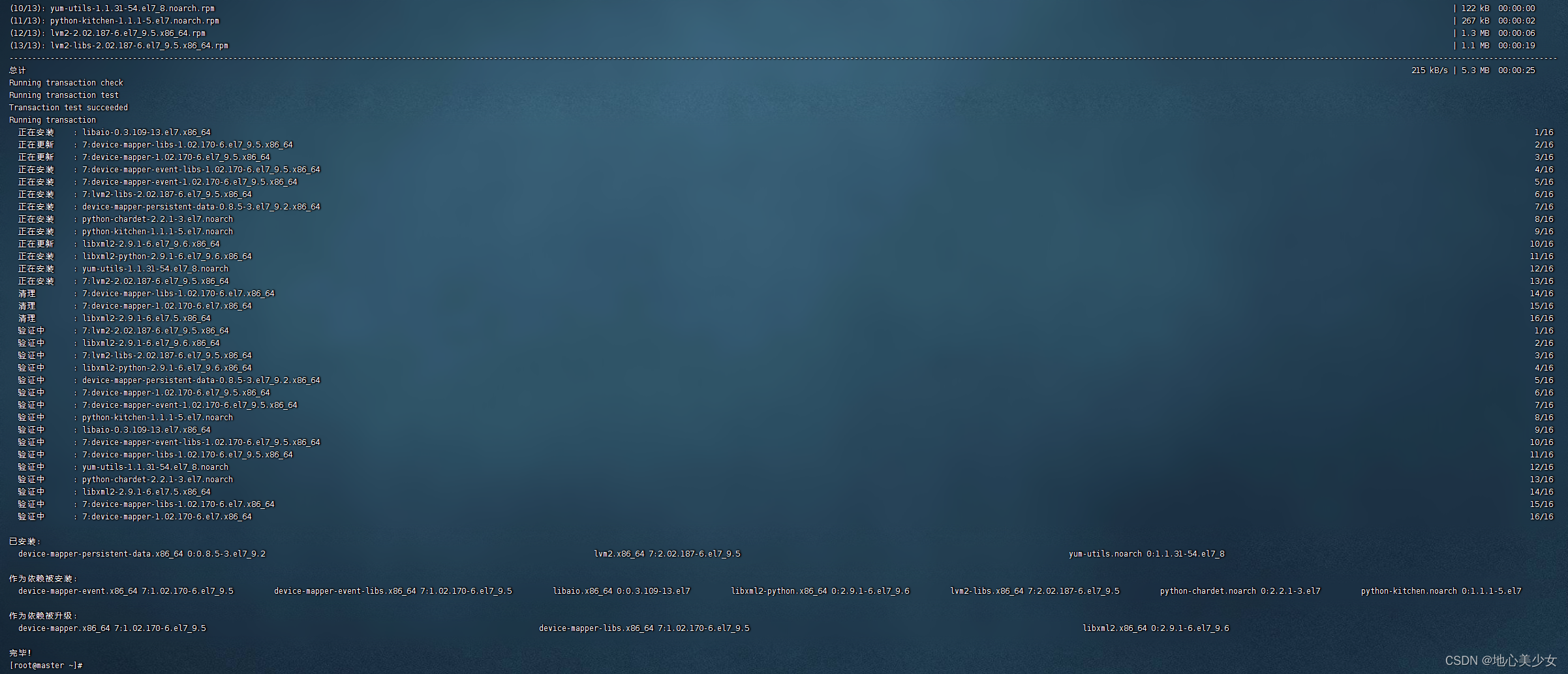
2.安装需要的软件包, yum-util 提供yum-config-manager功能,另两个是devicemapper驱动依赖
yum install -y yum-utils device-mapper-persistent-data lvm2- 1
- 2
3. 设置一个yum源(阿里仓库)
yum-config-manager --add-repo http://mirrors.aliyun.com/docker-ce/linux/centos/docker-ce.repo- 1
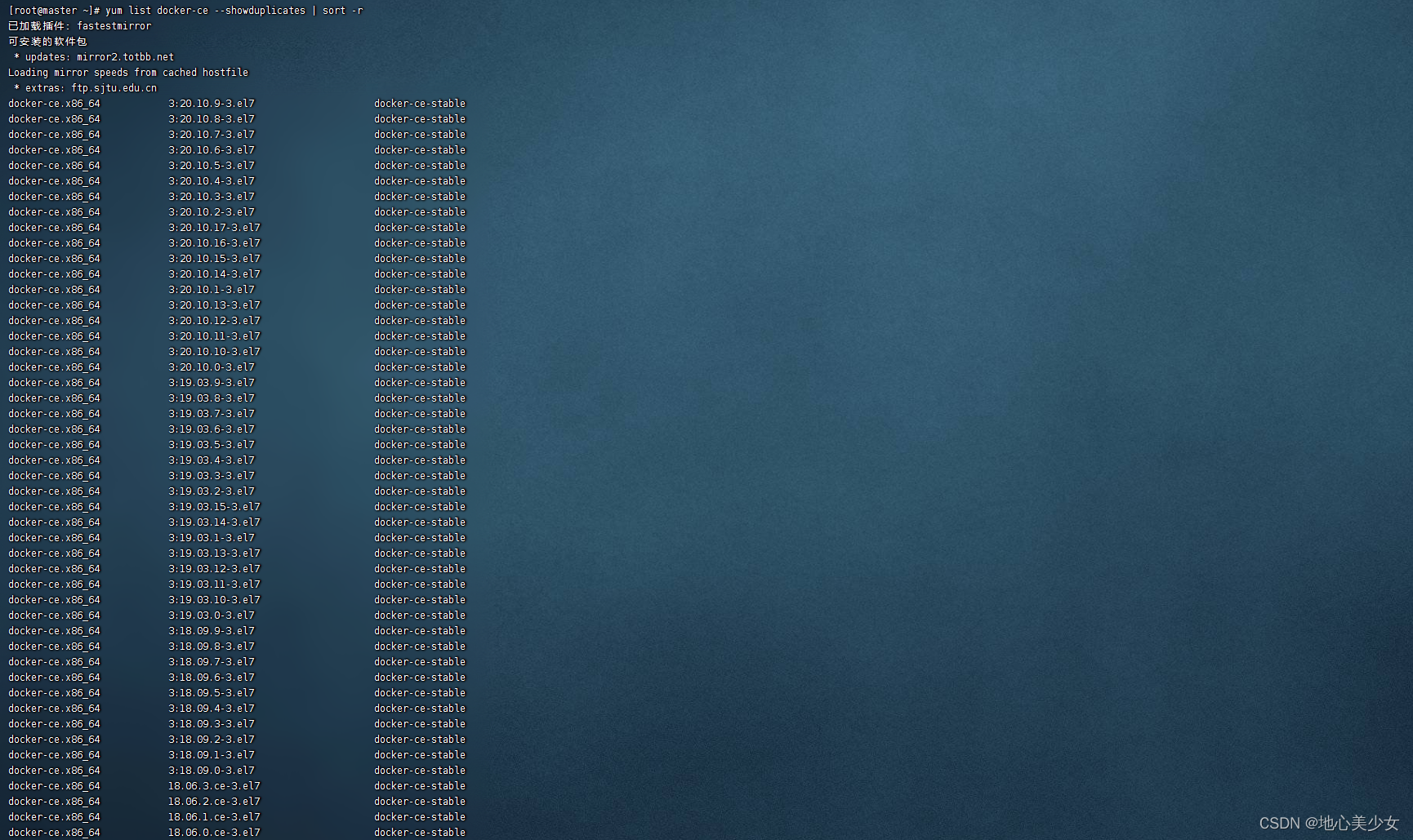
4.查看可下载的docker版本
yum list docker-ce --showduplicates | sort -r- 1
- 2
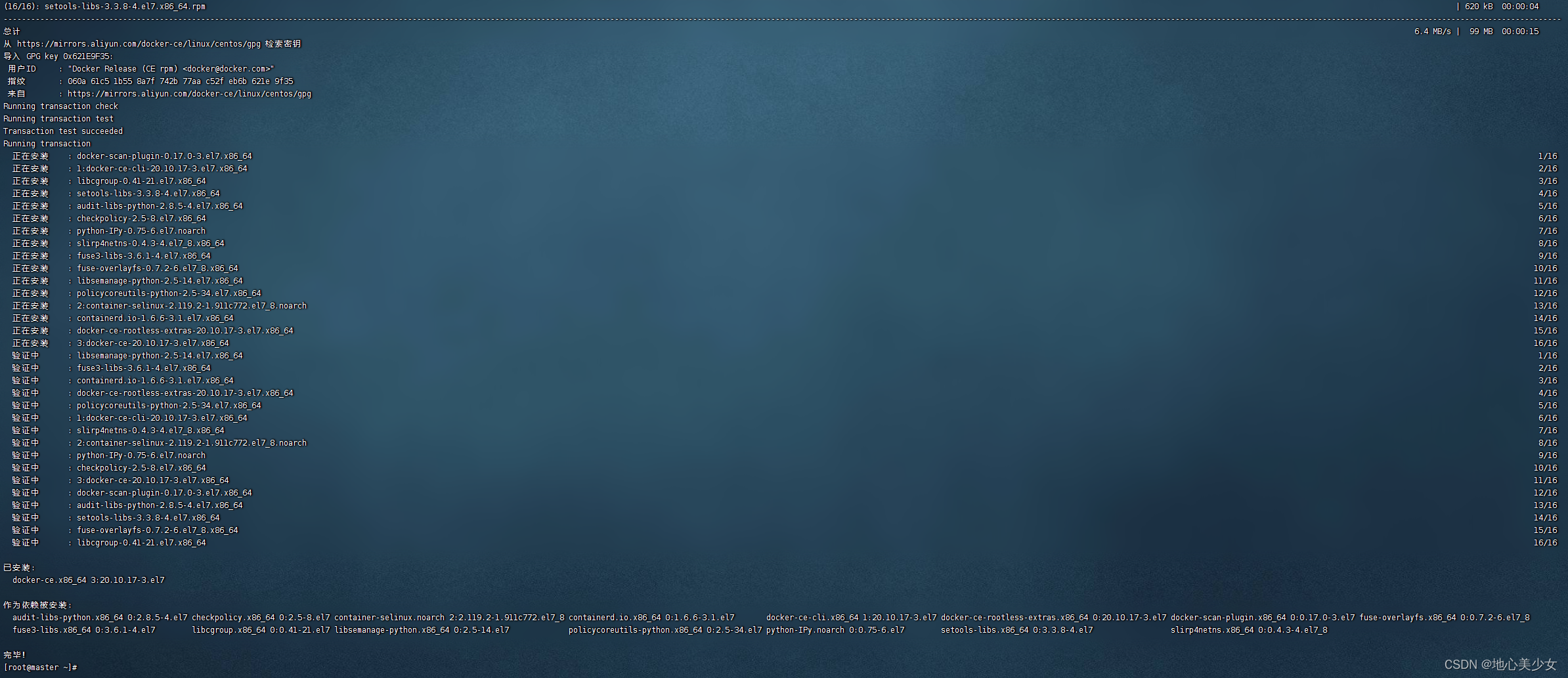
5.安装最新稳定版或者指定版本安装
#安装最新稳定版 yum install docker-ce -y #或安装指定版本,比如 yum -y install docker-ce-3:20.10.9-3.el7- 1
- 2
- 3
- 4
- 5
这里选择最新稳定版安装
6. 启动docker等命令
systemctl start docker #启动docker systemctl status docker #查看docker状态 systemctl stop docker #关闭docker systemctl restart docker #重启docker docker ps -a #查看容器 docker images #查看镜像 docker pull ? # docker拉取镜像 docker stop container_id #停止指定容器 docker rm container_id #删除指定容器 docker rmi image_id #删除指定镜像- 1
- 2
- 3
- 4
- 5
- 6
- 7
- 8
- 9
- 10
- 11
- 12
- 13
- 14
- 15
- 16
- 17
- 18
- 19
7. docker安装图形化界面
7.1 运行docker
systemctl start docker- 1
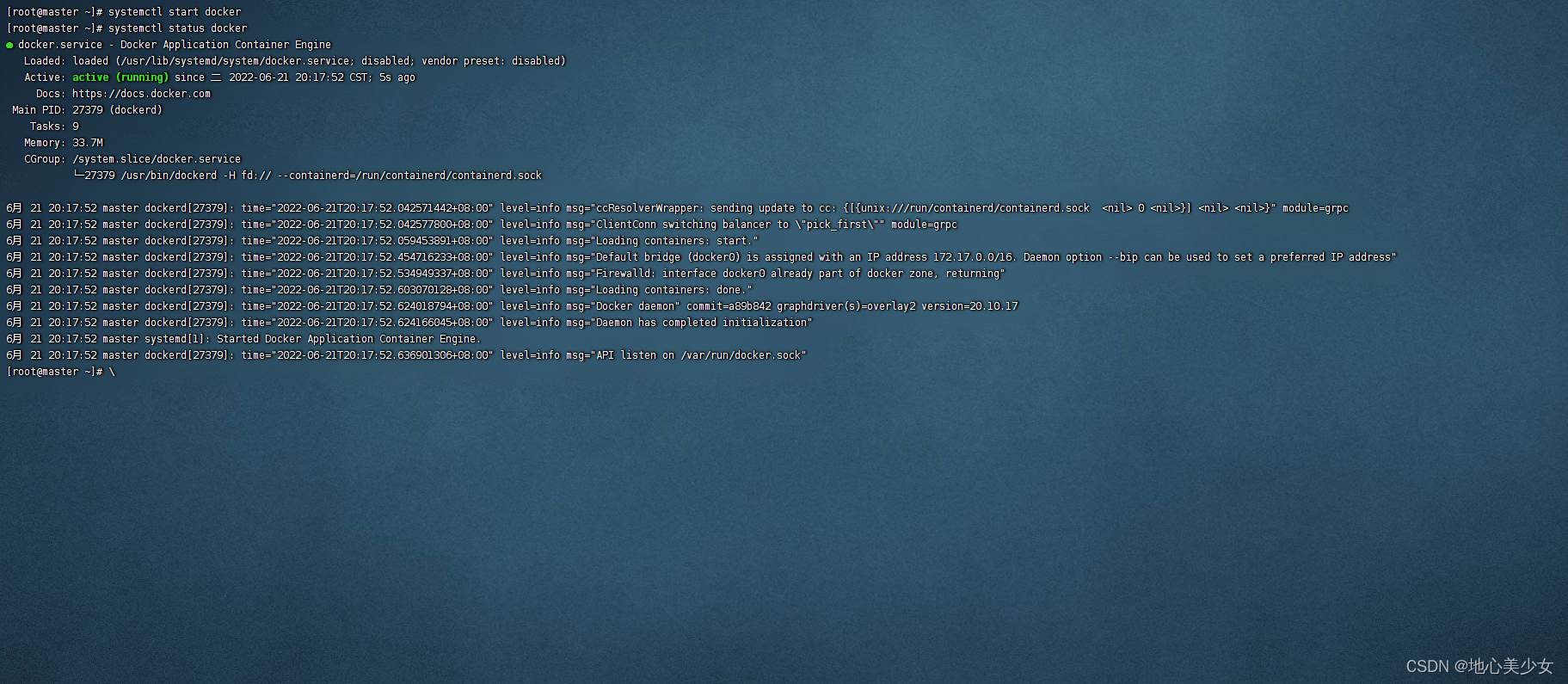
7.2 安装Portainer
Portainer是一个轻量级的docker环境管理UI,可以用来管理docker宿主机和docker swarm集群
由GO语言编写的,提供状态显示、应用模板快速部署、对于Docker(容器、镜像、网络、数据卷)的基本操作、日志显示、容器控制台等功能。docker run -itd -p 9000:9000 -v /var/run/docker.sock:/var/run/docker.sock --name portainer portainer/portainer- 1
-p 9000:9000 代表将容器内部的9000端口,暴露给外部, -v 则是目录映射 即将容器内部的目录映射在外部
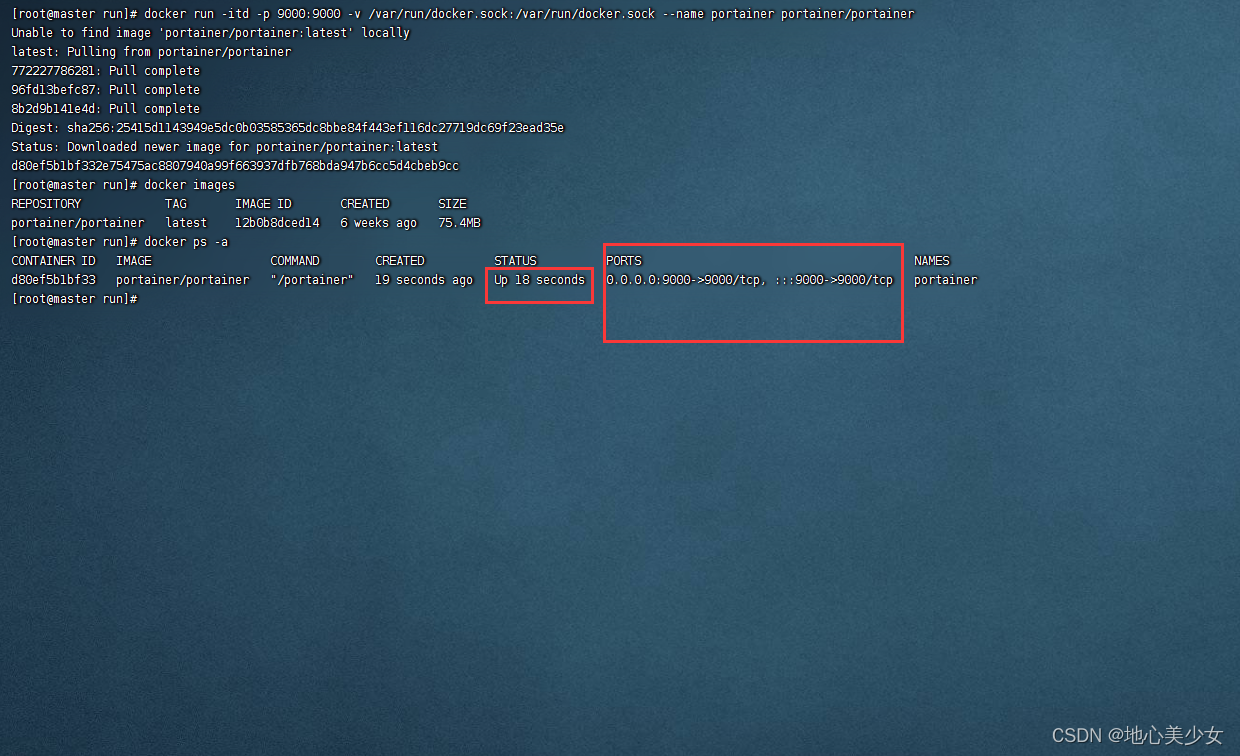
可以看到已经运行了。
如果是本地虚拟机 可以直接关闭防火墙,如果是云服务器建议通过放行端口和放行端口安全组来操作(这里以本地虚拟机为例)systemctl stop firewalld- 1
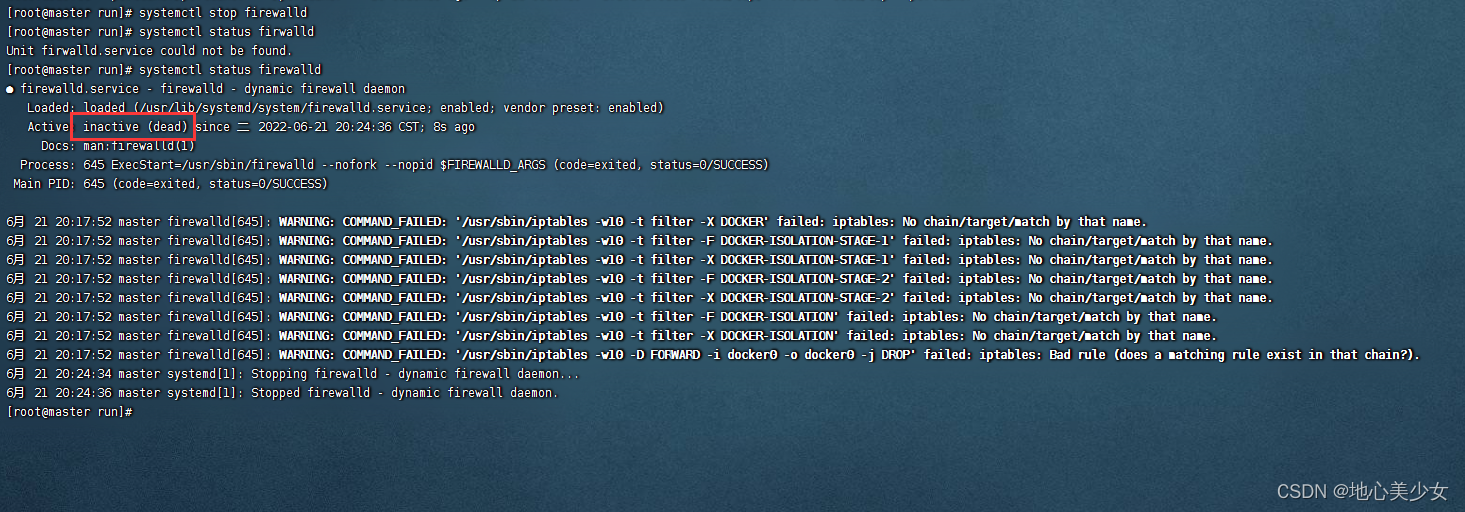
防火墙已经关闭了,永久关闭防火墙命令如下:systemctl disable firewalld #永久关闭防火墙 systemctl enable firewalld #开机开启防火墙- 1
- 2
防火墙关闭后打开浏览器访问 http://ip:9000
PS: 关闭防火墙后启动docker容器会有报错,需重启dockersystemctl restart docker- 1
7.3 Portainer配置
- 上步操作完 就可以正常访问界面了 这里来创建 管理员账号

- 这里选择 local

- 然后就安装完成了

-
相关阅读:
2023 年前端 UI 组件库概述,百花齐放!
UG\NX二次开发 特征选择对话框 UF_UI_select_feature
任务分配问题(回溯法)
Maven依赖管理项目构建工具(保姆级教学)
一个分布在多次Softmax后,会趋于相同
HTML&CSS&HTTP
工作≤4 年,在小公司反复横跳,真的太难了...
【研0需要知道的那些事01】如何判断期刊是否为核心期刊?
操作系统 || 虚拟内存VM.未
Taro 封装箭头组件
- 原文地址:https://blog.csdn.net/u012511080/article/details/125397630