-
【006】基于vue.js+ springboot+mysql 的学生管理系统(含源码、数据库、数据库文档)
一.运行结果截图
(详细操作过程见文末,保姆级)
我的运行环境:Jdk1.8 +VSCODE+Mysql(版本建议5.2及以上)+IntelliJ IDEA
maven、vue-cli等就不说了,得先配置好
学生管理系统操作界面效果展示:
登录界面:

个人欢迎界面:

学生信息管理:

新增学生

根据姓名模糊查找:

精确查找:

新增老师:

新增成功:

课程信息管理
修改课程信息:

删除课程信息:
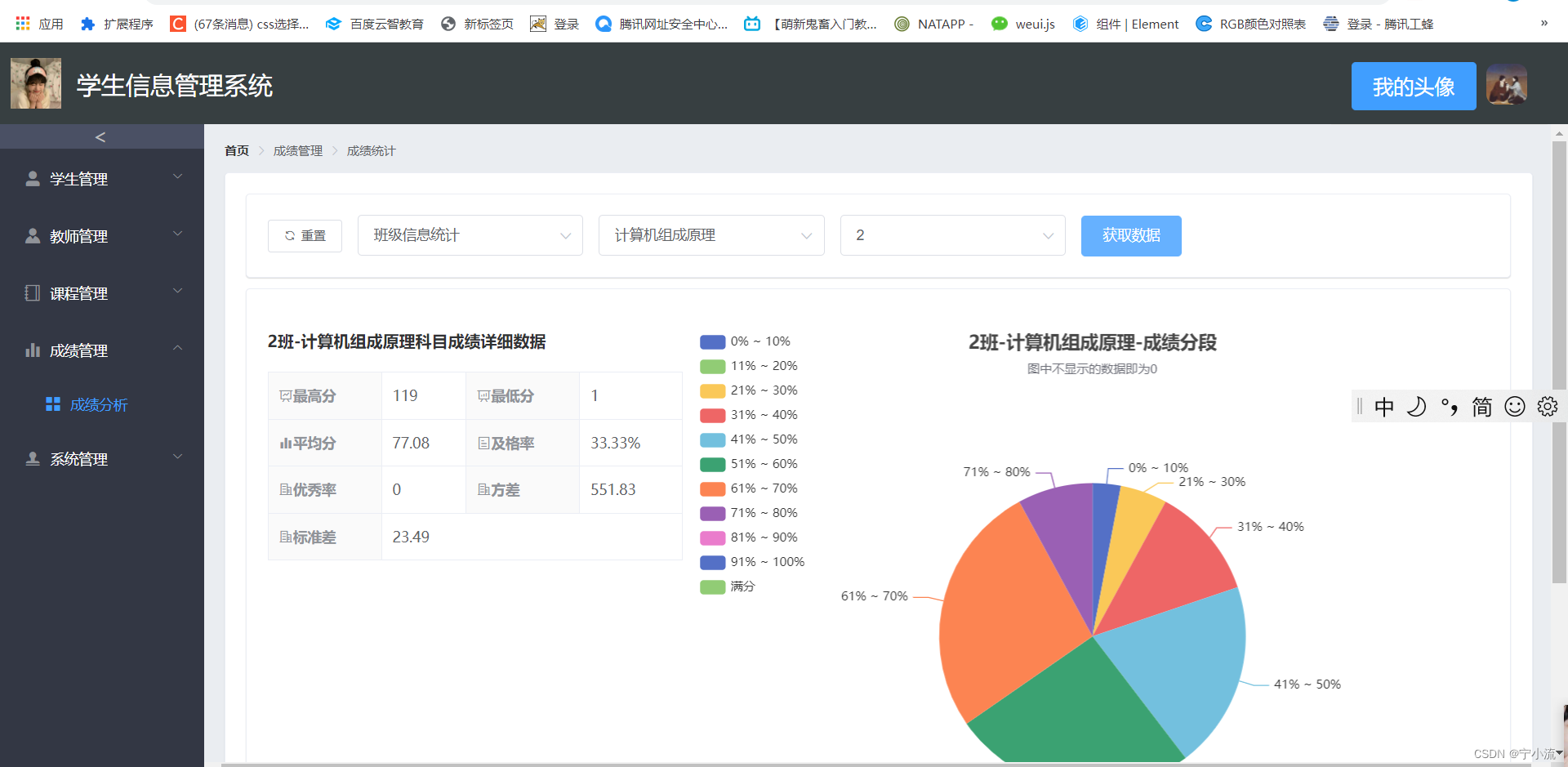
成绩信息统计:


二.源码获取方式:
文件目录:

源码、数据库获取:淘宝搜店铺“七里空间”,找到“【006】基于vue.js+ springboot+mysql 的学生管理系统(含源码、数据库、数据库文档)”,2¥即可打包带走。三.保姆级操作教程:
一.vscode前端运行过程:
1.打开VSCODE,文件-打开文件夹

2.选择打开文件打开当前目录

3.新建终端,安装依赖npm i- 1

4.直接运行npm run serve- 1


MYSQL数据库操作过程(保姆级)
登录数据库,打开sqlyog,建立好连接后,创建数据库
数据库名称:student_management.sql,基字符集选择utf8(没有则数据库排序规则选择utf8_bin)

创建数据库后,点击数据库–导入–执行SQL脚本,


选择目录下sql文件,确认后导入成功。

报错极有可能是你使用的mysql8.0这个版本加了安全验证,只需更换会普通加密即可,操作步骤如下:https://blog.csdn.net/lllbn/article/details/124993491
IDEA后端连接数据库 教程(保姆级):
(注意:建议使用jdk1.8)

选择对应目录
选择从外部模型导入maven项目

项目加载且右侧出现maven和databse

在右侧连接数据库

分别填入用户名、数据库密码、数据库名称

显示数据库连接成功

记得修改application.yml配置文件的密码为自己数据库的密码。

更新maven文件

运行成功

以上操作配置完,便可以打开http://localhost:8080/#/login- 1
运行啦
-
相关阅读:
Pytorch常用的4种随机数生成方法
Java运行时jar时终端输出的中文日志是乱码
EasyOCR简单实用
TCP协议报文,核心特性可靠的原因,超时重传详细介绍
java基于ssm+jsp的数码电子产品回收购买平台
苍穹外卖-day05
6-5、Python 数据类型-字典
程序员都是这样关机的
go skip list跳表实现之Redis为啥这么快之一的原因
【CSDN 每日一练 ★★☆】【字符串】外观数列
- 原文地址:https://blog.csdn.net/lllbn/article/details/124994911