-
如何高效开发一款微信小程序
目录
一、页面开发分工
在我们接手到一个小程序开发项目的时候,首先要做的是根据产品文档和UI设计稿,进行任务分解。
1、任务分解
任务分解也叫工作分解结构(简称WBS),就是把一个项目,按一定的原则分解,项目分解成任务,任务再分解成一项项工作,再把一项项工作分配到每个人的日常活动中,即:项目→任务→工作→日常活动。对于小程序这样的项目,大致上我们可以按照以下的原则拆分任务:
一个page开发就是一个子任务
一个公用组件封装就是一个子任务
一个公共接口封装就是一个子任务……
2、分工协作
提高效率的方法之一就是分工协作,一般项目的开发是有多个人员共同参与的,那么我们可以按照上面的任务分解和工时预估,以及每个人可以投入的时间占比,将每一项任务落实到对应的人头上。
二、公共模块的封装
1、封装模块
创建小程序工程目录,开发者工具本身已经帮我们生成了大部分的目录和文件结构,此外我们再根据需要封装的内容,增加对应的存放路径,下面举一个例子:
微信功能(model)
登录、注销 获取用户头像、手机号 地理定位、地址、地图导航 读写storage 组件(components)
搜索框 获取定位组件 业务接口(module)
请求后端接口 鉴权检查 公用业务配置、参数 脱敏后的目录结构如下:
- wxapp
- ├── app.js # 小程序的逻辑文件
- ├── app.json # 小程序的配置文件
- ├── app.wxss # 全局公共样式文件
- ├── components # 存放公用组件封装
- ├── config # 存放业务相关的配置js文件
- ├── images # 存放本地的图片
- ├── model # 存放微信功能的封装
- ├── module # 存放业务接口的封装,如登录接口封装
- ├── pages # 存放小程序的各个页面
- │ ├── index # index页面
- │ │ ├── index.js # 页面逻辑
- │ │ ├── index.json # 页面配置
- │ │ ├── index.wxml # 页面结构
- │ │ └── index.wxss # 页面样式表
- ├── project.config.json
- └── utils # 存放工具类的封装,如网络请求
- └── util.js
2、使用模块
先看一个实际的例子,我们跳转了到一个页面,并且当前页面需要使用鉴权模块进行鉴权的时候,脱敏业务代码后,只看关键的调用:
- // # module/auth.js
- export default {
- ...
- check: function () {
- // auth check
- }
- ...
- }
在页面中使用:
- // # pages/index.js
- import authModel from '../../model/auth'
- Page({
- onLoad() {
- authModel.check().then((res) => {
- // do sth
- }).catch((e) => {
- // catch e
- })
- }
- })
如果有过前端VUE的开发经验,对上面的内容应该很好理解,其实不止是模块的封装和调用,包括page组件的封装和调用等,都和VUE很相似,引如组件的路径和名称,在wxml中插入对应的组件标签,再传入对应的属性,接收emit出来的事件方法。
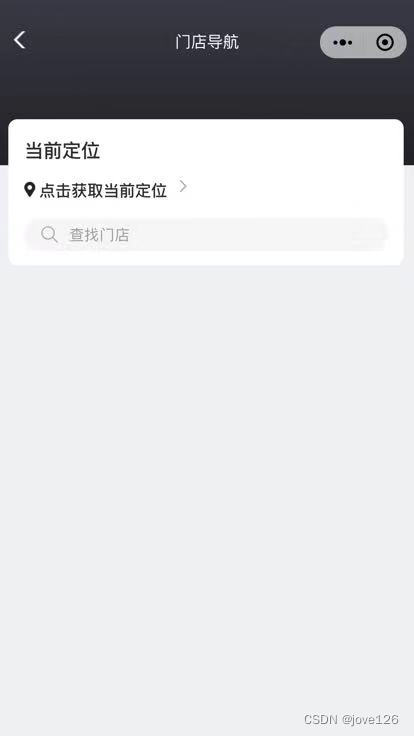
再来看一个组件封装和使用的例子,比如小程序中有一个“门店导航”的页面,其中有一个搜索门店名称的搜索框,脱敏了业务代码后的主要流程:
- ├── components # 存放组件页面
- │ ├── searchInput #
- │ │ ├── searchInput.js #
- │ │ ├── searchInput.json #
- │ │ ├── searchInput.wxml #
- │ │ ├── searchInput.wxss #
在页面中的使用:
- // # pages/index.json
- {
- "usingComponents": {
- "searchInput": "/components/searchInput/searchInput"
- },
- "navigationBarTitleText": "门店导航"
- }
- // # pages/index.wxml
- <view >
- <searchInput id="searchInput" inputStr="{{inputStr}}" bind:search="search">
- </searchInput >
- </view>
- // # pages/index.js
- Page({
- data: {
- // 输入的内容
- inputStr:'',
- },
- // 键盘搜索
- search(input) {
- // do sth
- this.setData({
- inputStr: e.detail.detail.value
- })
- // go on
- }
- })
页面的预览效果:
三、开发规范与代码Review
开发工具:可以使用官方的微信开发者工具、或者VSCODE+插件等;
编码规范,略,参照你所在的公司或团队的代码规范即可。
以下主要说说几个在开发过程中需要注意的点,通用性比较强,适用于大多数的小程序项目:
首先,图片资源,上面的例子中,虽然我们有创建了images目录,但是几乎不存放图片。
一般来讲,我们要尽可能把所有的图片资源都放在CDN上,然后通过网络加载,这样的好处是很明显的,第一是小程序的包可以尽可能做到瘦身,二是如果某个图片有更换,那么只要刷新页面就可以,而不必重新发版。
只有极少数的图片,可以考虑放在本地的images目录,但一定要满足以下条件才可以:
- 页面框架图片,或与页面密切相关的图片;
- 图片体积较小,最好是只有几KB;
- 长期保持不变。
按照这些条件,页面底部的导航栏ICON、上面定位的黑色icon等可以考虑。
其次,使用多个不同尺寸的模拟器调试页面。小程序使用的是WXSS (WeiXin Style Sheets)是样式语言,尺寸单位是rpx
rpx(responsive pixel): 可以根据屏幕宽度进行自适应。规定屏幕宽为750rpx。如在 iPhone6 上,屏幕宽度为375px,共有750个物理像素,则750rpx = 375px = 750物理像素,1rpx = 0.5px = 1物理像素。
建议: 开发微信小程序时设计师可以用 iPhone6 作为视觉稿的标准。
也就是,微信小程序在不同屏幕的手机上运行的时候,会自动根据屏幕的分辨率和尺寸进行换算,大多数情况下页面的展示都是正常的,尽管如此,在开发调试的时候,还是要尽可能多切换不同尺寸的模拟器,看看ui、文字等有无变形等。
最后说说代码Review,代码Review不仅是在检查代码有无错误或是否符合规范,我认为至少还有两件事情可以做:
第一、抽取和封装公用模块,对于经常使用到的功能和方法,例如storage的读写,很多地方都有用到,但是各自的使用有些不一样,到处造轮子,阅读和维护起来有些困难,那么我们可以考虑封装一个公用模块出来,统一维护。
第二,代码阅读是学习他人代码的好机会;“哦,原来这个功能还可以这样实现!”,体会一下不同的解决问题的方式还是挺不错的。
四、微信公众平台管理
微信公众平台管理,对于小程序开发人员而言,以下几个功能使用频率较高:
1、添加开发者、体验者权限的名单。
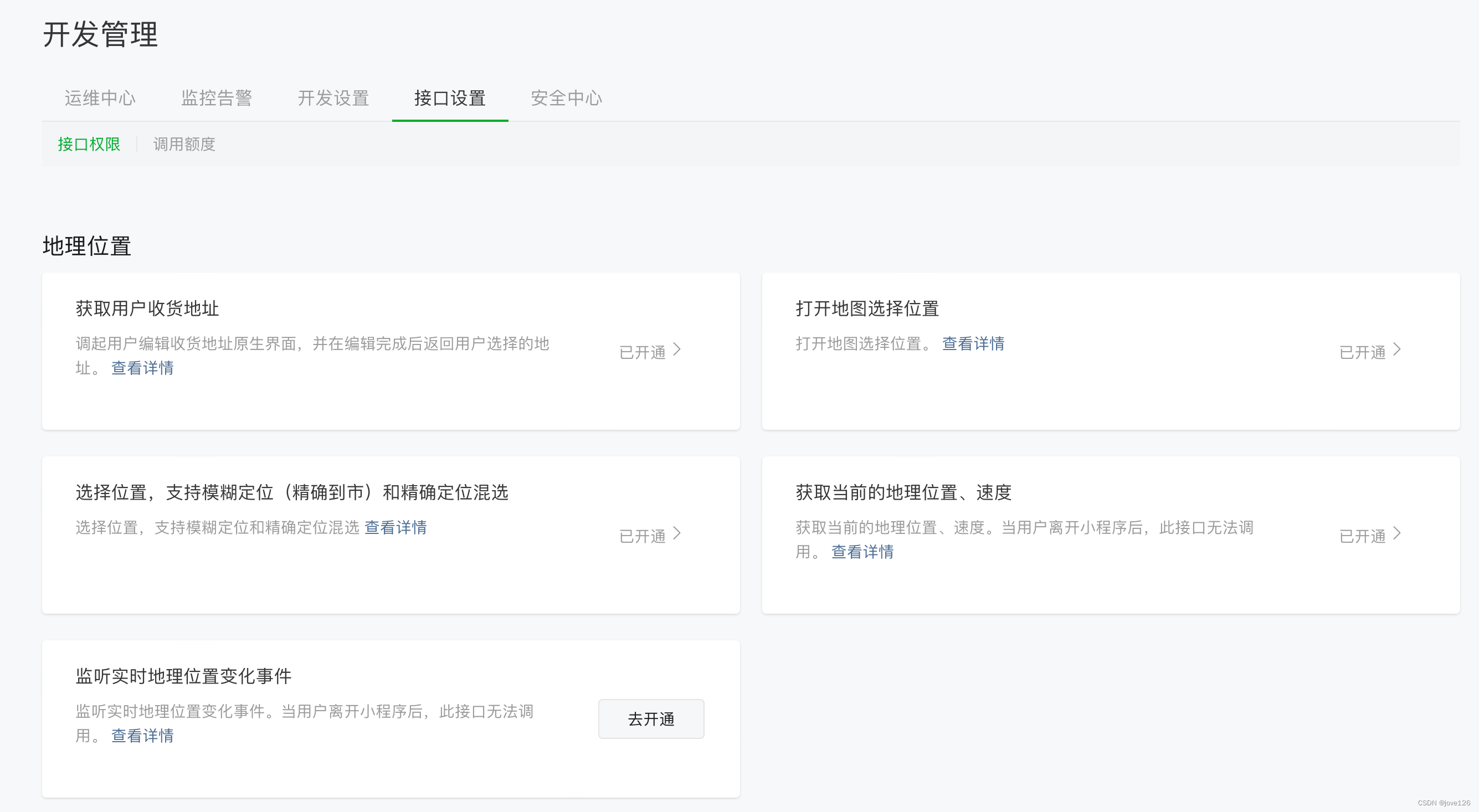
2、开发管理-接口权限的设置:
如果小程序中有使用到了一些微信的功能如定位、获取地址等,那么一定要提前开通,否则在提交小程序审核的时候会被打回
3、开发管理-开发设置各类型域名和接口
4、微信告警群:
扫码加入告警群,在微信统计到小程序异常的时候,及时收到群告警。
5、提交发版审核:
小程序从开发完到上线一般要经过 预览-> 上传代码 -> 提交审核 -> 发布等步骤。
预览和上传代码需要在微信开发者工具中操作;提交审核和发布需要在管理后台进行操作。
在版本管理中,可以看到现在的版本情况,这个流程很简单,实际操作一遍就能上手:

五、如何提高小程序审核通过的时效
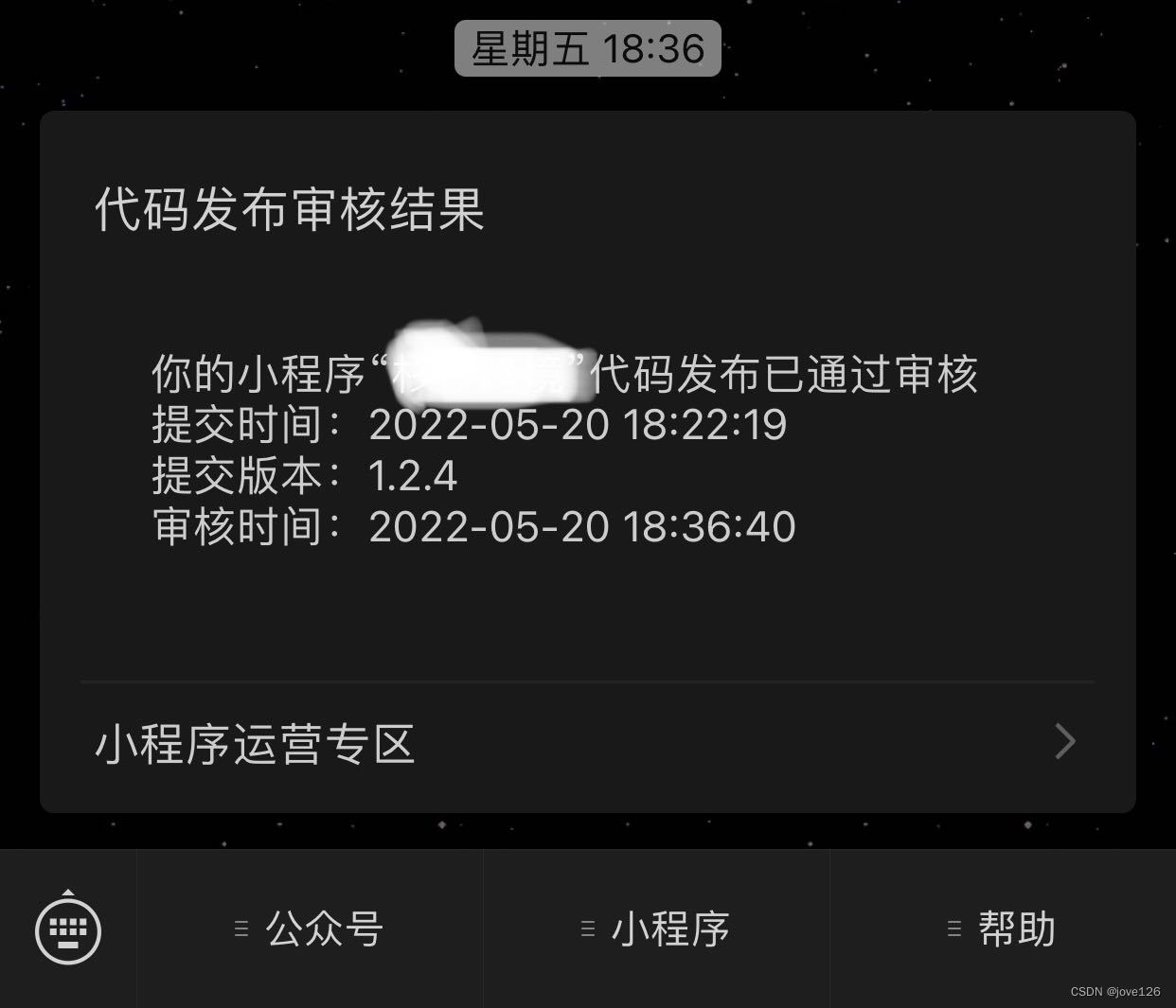
最后来说说微信的审核时效问题,一般小程序提交审核后,按微信官方的说法将在7天内审核完成。实际上,并不需要这么长的时间,正常情况下,2-3个小时是要的。但有时候慢的话可能要去到1天,快的话半个小时,最快的时候,15min不到就通过了。
在这,我简单分享一下,如何尽可能快一点地通过微信的审核,当然纯属瞎掰,不一定准确。微信的审核流程,大致上是机器自动审核+人工审核:
机器审核:小程序代码中使用到的微信api,是否都已申请开通;相比上个版本,代码量增加了多少,资源文件增加了多少;跑一下自动化测试遍历访问每个页面生成预览图;看看业务接口有无4XX/5XX等;微信登陆、定位、支付等功能是否正常……然后会给出一个参考评分。
人工审核:根据机器的参考评分,页面的预览图等,以及提交审核时候填写的发版内容,再适当的人工检查一下。
如果机器给的参考分较低,那就人工审核复查的时间就要变长,可能还不止一个人,还要多个人来审核。
因此,想要尽快一点通过审核,就要尽可能做到满足以上所有的要求。
by 至秦,总结心得、提供一些参考、少走一些弯路。
-
相关阅读:
LeetCode | 725. Split Linked List in Parts
内存、指针与数组
【暴力更换OPPO启动器为其它三方(Nova Launcher in my Case Scenario)】
2022-08-21 星环科技-C++开发笔试
mmdet全教程
iTOP-RK3588开发板体验RKNN_DEMO
Web自动化成长之路:selenium中鼠标、键盘、上传文件操作、使用js脚本
SwiftUI Swift iOS iPadOS 实现更改 App 图标
Element UI 偶发性图标乱码问题
为什么在桌面右键word、excel和ppt会出现“在笔记本中编辑”的字样?
- 原文地址:https://blog.csdn.net/vipshop_fin_dev/article/details/124922980