-
超全详细,解决校园网没有路由器实现开发板和虚拟机直连
一、设置VMware
打开 VMware Workstation Pro 里的 虚拟机 -> 设置

将网络适配器设置为桥接模式
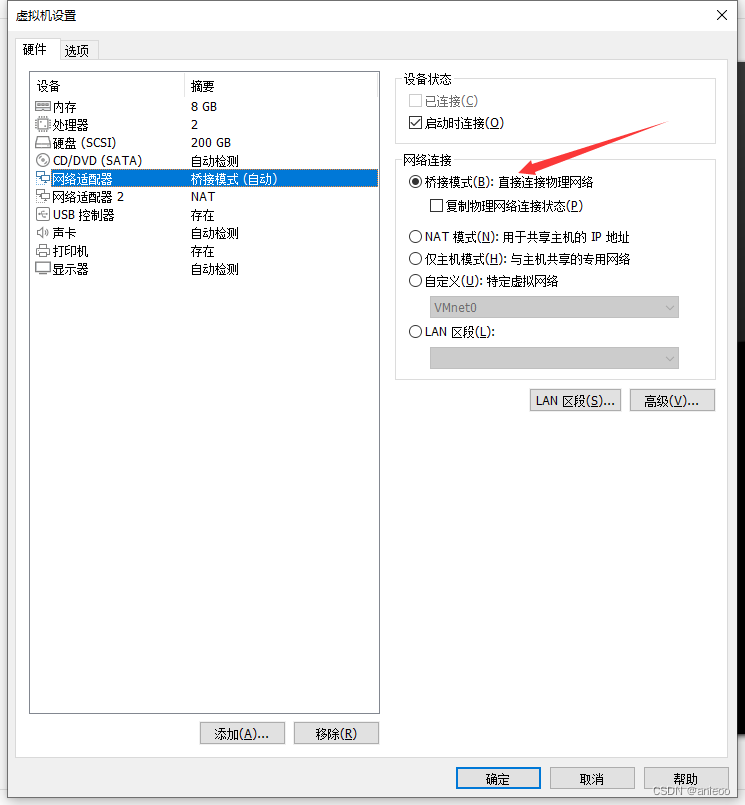
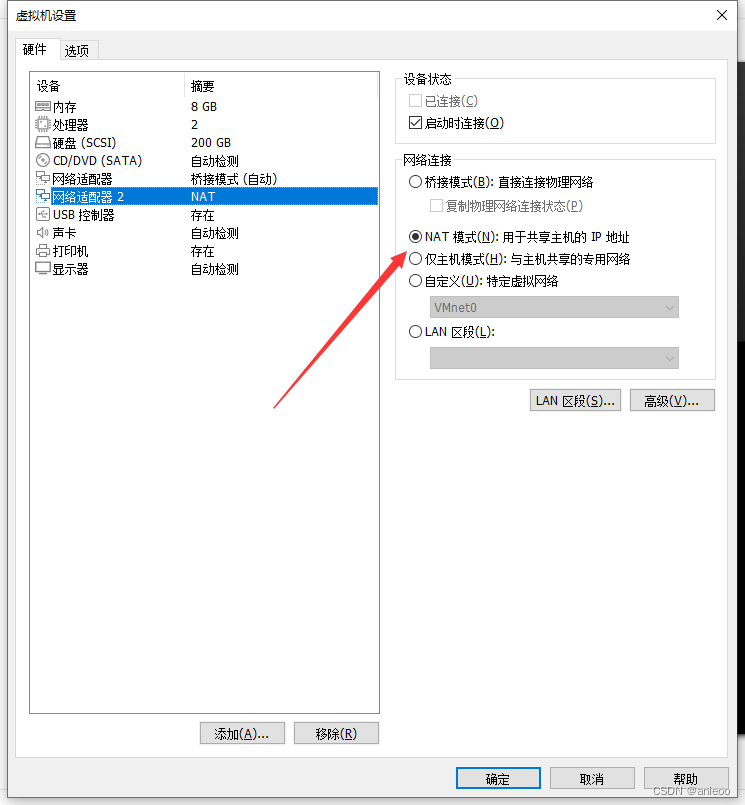
将网络适配器设置为桥接模式后,会导致虚拟机无法上网,因此还需要建立一个新的网络适配器。并设置为NAT模式供虚拟机上网。
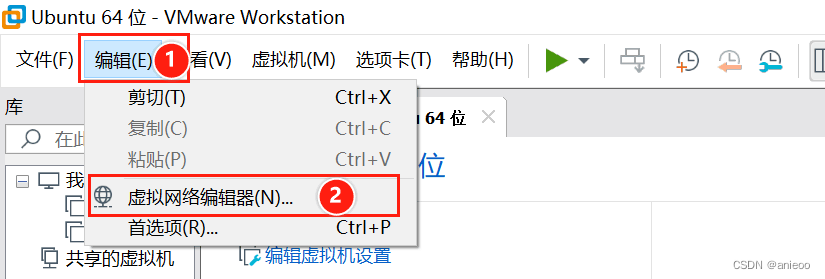
打开菜单栏的 编辑 -> 虚拟网络编辑器
点击虚拟网络编辑器的更改设置选项。
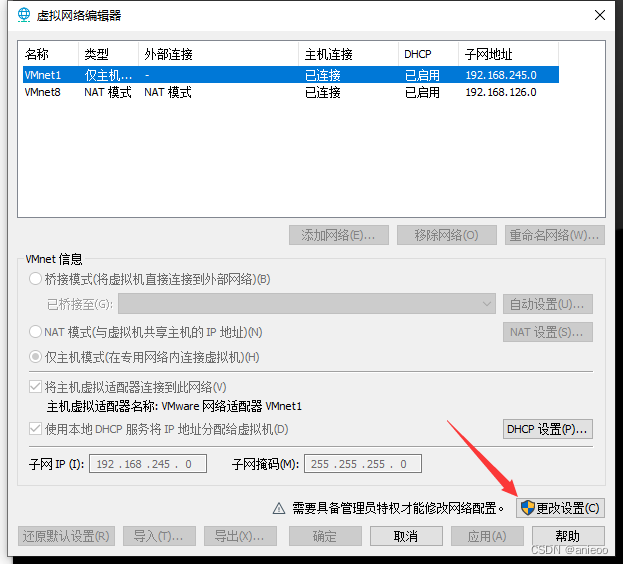
可以看到如下界面
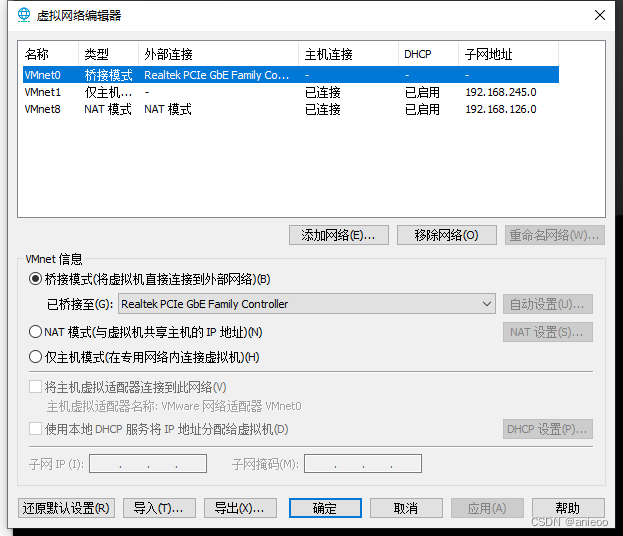
如果没有VMnet0,则需要手动添加
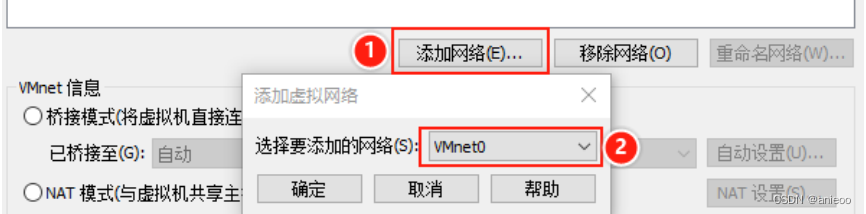
开发板是直连到电脑的网口的,所以需要虚拟网络编辑器里的网络适配器 1(即 VMnet0)
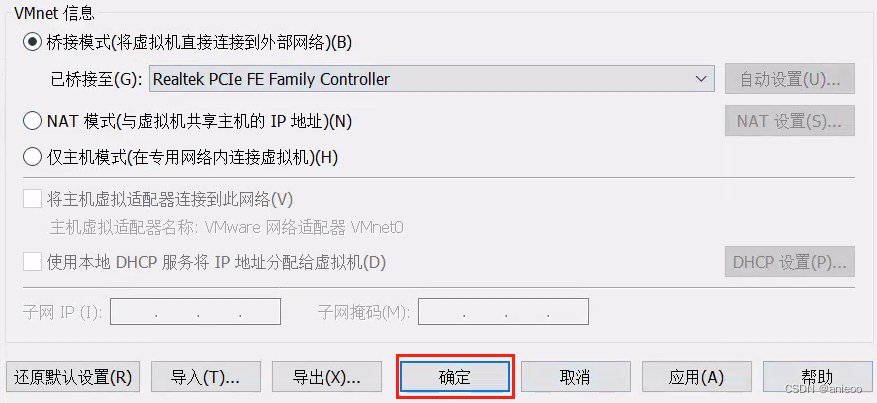
桥接到有线网卡上。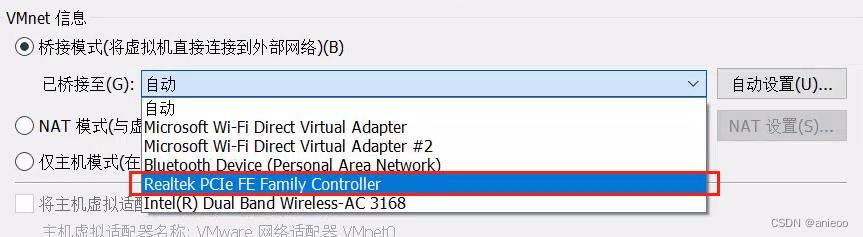
设置完成后点击确定,再点击应用即可。
二、Ubuntu设置
在网络设置中有两个有线网络,其中一个还没有设置 IP 的,是我们的网络适配器 1,用来
桥接到开发板和 Windows 的,如下图所示ens33就是用来和开发板直接链接的网卡。ens38就是用来虚拟机上网的网卡。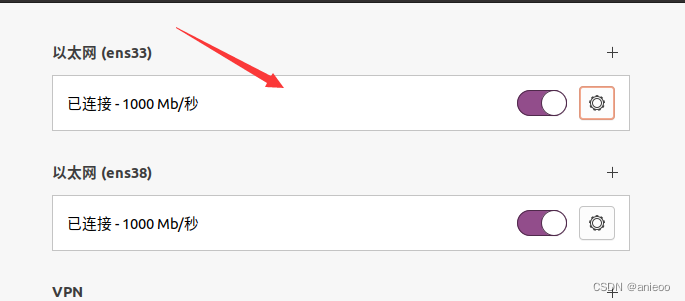
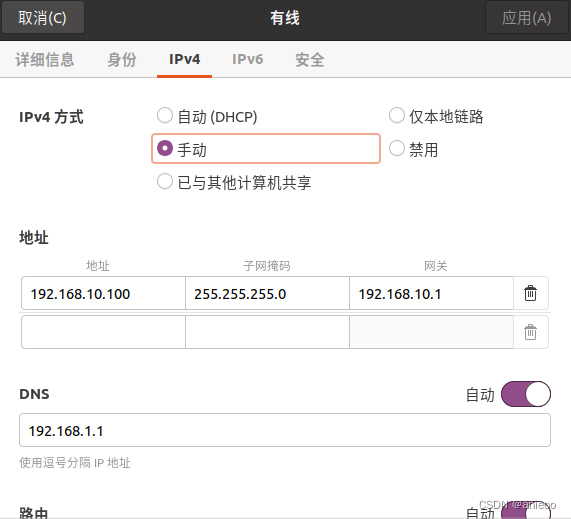
这是我们用来桥接的网络适配器,不会自动分配IP,需要手动设置。这里要注意, VMnet0设置的网段不能和VMnet1、VMnet8 的网段一样,不然会有冲突。
将 IP 手动设置为192.168.10.100,子网掩码 255.255.255.0,网关 192.168.10.1。
三、 Windows设置
在 Windows 主机打开控制面板 -> 网络和 Internet -> 网络连接,找到以太网

选择以太网,右键打开菜单栏,选择属性。 在打开的网络设置中, 双击 Internet 协议版本 4
(TCP/IPv4),如下图所示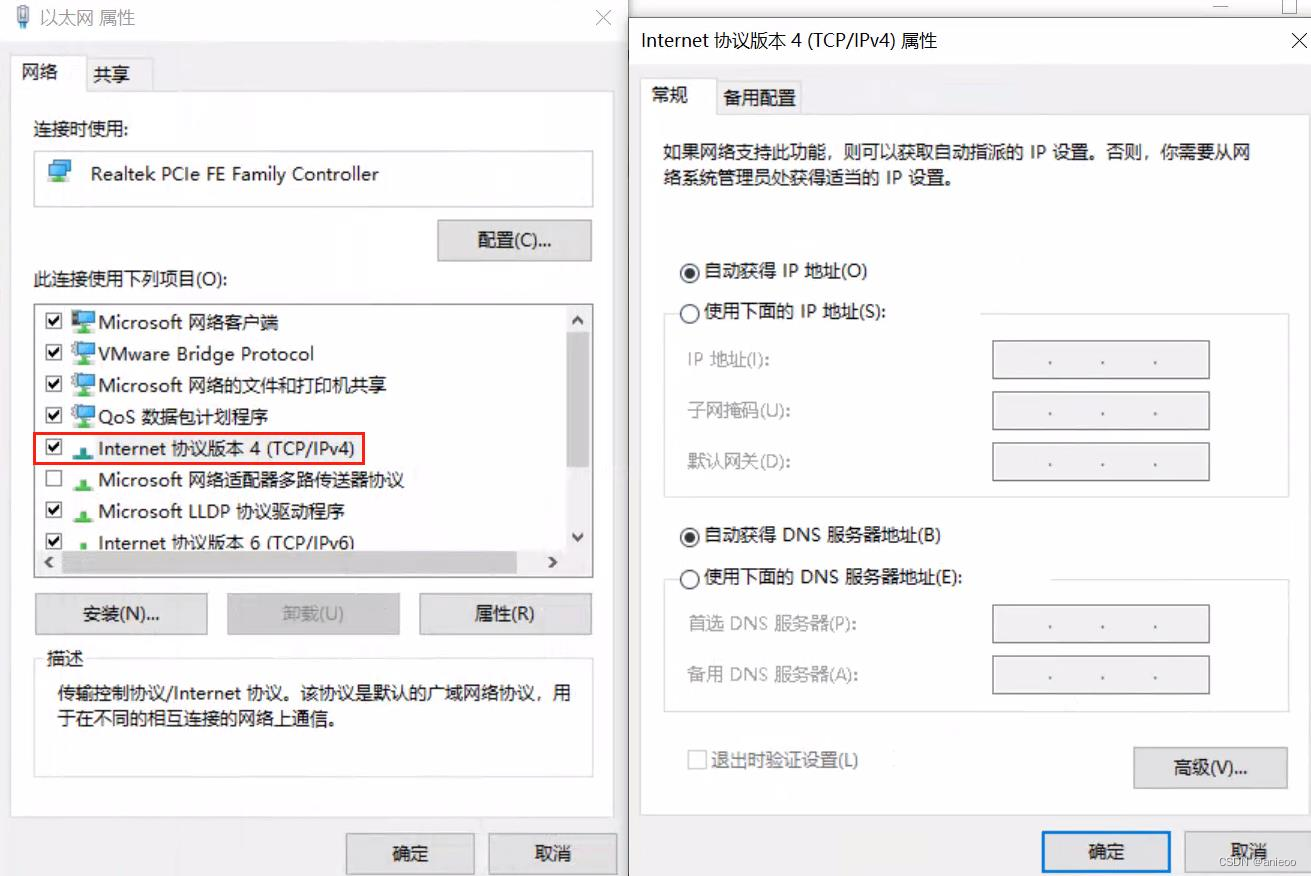
按照下图设置以太网的 IP 为 192.168.10.99,要和虚拟机的 VMnet0 在同一网段

四、U-boot设置
在u-boot中进行如下设置
- setenv ipaddr 192.168.10.101
- setenv ethaddr 00:04:9f:04:d2:35
- setenv gatewayip 192.168.10.1
- setenv netmask 255.255.255.0
- setenv serverip 192.168.10.100
- saveenv
五、实现开发板Ping虚拟机

至此完成开发板和电脑通过网线直连的所有操作
-
相关阅读:
OS的常见用法(图片示例)
第3章-指标体系与数据可视化-3.2-描述性统计分析与绘图
【LeetCode】No.102. Binary Tree Level Order Traversal -- Java Version
ESP8266-Arduino编程实例-MQ-6异丁烷丙烷传感器驱动
PO接口日志 RSXMB_SHOW_STATUS 统计消息状态概览
牛客-模拟、枚举、贪心 2022.11.15
数据类型总结
如何解决MidJourney错过付费后被暂停
GA4如何搭建转化目标?
vue2给对象新增、删除属性,界面不刷新 。通过数组下标修改数组界面不会刷新
- 原文地址:https://blog.csdn.net/qq_42174306/article/details/124993737