-
【HTML+CSS】博客系统(页面设计)
在本篇文章中,实现一个简单的博客系统.,当前先完成页面设计的部分, 通过前面学习的前端知识来构建出网页.主要分成四个页面:
- 博客列表页
- 博客正文页
- 博客登陆页
- 博客编辑页
1. 实现博客列表页
创建 blog_list.html, 编写博客列表页.
源码如下: (相关解释在代码中以注释形式给出)
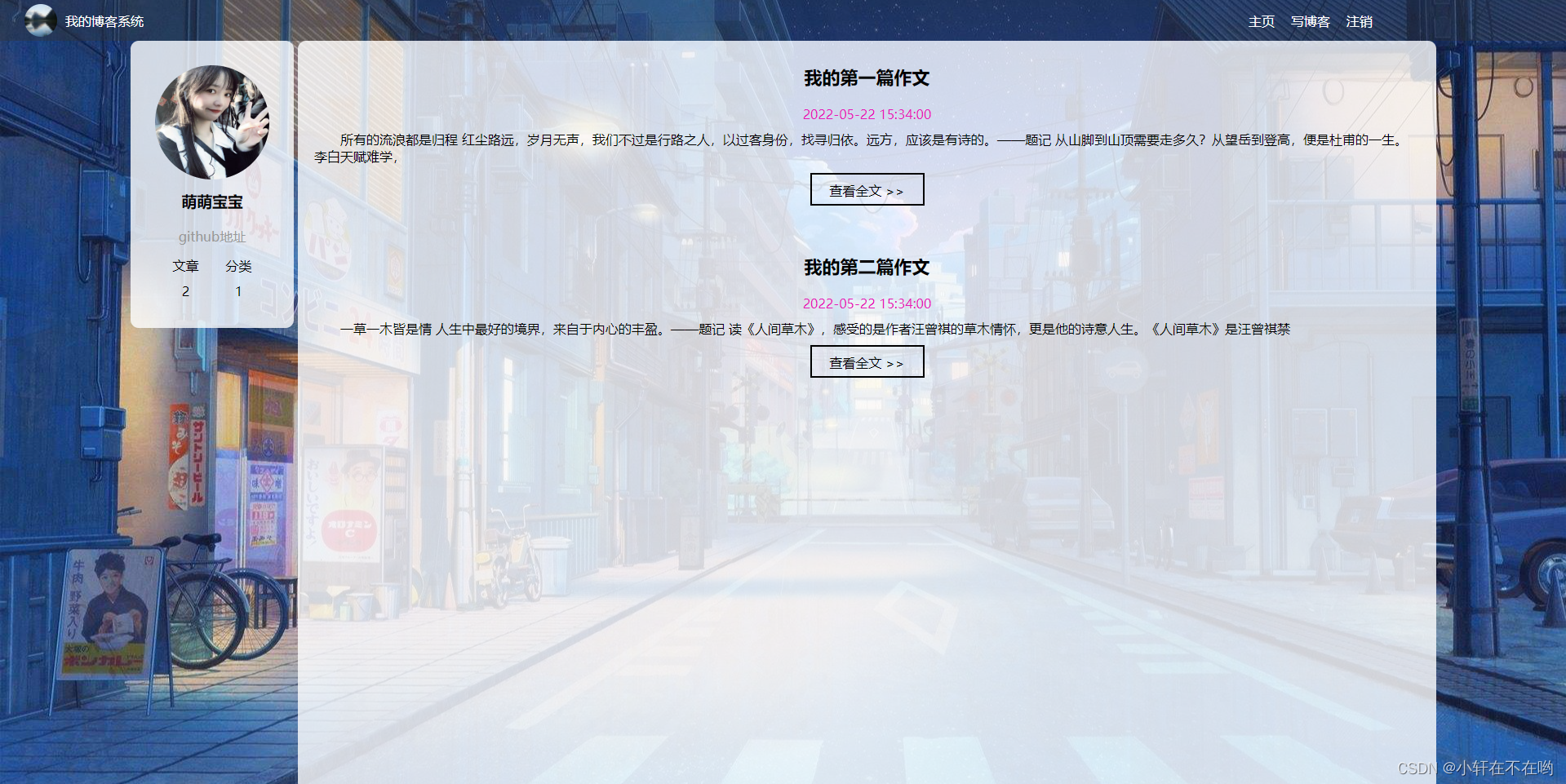
<!DOCTYPE html> <html lang="en"> <head> <meta charset="UTF-8"> <meta http-equiv="X-UA-Compatible" content="IE=edge"> <meta name="viewport" content="width=device-width, initial-scale=1.0"> <title>博客列表</title> <link rel="stylesheet" href="css/common.css"> <link rel="stylesheet" href="css/blog_list.css"> </head> <body> <!-- 导航栏 --> <div class="nav"> <img src="img/风景.jpeg" alt=""> <span>我的博客系统</span> <!-- 空白元素 实现占位 --> <div class="spacer"></div> <a href="blog_list.html">主页</a> <a href="blog_edit.html">写博客</a> <a href="#">注销</a> </div> <!-- 这里的.container作为页面的版心 --> <div class="container"> <!-- 左侧个人信息 --> <div class="left"> <!-- 表示整个用户的信息区域 --> <div class="card"> <img src="img/萌萌宝宝.jpg" alt=""> <h3>萌萌宝宝</h3> <a href="#">github地址</a> <div class="counter"> <span>文章</span> <span>分类</span> </div> <div class="counter"> <span>2</span> <span>1</span> </div> </div> </div> <!-- 右侧内容详情 --> <div class="right"> <!-- .blog就对应表示一个博客 --> <div class="blog"> <!-- 博客标题 --> <div class="title"> 我的第一篇作文 </div> <!-- 博客发布时间 --> <div class="date"> 2022-05-22 15:34:00 </div> <!-- 博客的摘要 --> <div class="desc"> 所有的流浪都是归程 红尘路远,岁月无声,我们不过是行路之人,以过客身份,找寻归依。远方,应该是有诗的。——题记 从山脚到山顶需要走多久?从望岳到登高,便是杜甫的一生。李白天赋难学, </div> <a href="#">查看全文 >></a> </div> <div class="blog"> <!-- 博客标题 --> <div class="title"> 我的第二篇作文 </div> <!-- 博客发布时间 --> <div class="date"> 2022-05-22 15:34:00 </div> <!-- 博客的摘要 --> <div class="desc"> 一草一木皆是情 人生中最好的境界,来自于内心的丰盈。——题记 读《人间草木》,感受的是作者汪曾祺的草木情怀,更是他的诗意人生。《人间草木》是汪曾祺禁 </div> <a href="#">查看全文 >></a> </div> </div> </div> </div> </body> </html>- 1
- 2
- 3
- 4
- 5
- 6
- 7
- 8
- 9
- 10
- 11
- 12
- 13
- 14
- 15
- 16
- 17
- 18
- 19
- 20
- 21
- 22
- 23
- 24
- 25
- 26
- 27
- 28
- 29
- 30
- 31
- 32
- 33
- 34
- 35
- 36
- 37
- 38
- 39
- 40
- 41
- 42
- 43
- 44
- 45
- 46
- 47
- 48
- 49
- 50
- 51
- 52
- 53
- 54
- 55
- 56
- 57
- 58
- 59
- 60
- 61
- 62
- 63
- 64
- 65
- 66
- 67
- 68
- 69
- 70
- 71
- 72
- 73
- 74
- 75
- 76
- 77
- 78
- 79
- 80
- 81
- 82
博客列表页(blog_list.css)相关样式:
/* 这个文件中专门写和博客列表页相关的样式 */ .blog{ width: 100%; /* 高度如果不设置, 就取决于里面的内容高度的综合 */ padding: 20px; } .blog .title{ text-align: center; font-size: 22px; font-weight: bold; padding: 10px 0; } .blog .date{ text-align: center; color: rgb(231, 24, 186); padding: 10px 0; } .blog .desc{ text-indent: 2em; } .blog a{ /* 设置成块级元素,方便设置尺寸和边距 */ display: block; width: 140px; height: 40px; margin: 10px auto; border: 2px black solid; color: black; line-height: 40px; text-align: center; text-decoration: none; /* 过渡效果 */ transition: all 0.5s; } /* 伪类选择器 表示光标移动到元素上的效果 */ .blog a:hover{ background: rgb(97, 84, 84); color: #fff; }- 1
- 2
- 3
- 4
- 5
- 6
- 7
- 8
- 9
- 10
- 11
- 12
- 13
- 14
- 15
- 16
- 17
- 18
- 19
- 20
- 21
- 22
- 23
- 24
- 25
- 26
- 27
- 28
- 29
- 30
- 31
- 32
- 33
- 34
- 35
- 36
- 37
- 38
- 39
- 40
- 41
- 42
- 43
- 44
- 45
- 46
效果:
2. 创建 common.css
对于导航栏来说, 每个页面都需要, 因此把样式提取出来.
- 先清除浏览器默认样式
- 准备一个 喜欢的图片 作为背景图.
- 需要把 html 和 body 高度都设为 100%, 使背景的高度和浏览器窗口高度一样.
- 导航栏 nav 内部使用 flex 布局, 用来排列 logo 和一些按钮.
源码如下:
/* 去掉浏览器页面默认样式 */ *{ margin: 0; padding: 0; box-sizing: border-box; } /* 给整个页面加上背景图 */ html, body{ height: 100%; } body{ background-image: url(../img/背景.jpeg); background-repeat: no-repeat; background-position: center center; background-size: cover; } .nav{ width: 100%; /* 一般来说这里的详细尺寸, 都是设计稿中已经标注清楚的了. 此处没设计稿, 具体的尺寸取决于我自己的喜好 */ height: 50px; background-color: rgba(51,51,51,0.4); color: white; /* 导航栏内部的内容, 都是一行排列的. 就需要使用 flex 布局来进行操作 */ display: flex; /* 实现子元素垂直居中效果 */ align-items: center; } .nav img{ width: 40px; height: 40px; border-radius: 50%; margin-left: 30px; margin-right: 10px; } .nav .spacer{ /* 相对于父元素的宽度, 如果父元素(.nav) 宽度是 1000px, 此时 .spacer 就是 700px */ width: 70%; } .nav a{ color: white; text-decoration: none; padding: 0 10px } /* 版心相关样式 */ .container{ /* 当前版心并不是和窗口一样宽的 */ width: 1600px; height: calc(100% - 50px); /* 水平居中 */ margin: 0 auto; display: flex; justify-content: space-between; } .container .left{ height: 100%; width: 200px; } .container .right{ height: 100%; width: 1395px; background-color: rgba(255,255,255,0.8); border-radius: 10px; overflow: auto;(实现多出来的正文部分显示在一页当中,给元素加滚动条) } /* 接下来实现card部分样式 */ .card{ background-color: rgba(255,255,255,0.8); border-radius: 10px; /* 通过这里的内边距,就可以头像居中 */ /* 这里设置的30px,意思就是四个方向都是30px */ padding: 30px; } .card img{ width: 140px; height: 140px; border-radius: 50%; } .card h3{ text-align: center; padding: 10px; } .card a{ /* a 默认是行内元素. 行内元素的很多边距不生效. 为了简单起见, 直接设为块级元素. */ display: block; text-align: center; text-decoration: none; color: #999; padding: 10px; } .card .counter{ display: flex; justify-content: space-around; padding: 5px; }- 1
- 2
- 3
- 4
- 5
- 6
- 7
- 8
- 9
- 10
- 11
- 12
- 13
- 14
- 15
- 16
- 17
- 18
- 19
- 20
- 21
- 22
- 23
- 24
- 25
- 26
- 27
- 28
- 29
- 30
- 31
- 32
- 33
- 34
- 35
- 36
- 37
- 38
- 39
- 40
- 41
- 42
- 43
- 44
- 45
- 46
- 47
- 48
- 49
- 50
- 51
- 52
- 53
- 54
- 55
- 56
- 57
- 58
- 59
- 60
- 61
- 62
- 63
- 64
- 65
- 66
- 67
- 68
- 69
- 70
- 71
- 72
- 73
- 74
- 75
- 76
- 77
- 78
- 79
- 80
- 81
- 82
- 83
- 84
- 85
- 86
- 87
- 88
- 89
- 90
- 91
- 92
- 93
- 94
- 95
- 96
- 97
- 98
- 99
- 100
- 101
- 102
- 103
- 104
- 105
- 106
- 107
- 108
- 109
- 110
- 111
- 112
- 113
- 114
- 115
不要忘记在blog_list.html中引入common.css :
<link rel="stylesheet" href="css/conmmon.css">- 1
3.实现博客正文页
创建 blog_detail.html
源码如下:
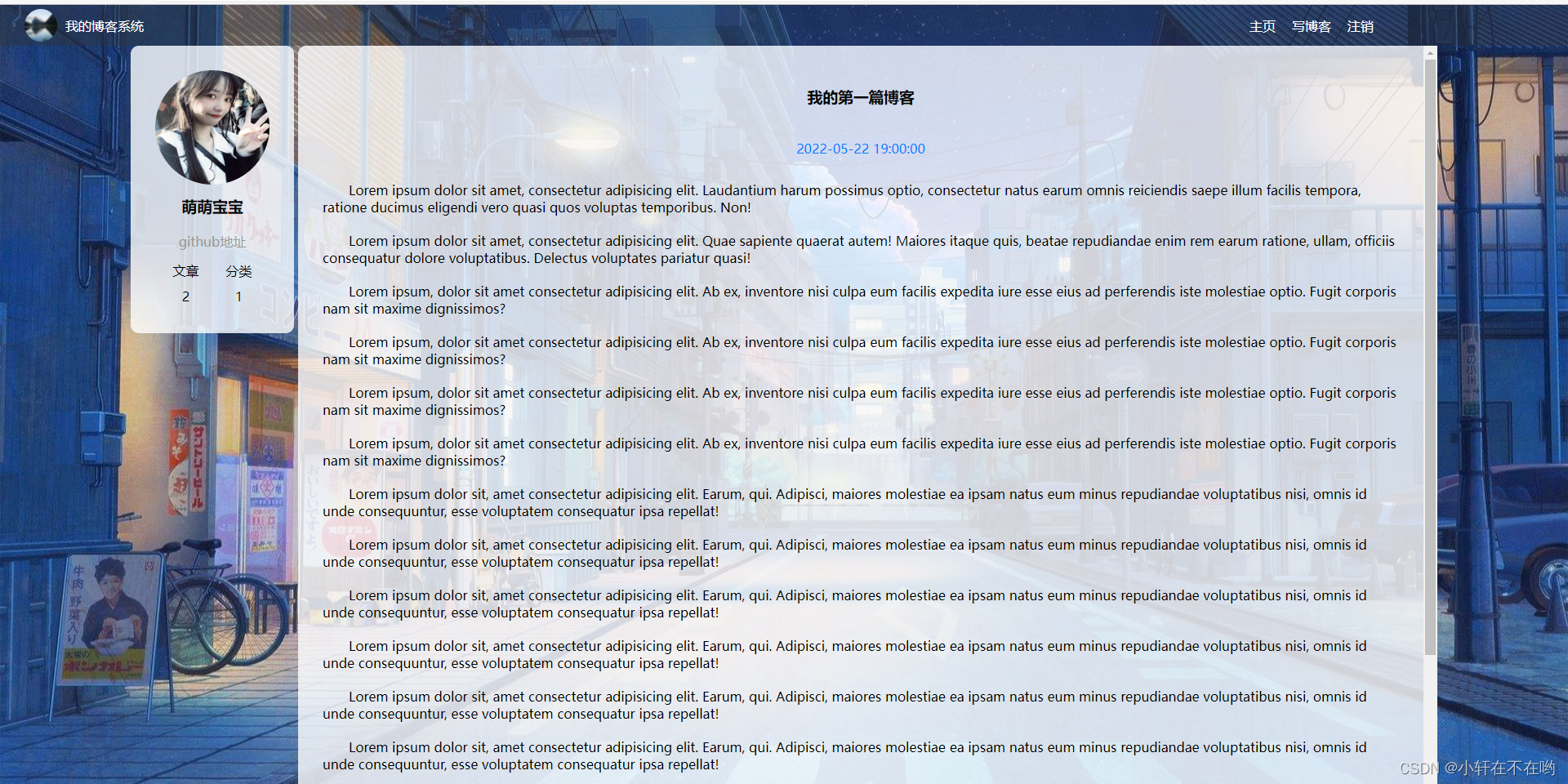
<!DOCTYPE html> <html lang="en"> <head> <meta charset="UTF-8"> <meta http-equiv="X-UA-Compatible" content="IE=edge"> <meta name="viewport" content="width=device-width, initial-scale=1.0"> <title>博客详情页</title> <link rel="stylesheet" href="css/common.css"> <link rel="stylesheet" href="css/blog_detail.css"> </head> <body> <!-- 导航栏 --> <div class="nav"> <img src="img/风景.jpeg" alt=""> <span>我的博客系统</span> <!-- 空白元素 实现占位 --> <div class="spacer"></div> <a href="blog_list.html">主页</a> <a href="blog_edit.html">写博客</a> <a href="#">注销</a> </div> <!-- 这里的.container作为页面的版心 --> <div class="container"> <!-- 左侧个人信息 --> <div class="left"> <!-- 表示整个用户的信息区域 --> <div class="card"> <img src="img/萌萌宝宝.jpg" alt=""> <h3>萌萌宝宝</h3> <a href="#">github地址</a> <div class="counter"> <span>文章</span> <span>分类</span> </div> <div class="counter"> <span>2</span> <span>1</span> </div> </div> </div> <!-- 右侧内容详情 --> <div class="right"> <!-- 使用这个 div 来包裹整个博客的内容详情 --> <div class="blog-content"> <!-- 博客标题 --> <h3>我的第一篇博客</h3> <!-- 博客的时间 --> <div class="date">2022-05-22 19:00:00</div> <!-- 正文 --> <p> Lorem ipsum dolor sit amet, consectetur adipisicing elit. Laudantium harum possimus optio, consectetur natus earum omnis reiciendis saepe illum facilis tempora, ratione ducimus eligendi vero quasi quos voluptas temporibus. Non! </p> <p> Lorem ipsum dolor sit amet, consectetur adipisicing elit. Quae sapiente quaerat autem! Maiores itaque quis, beatae repudiandae enim rem earum ratione, ullam, officiis consequatur dolore voluptatibus. Delectus voluptates pariatur quasi! </p> <p> Lorem ipsum, dolor sit amet consectetur adipisicing elit. Ab ex, inventore nisi culpa eum facilis expedita iure esse eius ad perferendis iste molestiae optio. Fugit corporis nam sit maxime dignissimos? </p> <p> Lorem ipsum, dolor sit amet consectetur adipisicing elit. Ab ex, inventore nisi culpa eum facilis expedita iure esse eius ad perferendis iste molestiae optio. Fugit corporis nam sit maxime dignissimos? </p> <p> Lorem ipsum, dolor sit amet consectetur adipisicing elit. Ab ex, inventore nisi culpa eum facilis expedita iure esse eius ad perferendis iste molestiae optio. Fugit corporis nam sit maxime dignissimos? </p> <p> Lorem ipsum, dolor sit amet consectetur adipisicing elit. Ab ex, inventore nisi culpa eum facilis expedita iure esse eius ad perferendis iste molestiae optio. Fugit corporis nam sit maxime dignissimos? </p> <p> Lorem ipsum dolor sit, amet consectetur adipisicing elit. Earum, qui. Adipisci, maiores molestiae ea ipsam natus eum minus repudiandae voluptatibus nisi, omnis id unde consequuntur, esse voluptatem consequatur ipsa repellat! </p> <p> Lorem ipsum dolor sit, amet consectetur adipisicing elit. Earum, qui. Adipisci, maiores molestiae ea ipsam natus eum minus repudiandae voluptatibus nisi, omnis id unde consequuntur, esse voluptatem consequatur ipsa repellat! </p> <p> Lorem ipsum dolor sit, amet consectetur adipisicing elit. Earum, qui. Adipisci, maiores molestiae ea ipsam natus eum minus repudiandae voluptatibus nisi, omnis id unde consequuntur, esse voluptatem consequatur ipsa repellat! </p> <p> Lorem ipsum dolor sit, amet consectetur adipisicing elit. Earum, qui. Adipisci, maiores molestiae ea ipsam natus eum minus repudiandae voluptatibus nisi, omnis id unde consequuntur, esse voluptatem consequatur ipsa repellat! </p> <p> Lorem ipsum dolor sit, amet consectetur adipisicing elit. Earum, qui. Adipisci, maiores molestiae ea ipsam natus eum minus repudiandae voluptatibus nisi, omnis id unde consequuntur, esse voluptatem consequatur ipsa repellat! </p> <p> Lorem ipsum dolor sit, amet consectetur adipisicing elit. Earum, qui. Adipisci, maiores molestiae ea ipsam natus eum minus repudiandae voluptatibus nisi, omnis id unde consequuntur, esse voluptatem consequatur ipsa repellat! </p> <p> Lorem ipsum dolor sit, amet consectetur adipisicing elit. Earum, qui. Adipisci, maiores molestiae ea ipsam natus eum minus repudiandae voluptatibus nisi, omnis id unde consequuntur, esse voluptatem consequatur ipsa repellat! </p> <p> Lorem ipsum dolor sit, amet consectetur adipisicing elit. Earum, qui. Adipisci, maiores molestiae ea ipsam natus eum minus repudiandae voluptatibus nisi, omnis id unde consequuntur, esse voluptatem consequatur ipsa repellat! </p> <p> Lorem ipsum dolor sit, amet consectetur adipisicing elit. Earum, qui. Adipisci, maiores molestiae ea ipsam natus eum minus repudiandae voluptatibus nisi, omnis id unde consequuntur, esse voluptatem consequatur ipsa repellat! </p> </div> </div> </div> </body> </html>- 1
- 2
- 3
- 4
- 5
- 6
- 7
- 8
- 9
- 10
- 11
- 12
- 13
- 14
- 15
- 16
- 17
- 18
- 19
- 20
- 21
- 22
- 23
- 24
- 25
- 26
- 27
- 28
- 29
- 30
- 31
- 32
- 33
- 34
- 35
- 36
- 37
- 38
- 39
- 40
- 41
- 42
- 43
- 44
- 45
- 46
- 47
- 48
- 49
- 50
- 51
- 52
- 53
- 54
- 55
- 56
- 57
- 58
- 59
- 60
- 61
- 62
- 63
- 64
- 65
- 66
- 67
- 68
- 69
- 70
- 71
- 72
- 73
- 74
- 75
- 76
- 77
- 78
- 79
- 80
- 81
- 82
- 83
- 84
- 85
- 86
- 87
- 88
- 89
- 90
- 91
- 92
- 93
- 94
- 95
- 96
- 97
- 98
- 99
- 100
相关样式如下(blog_detail.css):
/* 给博客详情页使用的样式文件 */ .blog-content{ padding: 30px; } .blog-content h3{ text-align: center; padding: 20px 0; } .blog-content .date{ text-align: center; color: rgb(0,128,255); padding: 20px 0; } .blog-content p{ text-indent: 2em; padding: 10px 0; }- 1
- 2
- 3
- 4
- 5
- 6
- 7
- 8
- 9
- 10
- 11
- 12
- 13
- 14
- 15
- 16
- 17
- 18
- 19
- 20
效果展示:
4. 实现博客登陆页
创建 blog_login.html :
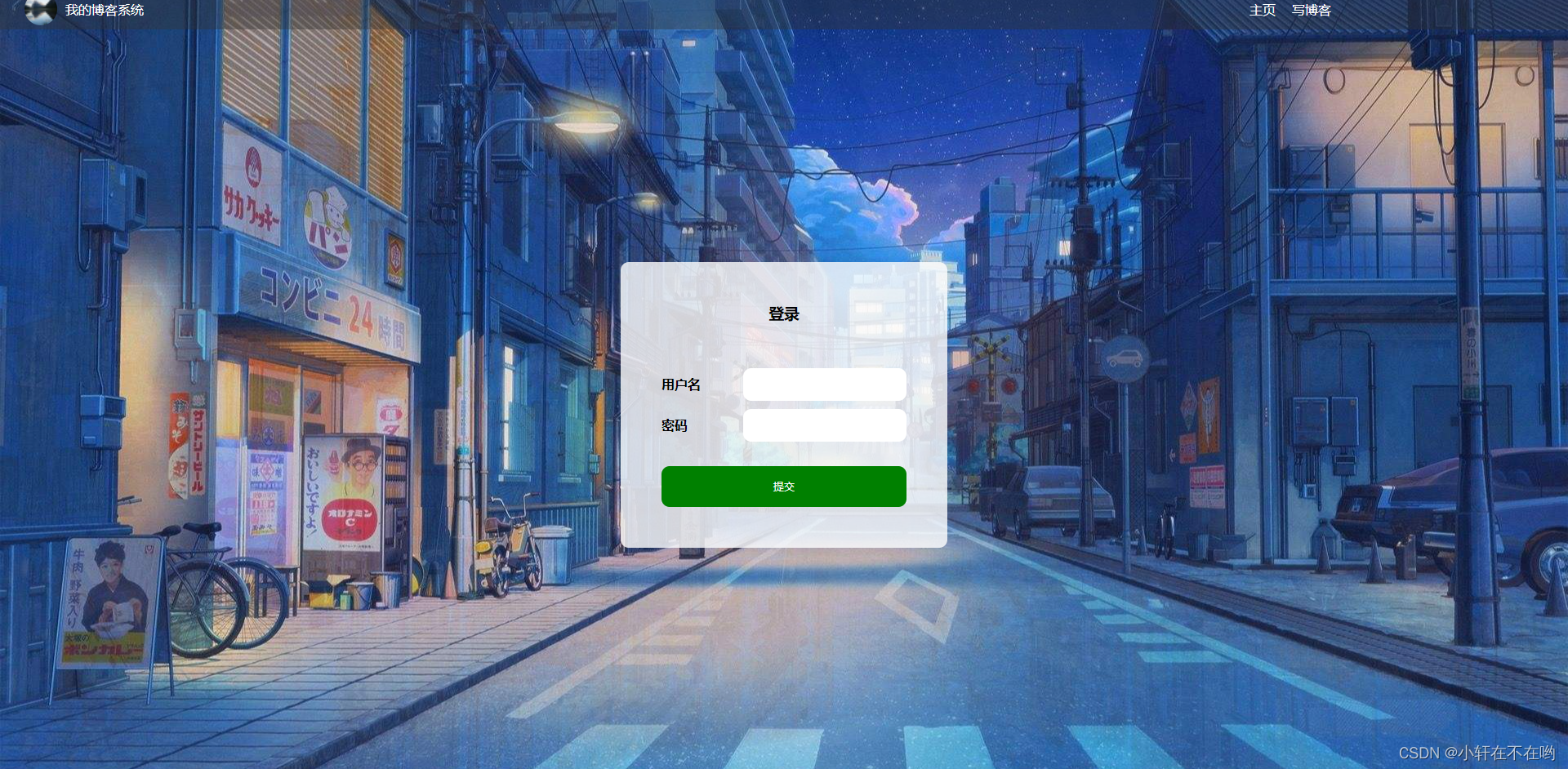
源码如下:<!DOCTYPE html> <html lang="en"> <head> <meta charset="UTF-8"> <meta http-equiv="X-UA-Compatible" content="IE=edge"> <meta name="viewport" content="width=device-width, initial-scale=1.0"> <title>登录页面</title> <link rel="stylesheet" href="css/common.css"> <link rel="stylesheet" href="css/blog_login.css"> </head> <body> <!-- 导航栏 --> <div class="nav"> <img src="img/风景.jpeg" alt=""> <span>我的博客系统</span> <!-- 空白元素 实现占位 --> <div class="spacer"></div> <a href="blog_list.html">主页</a> <a href="blog_edit.html">写博客</a> </div> <div class="login-container"> <div class="login-dialog"> <h3>登录</h3> <div class="row"> <span>用户名</span> <input type="text" id="username"> </div> <div class="row"> <span>密码</span> <input type="password" id="password"> </div> <div class="row"> <button>提交</button> </div> </div> </div> </body> </html>- 1
- 2
- 3
- 4
- 5
- 6
- 7
- 8
- 9
- 10
- 11
- 12
- 13
- 14
- 15
- 16
- 17
- 18
- 19
- 20
- 21
- 22
- 23
- 24
- 25
- 26
- 27
- 28
- 29
- 30
- 31
- 32
- 33
- 34
- 35
- 36
- 37
- 38
相关样式(blog_login.css )如下:
.login-container{ width: 100%; height: calc(100% - 50px); /* 需要让里面的子元素, 垂直水平居中, 需要用到 flex 布局 */ display: flex; align-items: center; align-content: center; justify-content: center; } .login-dialog{ width: 400px; height: 350px; background-color: rgba(255,255,255, 0.8); border-radius: 10px; } .login-dialog h3{ text-align: center; padding: 50px 0; } .login-dialog .row{ height: 50px; width: 100%; display: flex; align-items: center; justify-content: center; } .login-dialog .row span{ /* 把 span 转成块级元素, 方便设置后续尺寸 */ display: block; width: 100px; font-weight: 700; } #username, #password{ width: 200px; height: 40px; font-size: 22px; line-height: 40px; padding-left: 10px; border-radius: 10px; /* 去边框 */ border: none; /* 去轮廓 */ outline: none; } .row button{ width: 300px; height: 50px; border-radius: 10px; color: white; background-color: rgb(0, 128, 0); border: none; outline: none; margin-top: 50px; } .row button:active{ background-color: #666; }- 1
- 2
- 3
- 4
- 5
- 6
- 7
- 8
- 9
- 10
- 11
- 12
- 13
- 14
- 15
- 16
- 17
- 18
- 19
- 20
- 21
- 22
- 23
- 24
- 25
- 26
- 27
- 28
- 29
- 30
- 31
- 32
- 33
- 34
- 35
- 36
- 37
- 38
- 39
- 40
- 41
- 42
- 43
- 44
- 45
- 46
- 47
- 48
- 49
- 50
- 51
- 52
- 53
- 54
- 55
- 56
- 57
- 58
- 59
- 60
- 61
- 62
- 63
- 64
- 65
- 66
效果如下:
5. 实现编辑区
编辑 blog_edit.html
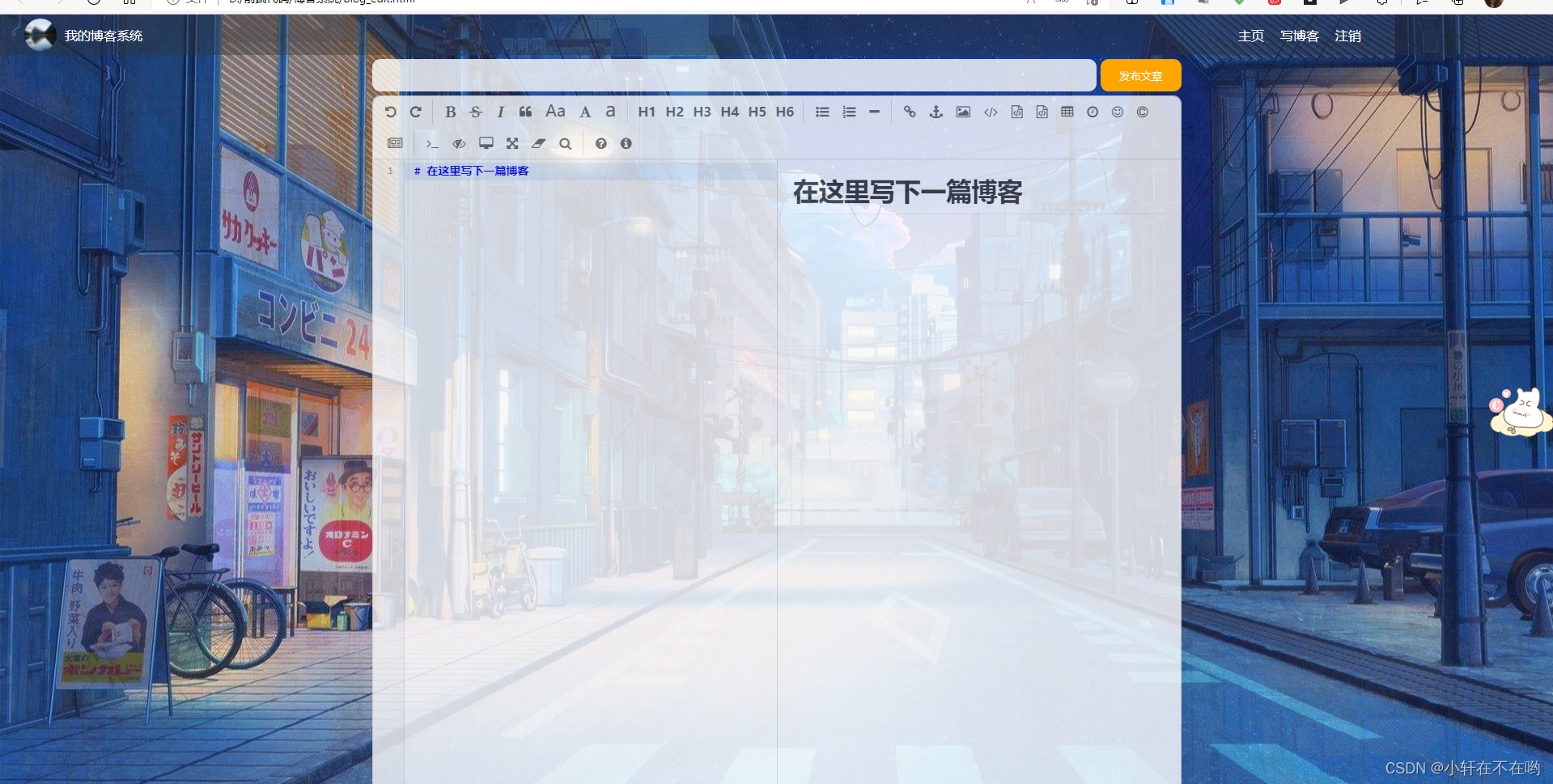
- 整个编辑区放到 div.blog-edit-container 中.
- 里面包含一个标题编辑区, 和内容编辑区.
- 标题编辑区, 包含一个 input, 用来填写标题, 以及一个 button 按钮用于提交.
- 内容编辑区先创建一个 div#editor, 后面将使用 editor.md 进行初始化.
源码如下:
<!DOCTYPE html> <html lang="en"> <head> <meta charset="UTF-8"> <meta http-equiv="X-UA-Compatible" content="IE=edge"> <meta name="viewport" content="width=device-width, initial-scale=1.0"> <title>博客编辑页</title> <link rel="stylesheet" href="css/common.css"> <link rel="stylesheet" href="css/blog_edit.css"> <!-- 引入 editor.md 的依赖 --> <link rel="stylesheet" href="editor.md/css/editormd.min.css" /> <script src="js/jquery.min.js"></script> <script src="editor.md/lib/marked.min.js"></script> <script src="editor.md/lib/prettify.min.js"></script> <script src="editor.md/editormd.js"></script> </head> <body> <!-- 导航栏 --> <div class="nav"> <img src="img/风景.jpeg" alt=""> <span>我的博客系统</span> <!-- 空白元素 实现占位 --> <div class="spacer"></div> <a href="blog_list.html">主页</a> <a href="blog_edit.html">写博客</a> <a href="#">注销</a> </div> <!-- 包裹整个博客编辑页内容的顶级容器 --> <div class="blog-edit-container"> <div class="title"> <input type="text" placeholder="在此处写下文章标题"> <button>发布文章</button> </div> <!-- 放置md编辑器 --> <div id="editor"> </div> </div> <script> // 初始化编辑器 let editor = editormd("editor", { // 这里的尺寸必须在这里设置. 设置样式会被 editormd 自动覆盖掉. width: "100%", // 设定编辑器高度 height: "calc(100% - 50px)", // 编辑器中的初始内容 markdown: "# 在这里写下一篇博客", // 指定 editor.md 依赖的插件路径 path: "editor.md/lib/" }); </script> </body> </html>- 1
- 2
- 3
- 4
- 5
- 6
- 7
- 8
- 9
- 10
- 11
- 12
- 13
- 14
- 15
- 16
- 17
- 18
- 19
- 20
- 21
- 22
- 23
- 24
- 25
- 26
- 27
- 28
- 29
- 30
- 31
- 32
- 33
- 34
- 35
- 36
- 37
- 38
- 39
- 40
- 41
- 42
- 43
- 44
- 45
- 46
- 47
- 48
- 49
- 50
- 51
- 52
- 53
- 54
- 55
- 56
相关样式如下:
/* 这是博客编辑页专用的样式文件 */ .blog-edit-container{ width: 1000px; height: calc(100% - 50px); margin: 0 auto; } .blog-edit-container .title{ width: 100%; height: 50px; display: flex; align-items: center; justify-content: space-between; } .blog-edit-container .title input{ width: 895px; height: 40px; border-radius: 10px; border: none; outline: none; font-size: 22px; line-height: 40px; padding-left: 10px; background-color: rgba(255, 255, 255, 0.8); } .blog-edit-container .title button{ width: 100px; height: 40px; border-radius: 10px; color: white; background-color: orange; border: none; outline: none; } .blog-edit-container .title button:active{ background-color: #666; } #editor{ border-radius: 10px; opacity: 80%; }- 1
- 2
- 3
- 4
- 5
- 6
- 7
- 8
- 9
- 10
- 11
- 12
- 13
- 14
- 15
- 16
- 17
- 18
- 19
- 20
- 21
- 22
- 23
- 24
- 25
- 26
- 27
- 28
- 29
- 30
- 31
- 32
- 33
- 34
- 35
- 36
- 37
- 38
- 39
- 40
- 41
- 42
- 43
- 44
- 45
- 46
- 47
5.1 引入 editor.md
editor.md 是一个开源的页面 markdown 编辑器组件.
官网参见: editor.md官网链接引入 editor.md:
<!-- 引入 editor.md 的依赖 --> <link rel="stylesheet" href="editor.md/css/editormd.min.css" /> <script src="js/jquery.min.js"></script> <script src="editor.md/lib/marked.min.js"></script> <script src="editor.md/lib/prettify.min.js"></script> <script src="editor.md/editormd.js"></script>- 1
- 2
- 3
- 4
- 5
- 6
(注意修改名称,名称与代码需要匹配才能引入成功)

导入 jquery.min.js :
bin搜索 jquery cdn:
打开网站:

打开jQuery压缩后(网络传输节省带宽)的源码:


全选复制,粘贴到 jquery.min.js 文件中 :

至此jQuery包导入成功 ~初始化 editor.md:
<script> // 初始化编辑器 let editor = editormd("editor", { // 这里的尺寸必须在这里设置. 设置样式会被 editormd 自动覆盖掉. width: "100%", // 设定编辑器高度 height: "calc(100% - 50px)", // 编辑器中的初始内容 markdown: "# 在这里写下一篇博客", // 指定 editor.md 依赖的插件路径 path: "editor.md/lib/" }); </script>- 1
- 2
- 3
- 4
- 5
- 6
- 7
- 8
- 9
- 10
- 11
- 12
- 13
效果展示,Markdown编辑器导入成功 :
gitee代码链接✨- over ~ ✅
-
相关阅读:
1 如何入门TensorFlow
2022-08-27 第二小组 张明旭 Vue.js学习记录
第14章_视图
kafka源码-处理Poll的IO返回结果
<C++>【类与对象篇】(一)
Mysql服务器数据还原/同步到本地数据库失败解决办法
【数据结构】算法的时间复杂度和空间复杂度(复习学习兼顾)
Windows系统下追踪占用端口的进程名
Jetson Nano 部署(4) : Tensorrt Nano硬件搭建
Codeforces-1688 C: Manipulating History 【构造】
- 原文地址:https://blog.csdn.net/xqs196301/article/details/124933609