这一篇中使用 Nginx 部署网关中心,用来代理服务器中服务。网关中心有优点也有缺点,也可以不采用网关系统。
部署
Nginx网关系统需要使用域名,没有域名无法处理
网关概述#
网关(Gateway) 是转发其它服务器通信数据的服务器,接收客户端发送来的请求时,它就像自己拥有资源的源服务器一样对请求进行
处理。有时候客户端可能都不会察觉,自己的通信目标是一个网关。
这是 维基百科 中对 网关 的描述。
Nginx 可以利用代理机制实现 网关系统
本篇中要做的是部署一个 Nginx 服务作为网关,此 Nginx 代理转发服务器中其它服务:例如 Portainer
服务器只暴露此 Nginx网关,Nginx网关 根据实际请求服务(根据域名区分)转发到对应服务。
这种 Nginx网关 系统访问具有一定的优点和缺点,
优点:
- 可以对服务提供统一管理,例如给服务统一设置
HTTPS、 压缩等功能 - 对于拥有公网 IP 不足,但具有多台服务器的场景,可以提供一种解决公网 IP 不足的方案
缺点:
- 因为网关服务作为所有服务入口,那么网关承载了所有访问压力。
- 对网关服务依赖性较强,当网关一挂掉,那所有服务对于外网都处于都不可见状态。
PS: 两个缺点可以对网关做负载均衡来解决。
网关 在系统基本上都随处可见,只是可能利用其它方案实现 网关。
例如后端微服务系统中便会提供一个网关,根据请求和服务器状态处理转发,
要根据业务场景来采用不同的解决方案。
在当前场景时,作为个人服务器,访问压力和服务器依赖性这问题都不需要考虑,而使用 Nginx网关则能更方便的提供 HTTPS和压缩等功能,并且可以使用子域名
Nginx#
Nginx 概述#
Nginx 是一个高性能的网页服务器,也是目前使用最广泛的网页服务器之一。Nginx 也可以用作反向代理和负载均衡,
本文中网关 便是使用的 Nginx 中 反向代理 功能
Nginx 是一个很强大的服务器,我对他也仅仅会简单使用,有兴趣的朋友可以深入学习:Nginx 开发从入门到精通
Nginx 部署#
Docker Compose 配置#
version: '3.9'
services:
  nginx:
    image: nginx:latest
    container_name: gateway
    restart: always
    ports:
      - 80:80 #启动端口
      - 443:443
    volumes: #数据卷映射地址
      - /volumes/gateway/conf.d:/etc/nginx/conf.d
      - /volumes/gateway/nginx.conf:/etc/nginx/nginx.conf
      - /volumes/gateway/logs:/var/log/nginx
作为网关服务,监听端口 80(HTTP) 和端口 443(HTTPS)。
配置中使用 Volume 对 Nginx 日志 、 conf.d 和 nginx.conf(配置文件) 挂载到宿主机
PS:
Nginx容器读取配置文件的目录地址为 /etc/nginx/nginx.conf
nginx.conf 为 配置文件, Docker 挂载文件时,宿主机中需要具有此文件,需要在服务器中先创建该文件。

Nginx 文件#
nginx.conf 配置文件中监听 80 端口,
events {
    worker_connections 1024;
}

http {
    include mime.types;
    default_type text/html;
    sendfile on;
    keepalive_timeout 65;
    charset utf-8;
    server {
        listen 80;
        error_log  /var/log/nginx/portainer/error.log;
        access_log  /var/log/nginx/portainer/access.log;
        location / {
            proxy_pass http://10.0.24.12:9000;
        }
    }

}
这是一个简单的 nginx.conf 配置,监听 80 端口,用于以内网连接转发到 9000 端口(Portainer可视化客户端)。
也就是访问 80 端口会被转发到 Portainer可视化客户端
- events: 此模块用于处理
Nginx连接的配置。 其中 worker_connections 属性表示最大并发数量 - http: 此模块用于处理 HTTP 监听。此模块中最重要是 server 属性,表示
虚拟服务器(站点),在虚拟服务器中可以监听端口,代理其它服务器或者挂载静态文件。
serser 模块 可以设置多个。- listen: 监听端口号
- error_log、access_log:设置日志路径,
- location:此属性用于匹配 URL 请求,在这里直接使用 proxy_pass 属性代理 9000 端口
PS: 其它属性不熟悉的可以自行查询,都是些简单的配置属性
作为一个网关,后续要管理更多服务,为了方便查询日志,将每个应用日志分开存储,这也就是配置 error_log、access_log 的原因。
当然也可以不配置,在每一个应用中查看日志。
日志目录需要预先定义。Dockerfile 中 使用了 /volumes/gateway/logs 挂载了 /var/log/nginx/。
sudo mkdir -p /volumes/gateway/logs/portainer

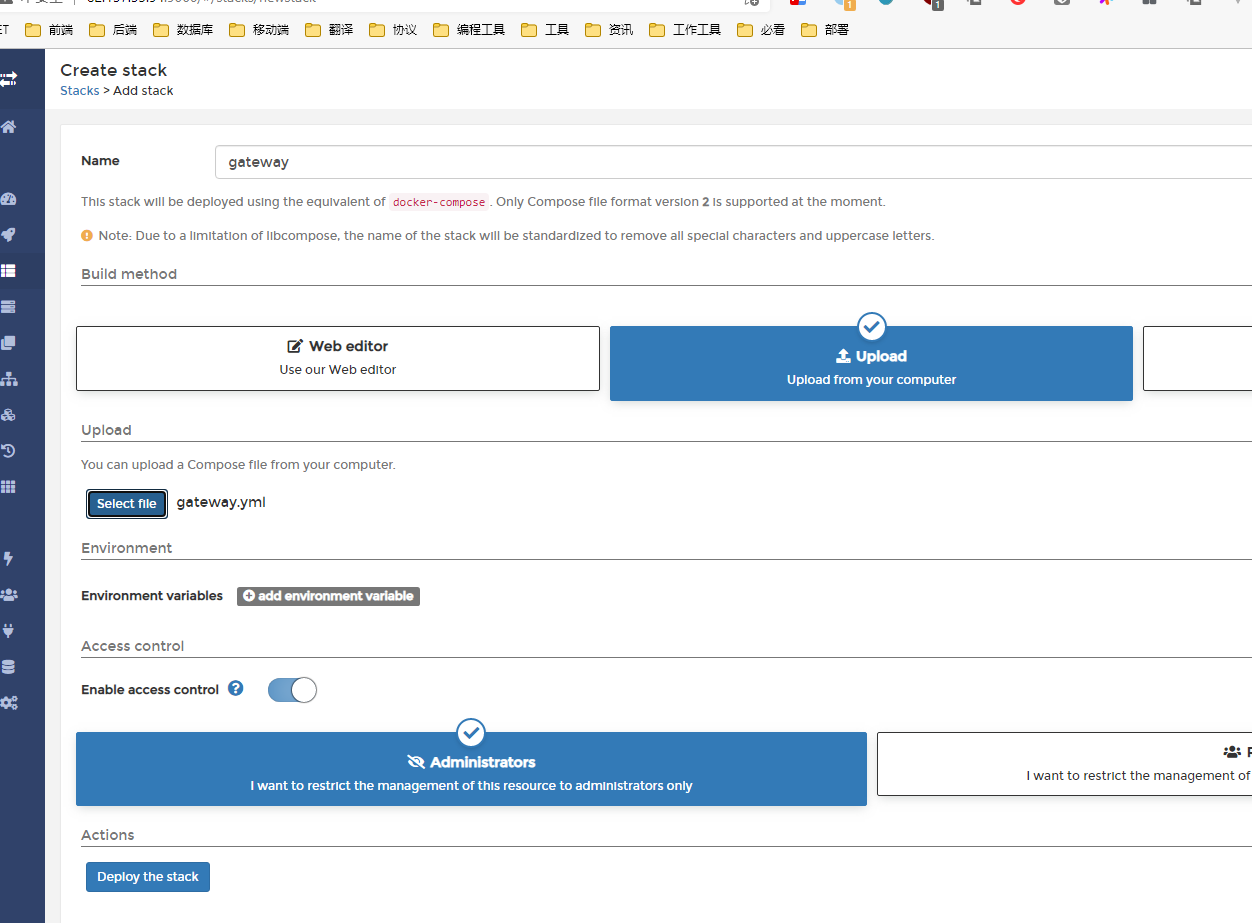
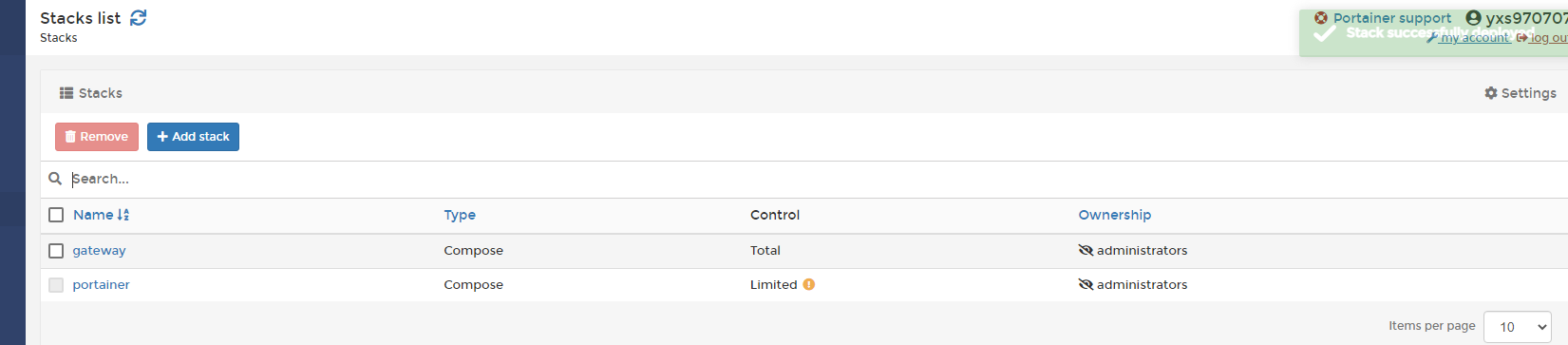
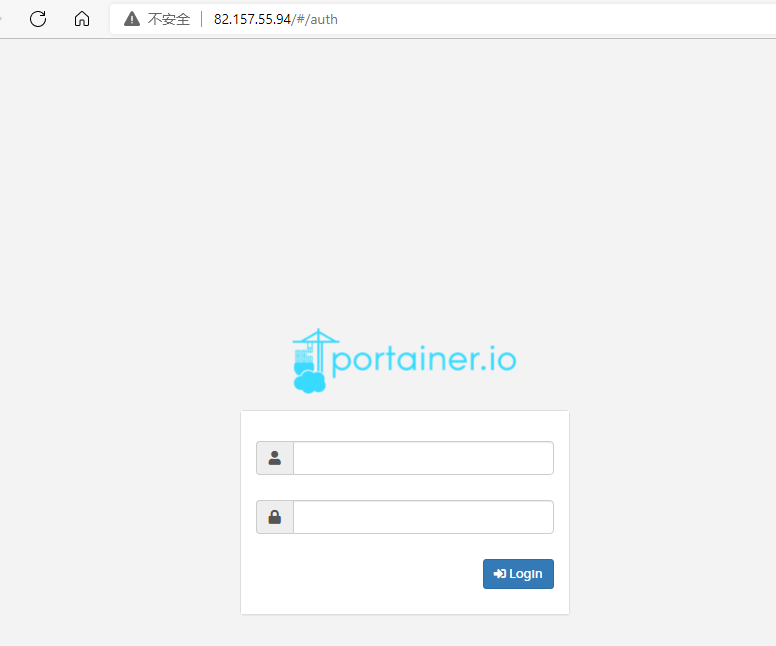
可以使用 Portainer 进行部署,部署成功后如直接访问 80 端口会直接访问到 Portainer
Nginx 配置#
压缩配置#
Nginx 提供了强大的性能优化功能,最常见的就是压缩。
Nginx 中配置压缩也特别简单,只需要在 nginx.conf 文件中设置 gzip 相关属性即可
gzip 属性在 http、server、location 三个模块都可以设置。
由于此服务是网关,直接设置在 http 模块,为所有服务提供压缩功能。
http {
    include mime.types;
    default_type text/html;
    sendfile on;
    keepalive_timeout 65;
    charset utf-8;

    # 开启压缩
    # 压缩版本
    # 文件压缩类型
    gzip_types text/plain text/css application/javascript application/json application/xml;
    #设置压缩比率
    gzip_comp_level 5;
}
-
gzip:是否开启
ZIP压缩,该属性值可以设置为 on 或 off。 -
gzip_type: 用于对匹配到的
MIME类型文件进行压缩。其中 text/html 类型无论是否设置肯定会被压缩 -
gzip_comp_level:设置
GZIP压缩比,值的范围为:1-9,1:压缩比最小,处理最快;9:压缩比最大,处理最慢
在 nginx.conf 配置文件中添加 gzip 相关属性后,需要重新加载配置文件。
Nginx 中提供了重新加载配置文件命令 (nginx -s reload) ,此命令可以实现平滑更新,不重启服务的情况下进行更新。
docker exec -it gateway nginx -s reload
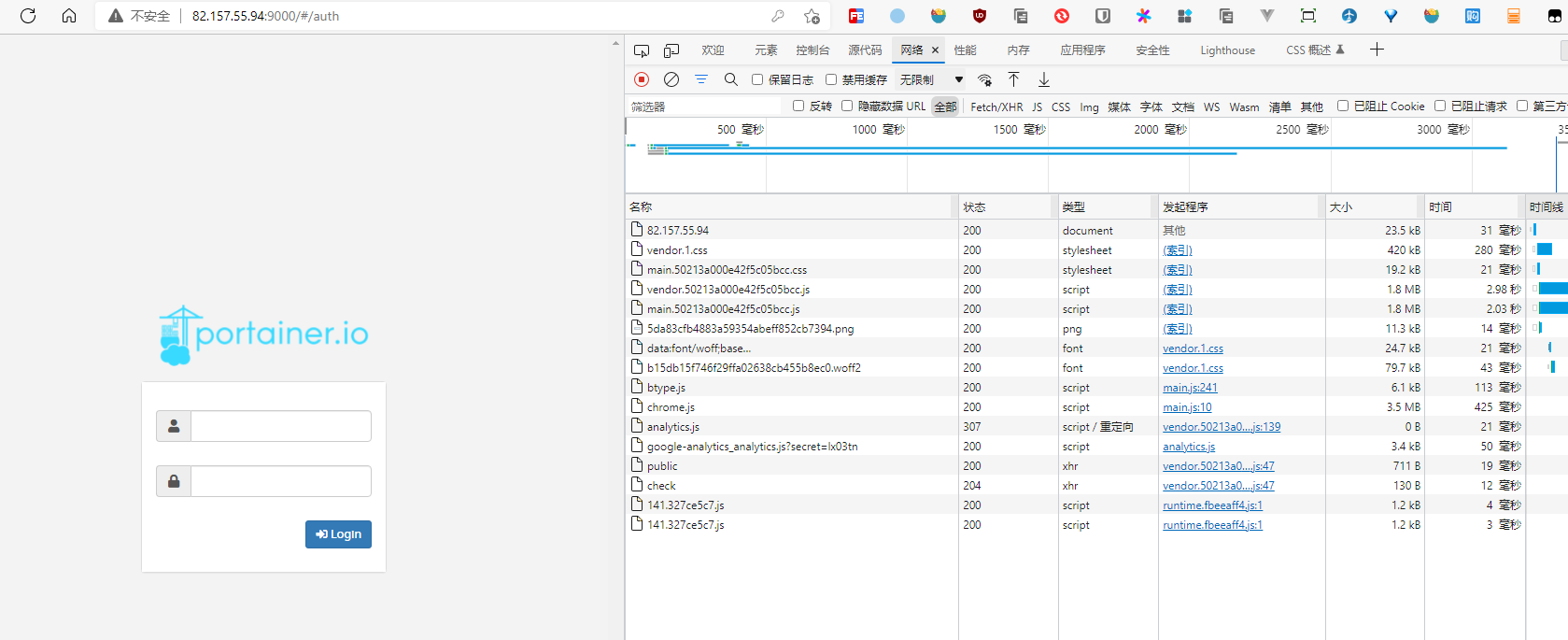
重新加载之后可以分别访问 80 和 9000 端口,来测试文件大小和访问速度
-
9000

-
80

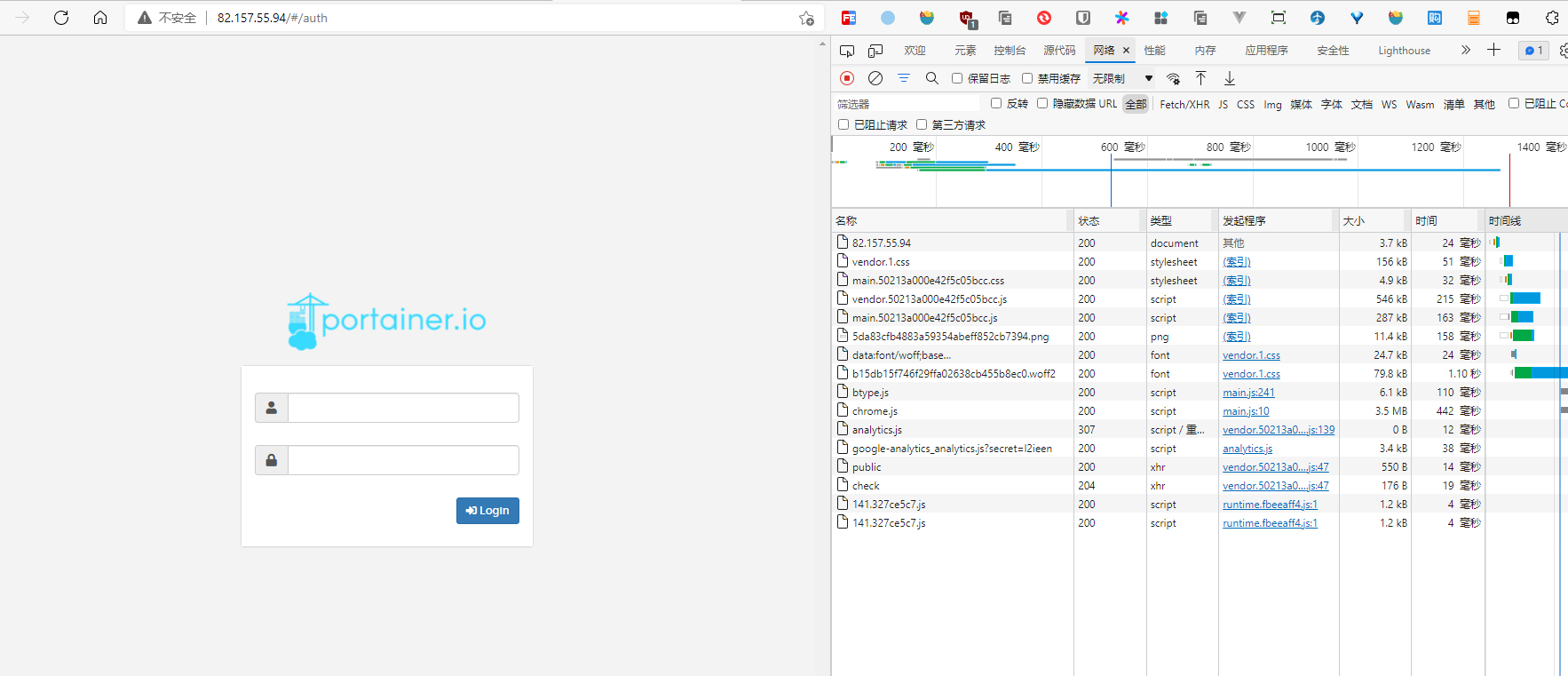
可以看到通过 Nginx网关代理压缩后的文件大小远远小于 9000 端口的,并且访问速度大大提高。这就是通过设置网关代理的好处之一
PS:加载时注意要使用清空缓存并进行刷新
PS:使用
网关后,可以将 服务器 9000 防火墙关闭,只使用网关访问
server_name#
在刚才使用了 Nginx网关监听 80 代理了 9000 端口。那么怎么代理多个应用呢?
server 属性作为一个 虚拟主机 概念,可以使用多个 server 代理多个应用。
使用多个 server,需要一个前置条件,那么判断具体请求的应用?
解决这个问题就需要使用到 Nginx 中 server_name 属性和 域名
server 属性中有一个 server_name 属性,这个属性值会匹配请求中的 host 属性。
当请求中的 host 属性匹配 service_name 属性值,就执行此 server 。
通过 server_name 和不同的域名,可以决定请求的真正服务。
域名需要备案,需要时间,不过也很简单。域名本身也不贵。我具有一个已经备过案的域名: mwjz.live 。
主域名都会部署主站,像 Portainer 这些服务则使用子域名。子域名不需要付费,在云应用厂商中直接配置解析规则即可。
我的域名同样在 腾讯云 购买的,在腾讯云已购买域名中配置子域名解析规则即可
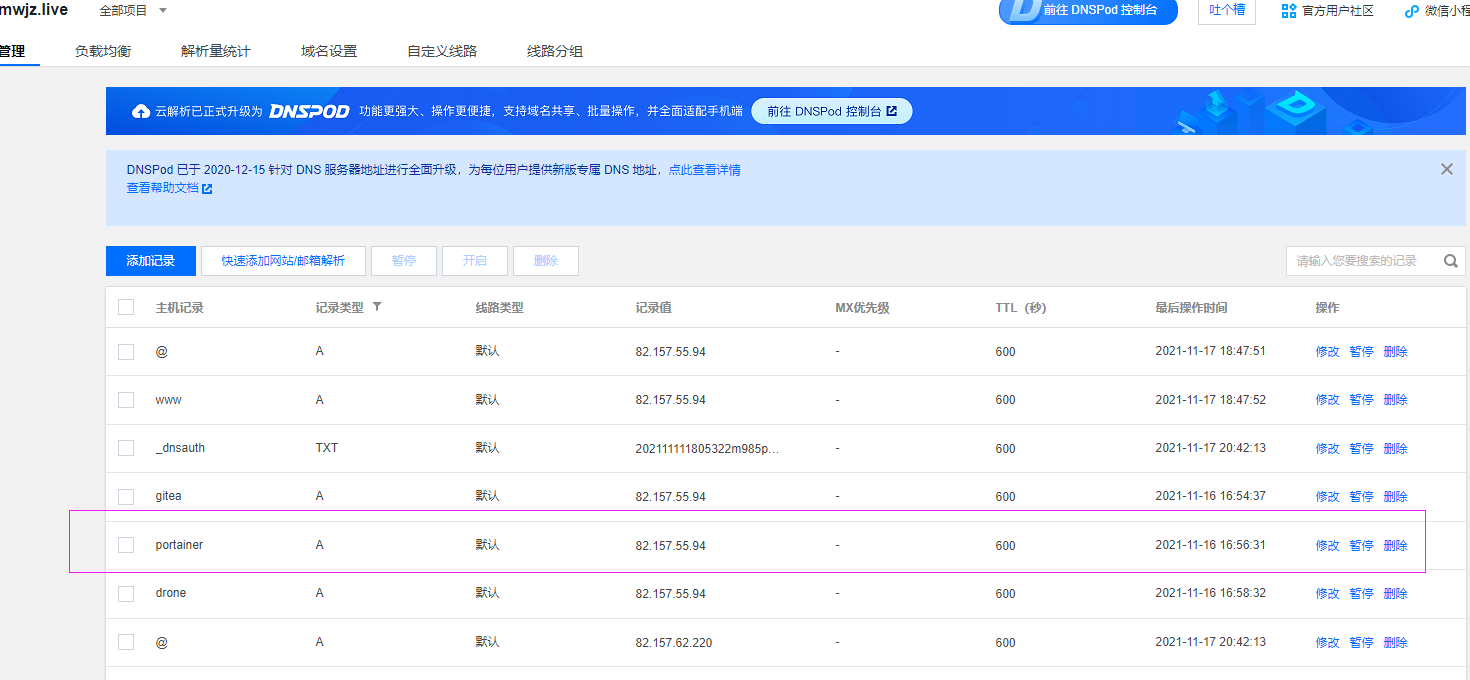
在此配置了一个 portainer 子域名用来访问 Portainer 服务。 完整的子域名是 portainer.mwjz.live
PS:当配置完域名解析,会有一段时间的延迟
在 nginx.conf 可以将 portainer.mwjz.live 配置于 server_name
server {
    listen 80;
    #填写绑定证书的域名
    server_name portainer.mwjz.live;
    #日志
    error_log  /var/log/nginx/portainer/error.log;
    access_log  /var/log/nginx/portainer/access.log;
    location / {
        proxy_pass http://10.0.24.12:9000;
    }
}
配置并重新加载网关(Nginx) 服务后,就可以使用域名访问
docker exec -it gateway nginx -s reload
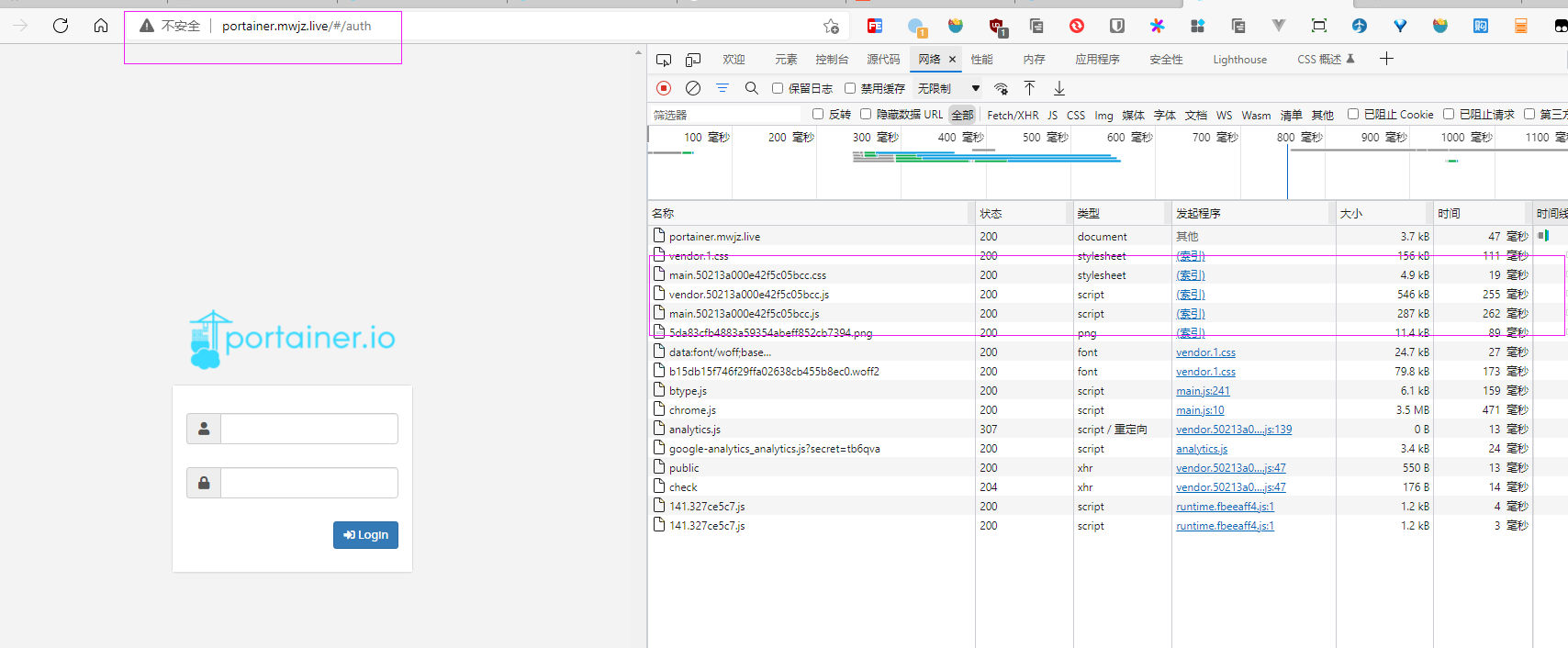
可以看到访问 portainer.mwjz.live 就可以访问到 Portainer 客户端。
同理当配置多个 server 管理时,只需要配置不同的 server_name。
HTTPS 和 HTTP2#
HTTPS 证书#
当今时代 网站基本上都已经使用 HTTPS 了。
HTTPS 需要申请证书,可以购买付费的,也可以申请免费的,甚至可以自己创建证书。
腾讯云服务器中有第三方提供了一年的免费证书。只需要申请就可以使用
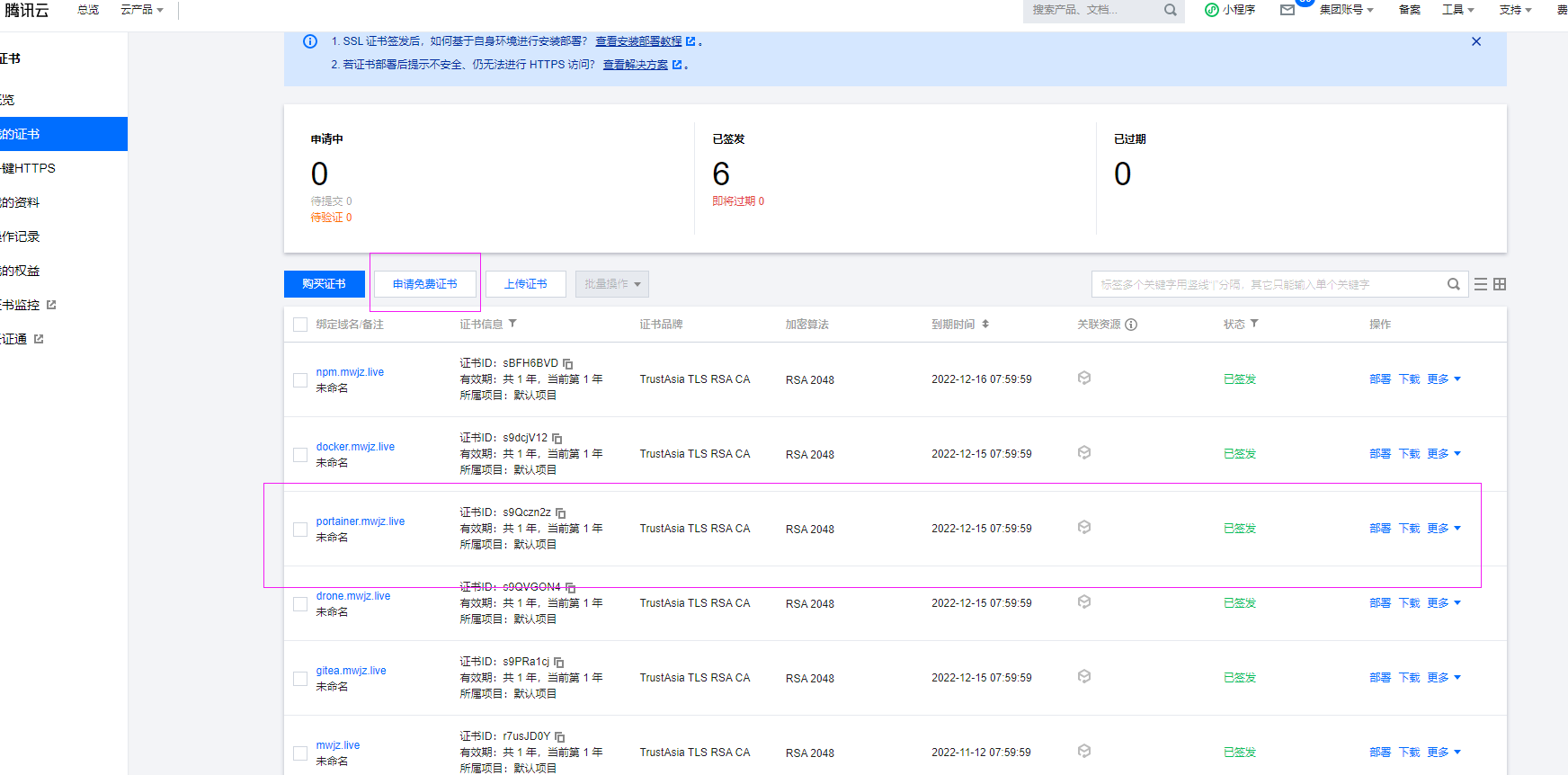
申请成功后下载 Nginx 版本然后将证书后上传服务器使用。
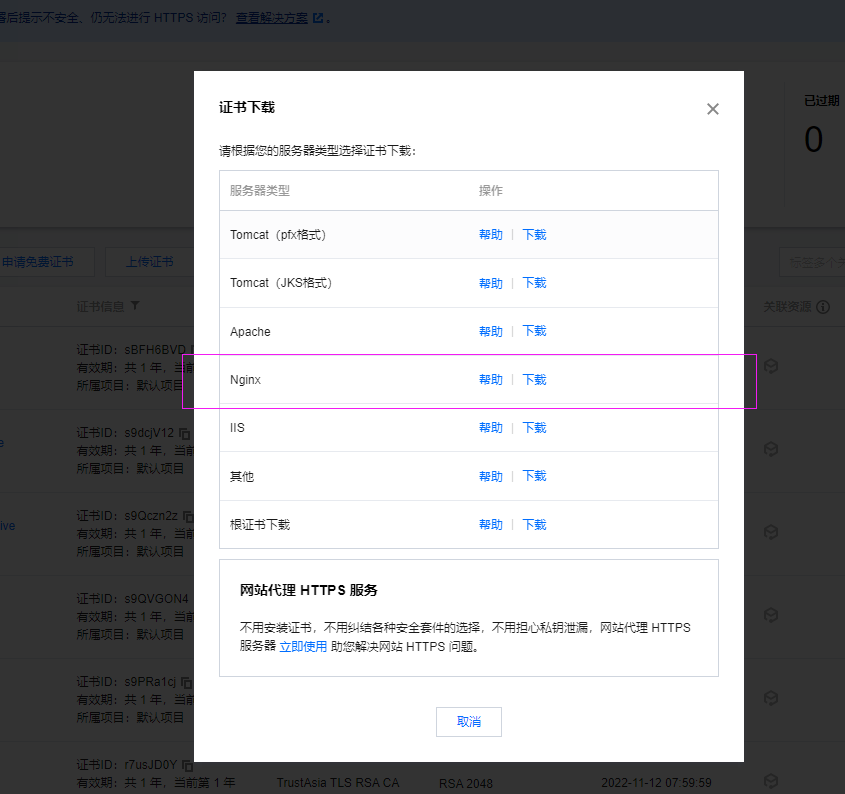
将证书上传到了 /volumes/gateway/conf.d/ssl/portainer/ 目录。

因为配置 Nginx 网关时,将 /etc/nginx/conf.d 挂载到宿主机 /volumes/gatewal/conf.d 目录,
所以也相当于将证书存放在 Nginx容器中 /etc/nginx/conf.d/ssl/portainer/ 目录。
Nginx 配置 HTTPS#
server {
    #SSL 访问端口号为 443
    listen 443 ssl;
    #填写绑定证书的域名
    server_name portainer.mwjz.live;
    #日志
    error_log  /var/log/nginx/portainer/error.log;
    access_log  /var/log/nginx/portainer/access.log;
    #证书文件
    ssl_certificate /etc/nginx/conf.d/ssl/portainer/portainer.mwjz.live_bundle.crt;
    #证书密钥文件
    ssl_certificate_key /etc/nginx/conf.d/ssl/portainer/portainer.mwjz.live.key;

    ssl_ciphers SHA256:ECDHE:ECDH:AES:HIGH:!NULL:!3DES:!aNULL:!MD5:!ADH:!RC4;
    ssl_protocols TLSv1 TLSv1.1 TLSv1.2;
    ssl_prefer_server_ciphers on;
    location / {
        proxy_pass http://10.0.24.12:9000;
    }
}
server {
    listen 80;
    #填写绑定证书的域名
    server_name portainer.mwjz.live;
    #日志
    error_log  /var/log/nginx/portainer/error.log;
    access_log  /var/log/nginx/portainer/access.log;
    location / {
        proxy_pass http://10.0.24.12:9000;
    }
}
HTTPS 端口为 443
监听端口后加上 SSL 表示开启 HTTPS
开启 SSL,必须提供证书文件
- ssl_certificate: 提供给虚拟服务器的
PEM格式证书
- ssl_certificate_key: 提供给虚拟服务器的
PEM格式证书的的密钥 - ssl_ciphers: 首选加密套件
- ssl_protocols: 允许的加密协议
- ssl_prefer_server_ciphers: 指定在使用 SSLv3 和 TLS 协议时,服务器密码应优先于客户端密码。
更新配置文件后进行重新加载,便可以使用 HTTPS 协议访问
docker exec -it gateway nginx -s reload
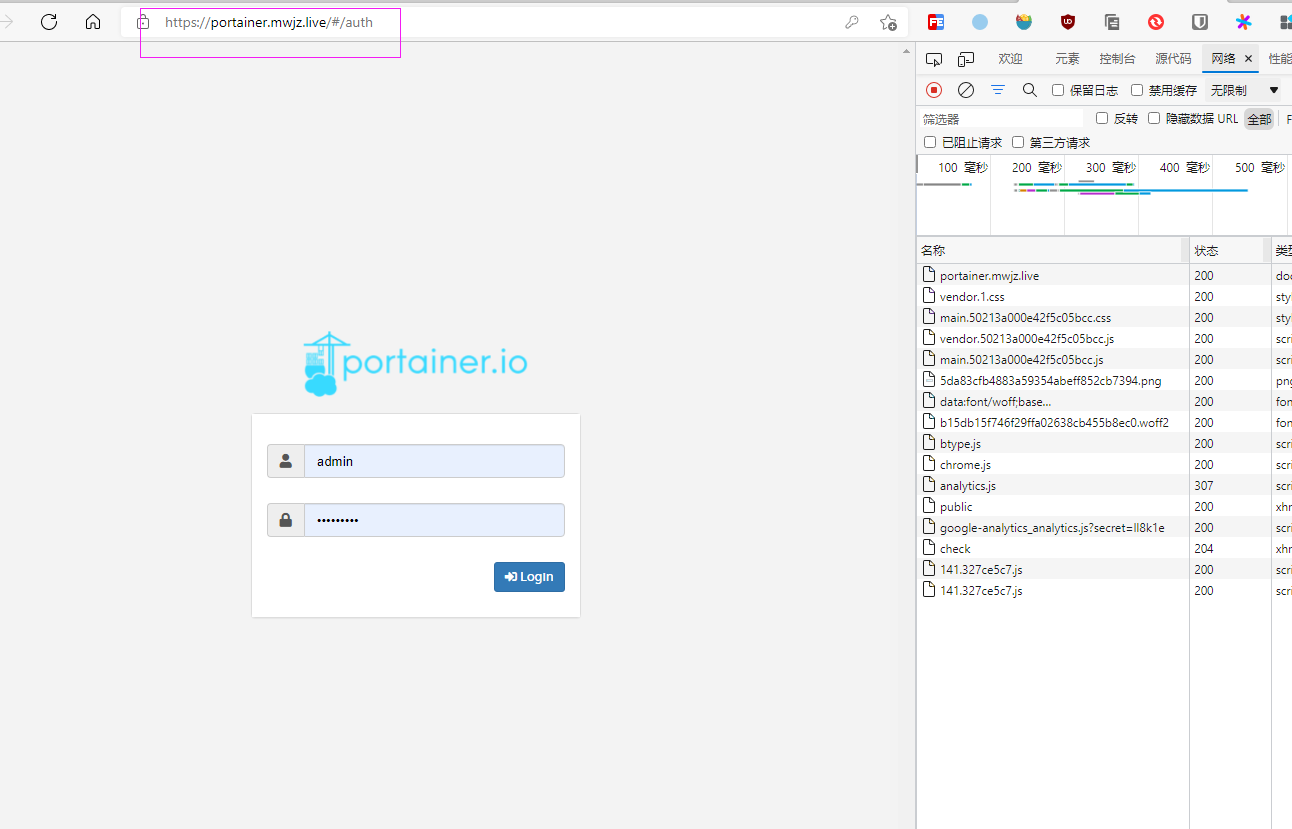
HTTP 跳转 HTTPS#
现在各大网站使用 HTTPS 协议后,使用 HTTP 访问时会返回 307 响应,然后切换为 HTTPS 协议访问。
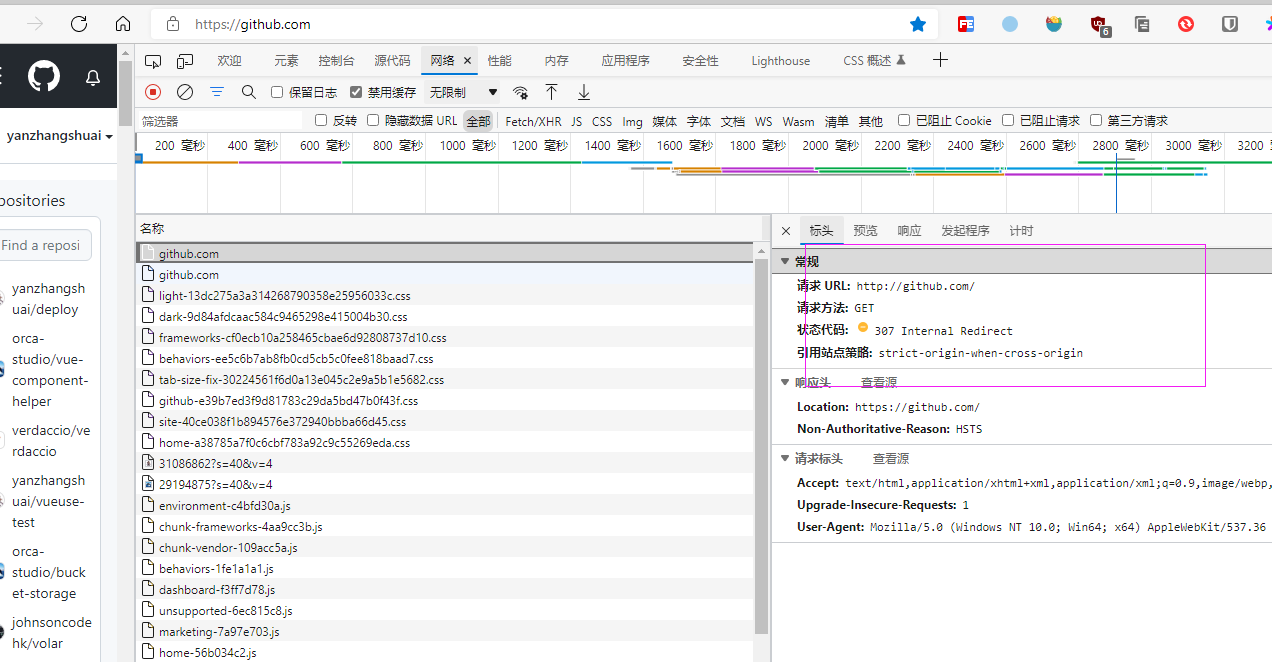
这是使用 HTTP 协议访问 Github,可以看到返回了一个 307,随后就跳转 HTTPS 协议了。
这个操作其实很简单,只需要将 80 端口返回 307 和对应的地址。
server {
    #SSL 访问端口号为 443
    listen 443 ssl;
    #填写绑定证书的域名
    server_name portainer.mwjz.live;
    #日志
    error_log  /var/log/nginx/portainer/error.log;
    access_log  /var/log/nginx/portainer/access.log;
    #证书文件
    ssl_certificate /etc/nginx/conf.d/ssl/portainer/portainer.mwjz.live_bundle.crt;
    #证书密钥文件
    ssl_certificate_key /etc/nginx/conf.d/ssl/portainer/portainer.mwjz.live.key;

    ssl_ciphers SHA256:ECDHE:ECDH:AES:HIGH:!NULL:!3DES:!aNULL:!MD5:!ADH:!RC4;
    ssl_protocols TLSv1 TLSv1.1 TLSv1.2;
    ssl_prefer_server_ciphers on;
    location / {
        proxy_pass http://10.0.24.12:9000;
    }
}
server {
    listen 80;
    return 307 https://$host$request_uri;
}
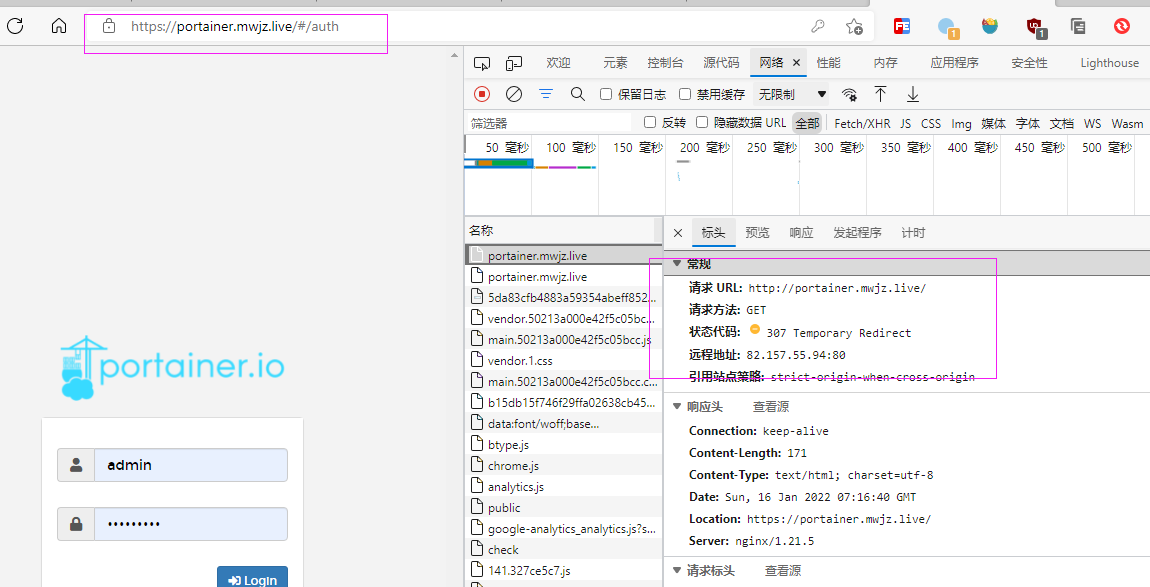
在 80 端口的 虚拟主机 中返回 307 状态码和 HTTPS 协议的请求。
此时将所有的 80 请求转成 443,在之后添加其它应用时只需要设置 443 端口即可
$host: 请求的 host 地址。$request_uri:请求的路由地址
此时使用 HTTP 协议请求 Portainer 便也会返回 307,随后使用 HTTPS 协议重新请求。
HTTP2#
Nginx 配置 HTTP2 很简单,只需要在 监听端口号后添加 http2 标识
server {
    #SSL 访问端口号为 443
    listen 443 ssl http2;
    #填写绑定证书的域名
    server_name portainer.mwjz.live;
    #日志
    error_log  /var/log/nginx/portainer/error.log;
    access_log  /var/log/nginx/portainer/access.log;
    #证书文件
    ssl_certificate /etc/nginx/conf.d/ssl/portainer/portainer.mwjz.live_bundle.crt;
    #证书密钥文件
    ssl_certificate_key /etc/nginx/conf.d/ssl/portainer/portainer.mwjz.live.key;

    ssl_ciphers SHA256:ECDHE:ECDH:AES:HIGH:!NULL:!3DES:!aNULL:!MD5:!ADH:!RC4;
    ssl_protocols TLSv1 TLSv1.1 TLSv1.2;
    ssl_prefer_server_ciphers on;
    location / {
        proxy_pass http://10.0.24.12:9000;
    }
}
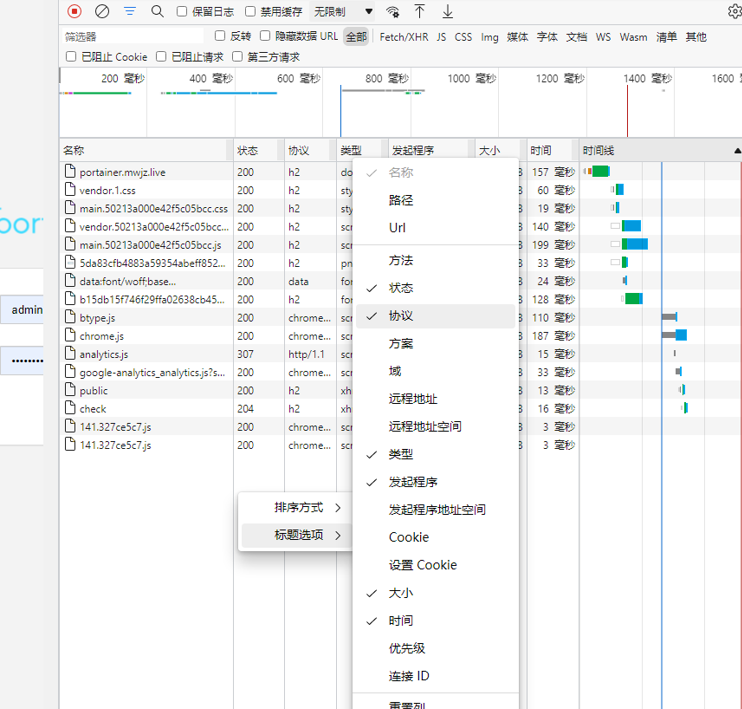
重新加载配置文件后再访问 Portainer 便可以看到相应为 HTTP2
docker exec -it gateway nginx -s reload
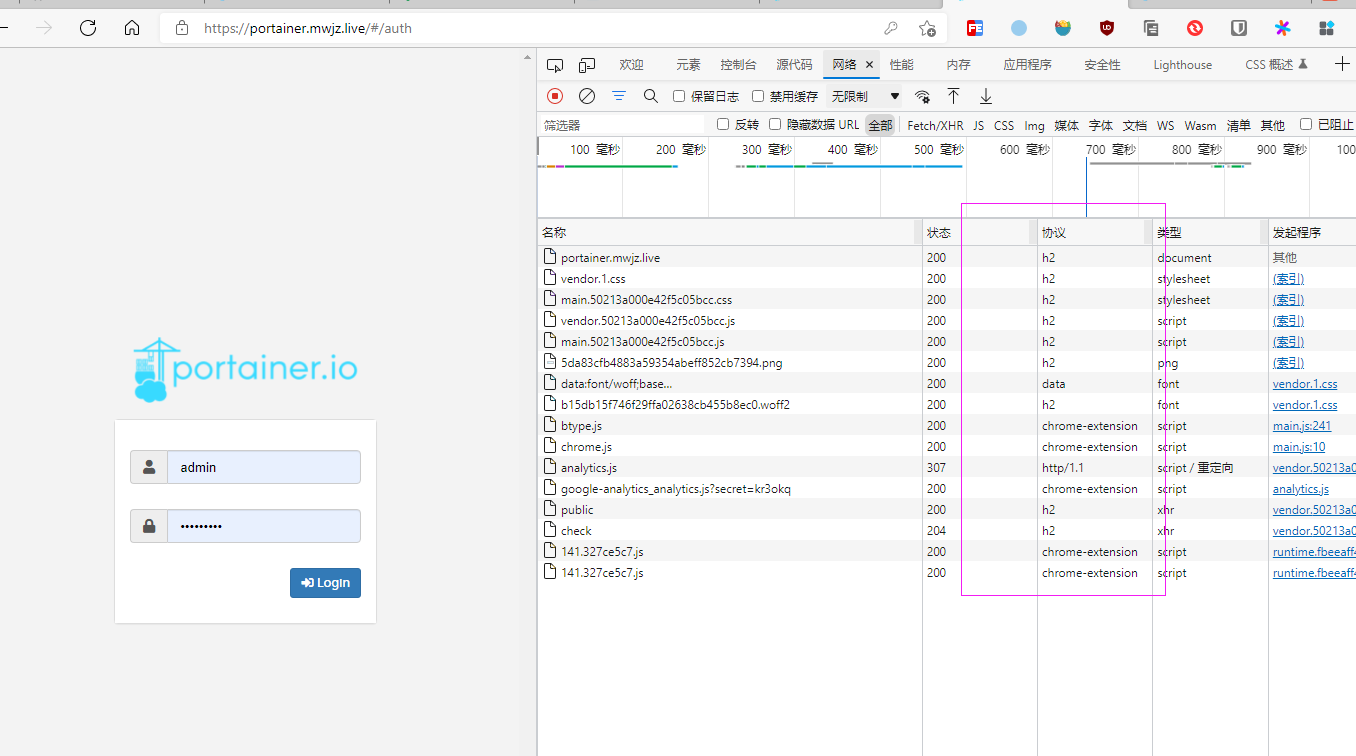
PS:如果没有 协议 选项,使用右键打开