配置接口代理#
前后端分离情况下,前端请求后端接口最常用的一种方式就是使用反向代理,反向代理会让浏览器认为是同源路径,也就实现了跨域操作。
目前流行的前端打包器,webpack、vite 在开发模式,都具有反向代理的配置。
Nginx 服务器,反向代理也是最重要的功能之一,之前的 网关实现方式就是使用了反向代理。此篇中主要是配置接口代理 和 通过镜像参数 配置 Nginx 接口代理
Dev 测试#
当前使用的 web 模板项目中对于开发环境的 API 代理和访问接口请求都已经设置好了。只需要设置一下配置地址。
接口是在网上找的一个,接口地址为: http://jsonplaceholder.typicode.com/posts/1
-
.env.development 文件中配置代理域名地址

-
使用 Http 模块请求
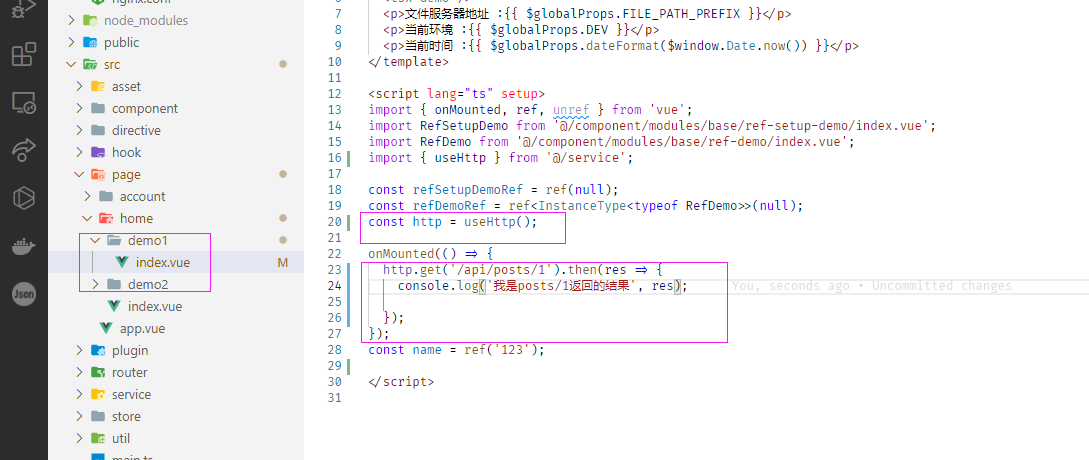


配置完毕后使用 npm run dev 运行便可以看到请求结果。

Nginx 代理接口#
Nginx 中使用代理也极为简单,只需要配置 location
events {
    worker_connections 1024;
}

http {
    include mime.types;
    default_type text/html;
    sendfile on;
    keepalive_timeout 65;
    charset utf-8;
    error_log /var/log/nginx/error.log;
    access_log /var/log/nginx/access.log;
    server {
        listen 80;

        location / {
            root /usr/share/nginx/html;
            index index.html index.htm;
            try_files $uri $uri/ /index.html;
        }

        location ~* /api/(.*) {
            resolver 8.8.8.8;
            proxy_set_header Host $proxy_host;
            proxy_set_header X-Real-IP $remote_addr;
            proxy_set_header X-Forwarded-For $proxy_add_x_forwarded_for;
            proxy_set_header X-NginX-Proxy true;
            proxy_pass http://jsonplaceholder.typicode.com/$1$is_args$args;
        }
    }
}
第二个 location 就是配置 API 接口代理。
location 配置了监听路由以 /api 开头的请求路由。将 /api 开头的请求路由转发到 proxy_pass 属性值
监听路由使用了正则匹配, proxy_pass 属性值中的 $1 是 location 监听路由中 (.*) 的匹配项。
注意:
- 使用域名做反向代理地址时,需要添加 resolver 解析。 https://developer.aliyun.com/article/486252
- 使用域名访问时,需要改变 Host 请求头,否则会报 403。https://blog.csdn.net/liyyzz33/article/details/95340765
添加成功后可以重新打包镜像然后本地部署测试。正常的情况下就如下图可以正常访问。
镜像版本改为 1.0.1


代理地址参数化#
接下来完成一个操作:将 API 代理地址变为启动容器参数化配置。
参数化可以将 API 代理地址作为一个变量的形式脱离于镜像。具有更好的扩展性。
代理地址参数化思路#
代理地址参数化这个操作可以分为两个步骤思考
使用 Nginx 变量#
第一步是将 Nginx 中 proxy_pass 属性值变量化,Nginx 配置中是支持变量的,变量定义是以 $ 开头的。
Nginx 自身有许多变量提供,例如 $host。 Nginx 还支持自定义变量。 可以使用 set 定义变量,使用变量可以设置属性值。
proxy_pass 属性值可以使用一个变量设置 $SERVER_URL。
    location ~* /api/(.*) {
            resolver 8.8.8.8;
            proxy_set_header Host $proxy_host;
            proxy_set_header X-Real-IP $remote_addr;
            proxy_set_header X-Forwarded-For $proxy_add_x_forwarded_for;
            proxy_set_header X-NginX-Proxy true;
            proxy_pass $SERVER_URL/$1$is_args$args;
        }
$SERVER_URL 这个变量怎么定义呢?
Nginx 支持在配置文件中定义变量,也支持在一个文件中定义变量,nginx.conf 中使用 include 引入定义变量的文件。
配置文件中可以引用一个文件(/etc/nginx/conf.d/*.variable),然后将变量定义在这个文件。
    server {
        listen 80;
        include /etc/nginx/conf.d/*.variable;

        location / {
            root /usr/share/nginx/html;
            index index.html index.htm;
            try_files $uri $uri/ /index.html;
        }

        location ~* /api/(.*) {
            resolver 8.8.8.8;
            proxy_set_header Host $proxy_host;
            proxy_set_header X-Real-IP $remote_addr;
            proxy_set_header X-Forwarded-For $proxy_add_x_forwarded_for;
            proxy_set_header X-NginX-Proxy true;
            proxy_pass $SERVER_URL/$1$is_args$args;
        }
    }
定义 Nginx 变量#
第二步是定义创建 /etc/nginx/conf.d/*.variable 文件逻辑
这个逻辑需要在 Dockerfile 定义。可以直接写在 Dockerfile 中。
在此我定义了一个 .sh 文件, Dockerfile 中定义执行 .sh 文件。
#/bin/bash

# 设置多个环境变量到 environment variable
# echo -e "set \$variable1 $PATH;
# set \$variable2 $PATH;
# set \$variable3 $PATH;" >

# 设置单个环境变量到 environment variable
echo set \$SERVER_URL $SERVER_URL\; > /etc/nginx/conf.d/server.variable

deploy 目录中创建一个 variable.sh 文件,此文件中写入 创建变量文件
echo 命令将设置变量写入到 /etc/nginx/conf.d/server.variable 文件中。
第一个 $SERVER_URL 是 Nginx 变量名称,第二个 $SERVER_URL 是 Nginx 变量值,而这个变量值又是一个变量,这个变量由 Docker 提供。
此 .sh 执行配置写在 Dockerfile
FROM nginx:latest

COPY ./dist /usr/share/nginx/html

COPY ./deploy/nginx.conf /etc/nginx

# 创建存放sh文件目录
RUN mkdir /etc/nginx/sh

# 将 sh 文件 copy 到 镜像文件内
COPY ./deploy/variable.sh /etc/nginx/sh


# 设置环境变量初始值
ENV SERVER_URL=http://jsonplaceholder.typicode.com

# 设置variable.sh 执行权限
RUN chmod a+x /etc/nginx/sh/variable.sh

# 执行sh文件
RUN ["sh", "/etc/nginx/sh/variable.sh"]

# 容器应用端口
EXPOSE 80
在 Dockerfile 文件中新增了
- 创建了存放 sh 目录。
- 将 varibale.sh 文件拷贝到镜像内
- 使用 ENV 命令提供一个环境变量的默认值
- 设置 sh 执行权限
- RUN 命令执行 sh 文件
新增的命令是将 sh 文件写入到镜像中,进行执行。并设置了环境变量初始值。
代理地址参数化部署#
测试部署#
此时可以构建镜像进行本地测试,在此直接贴出测试结果。

进入容器内部查看 /etc/nginx/conf.d/server.variable 文件已经成功写入。

启动容器时没有设置 -e 属性,默认使用的是镜像内部默认值。可以启动容器时指定环境变量。有兴趣朋友可以将默认值改为其它值就行测试。
docker run --name web -p 7777:80 -itd -e SERVER_URL=http://jsonplaceholder.typicode.com yxs970707/deploy-web-demo:1.0.1
服务器部署#
测试成功后,将镜像推送到 Docker Hub, 进行重新部署
注意:重新部署前注意要清除原容器和 Volume,以保持整洁

version: '3.9'

volumes:
  web-html:
    name: web-html
    driver: local
    driver_opts:
      o: bind
      type: none
      device: /volumes/web/html
  web-nginx:
    name: web-nginx
    driver: local
    driver_opts:
      o: bind
      type: none
      device: /volumes/web/nginx

services:
  nginx:
    image: yxs970707/deploy-web-demo:1.0.1
    container_name: web
    restart: always
    ports:
      - 7777:80
    volumes:
      - web-html:/usr/share/nginx/html
      - web-nginx:/etc/nginx
    environment:
      SERVER_URL: http://jsonplaceholder.typicode.com
以上是新的 YMAL 配置文件,
配置文件中添加了一个新增了一个新的 Volume,用于将容器内 /etc/ninx 目录文件暴露。
启动时配置了 SERVER_URL 环境变量。
PS: 需要创建 /volumes/web/nginx 和 /volumes/web/html 目录
使用此文件进行启动,启动成功后进行访问。

因为使用了 Volume 挂载了 /etc/nginx,可以在宿主机目录查看 .sh 和 .variable 文件

设置网关#
部署完 web 项目后,接下来设置这个服务的网关。
当前服务要部署到主域名。
第一步
申请并上传服务器 SSL 证书,并且创建 /volumes/gateway/logs/web 目录

第二步
网关(Nginx) 文件中配置 web 项目,代理到 7777 端口。
events {
    worker_connections 1024;
}

http {
    include mime.types;
    default_type text/html;
    sendfile on;
    keepalive_timeout 65;
    charset utf-8;

    # 开启压缩
    gzip on;
    # 文件压缩类型
    gzip_types text/plain text/css application/javascript application/json application/xml;
    #设置压缩比率
    gzip_comp_level 5;

    server {
        #SSL 访问端口号为 443
        listen 443 ssl http2;
        #填写绑定证书的域名
        server_name mwjz.live;
        #日志
        error_log /var/log/nginx/web/error.log;
        access_log /var/log/nginx/web/access.log;
        #证书文件
        ssl_certificate /etc/nginx/conf.d/ssl/mwjz/mwjz.live_bundle.crt;
        #证书密钥文件
        ssl_certificate_key /etc/nginx/conf.d/ssl/mwjz/mwjz.live.key;

        ssl_ciphers SHA256:ECDHE:ECDH:AES:HIGH:!NULL:!3DES:!aNULL:!MD5:!ADH:!RC4;
        ssl_protocols TLSv1 TLSv1.1 TLSv1.2;
        ssl_prefer_server_ciphers on;
        location / {
            proxy_pass http://10.0.24.12:7777;
        }
    }

    server {
        #SSL 访问端口号为 443
        listen 443 ssl http2;
        #填写绑定证书的域名
        server_name portainer.mwjz.live;
        #日志
        error_log /var/log/nginx/portainer/error.log;
        access_log /var/log/nginx/portainer/access.log;
        #证书文件
        ssl_certificate /etc/nginx/conf.d/ssl/portainer/portainer.mwjz.live_bundle.crt;
        #证书密钥文件
        ssl_certificate_key /etc/nginx/conf.d/ssl/portainer/portainer.mwjz.live.key;

        ssl_ciphers SHA256:ECDHE:ECDH:AES:HIGH:!NULL:!3DES:!aNULL:!MD5:!ADH:!RC4;
        ssl_protocols TLSv1 TLSv1.1 TLSv1.2;
        ssl_prefer_server_ciphers on;
        location / {
            proxy_pass http://10.0.24.12:9000;
        }
    }
    server {
        listen 80;
        return 307 https://$host$request_uri;
    }
}
第三步
上传配置文件并且重新加载配置文件
docker exec -it gateway nginx -s reload
重新加载 网关(Nginx) 配置后可以使用域名访问。
