企业级最流行的私有代码仓库是 Gitlab, 一开始我也打算部署 Gitlab作为私有代码仓库。
但部署完成后发现, Gitlab 资源占用太大了。优化之后也要占用 3g 内存,最后只好放弃这一方案。
随后发现了 Gitea、Gogs 这两个轻量级的私有仓库,两个都是优秀的轻量级私有仓库。
后对它们进行了对比,发现 Gitea 是从 Gogs 项目 fork 出的项目。
官方给出了 fork 理由:https://blog.gitea.io/2016/12/welcome-to-gitea/,有兴趣的看看
也就是 Gitea项目 是优于 Gogs 项目的,最后就选择了 Gitea
Gitea 虽然是轻量级,但也具有强大的功能,可以放心使用。
Gitea#
数据库选择#
Gitea 支持mysql , postgres, mssql, tidb 、sqlite3 多种数据库。
最简单的是直接使用 sqlite3,作为一个文档性数据库,不需要单独部署服务。
在此使用 postgres 数据库,现在 postgres 也是主流的数据库,很多企业都从 mysql 转向了 postgress
至于 postgress 与 mysql 之间的对比,有兴趣的朋友可以自行查询
DockerFile#
version: '3.9'
# 创建自定义网络
networks:
  gitea:
    name: gitea
    driver: bridge

services:
  ## 数据库服务
  db:
    image: postgres:latest
    container_name: gitea_db
    restart: always
    networks:
      - gitea # 加入到gitea网络
    ports:
      - 3003:5432
    environment:
      - POSTGRES_USER=gitea # PGSQL默认用户
      - POSTGRES_PASSWORD=gitea # PGSQL默认密码
      - POSTGRES_DB=gitea # PGSQL默认数据库
    volumes:
      - /volumes/gitea/db:/var/lib/postgresql/data
  #gitea服务
  server:
    image: gitea/gitea:latest
    container_name: gitea_server
    restart: always
    networks:
      - gitea # 加入到gitea网络
    ports:
      - '3000:3000' # HTTP服务端口
      - '3001:22' # SSH服务器端口
    environment:
      - USER_UID=1000 # 运行容器使用的 UID  UID和GID是用于匿名数据卷挂载,
      - USER_GID=1000 # 运行容器使用的 GID
      - APP_NAME=gitea
      - PROTOCOL=http # 服务使用的访问协议
      - HTTP_PORT=3000 # HTTP 侦听端口 默认为3000
      - SSH_PORT=22 # 克隆 URL 中显示的 SSH 端口
      - DOMAIN=82.157.55.94:3000 # UI显示的 HTTP克隆URL
      - LANDING_PAGE=explore
      - ROOT_URL=http://82.157.55.94:3000 # 服务器的对外 URL
      - DB_TYPE=postgres # 数据库类型
      - DB_HOST=db # 数据库连接地址, 使用network形式连接, serverName或者 containerName
      - DB_NAME=gitea # 数据库名称
      - DB_USER=gitea # 数据库连接用户
      - DB_PASSWD=gitea # 数据库连接密码

      - DISABLE_REGISTRATION=true # 禁用用户注册,启用后只允许管理员添加用户
      - SHOW_REGISTRATION_BUTTON=false # 是否显示注册按钮
      - REQUIRE_SIGNIN_VIEW=true # 是否所有页面都必须登录后才可访问

    volumes:
      - /volumes/gitea/server/data:/data
      - /volumes/gitea/server/config:/etc/config
      - /volumes/gitea/server/timezone:/etc/timezone:ro
      - /volumes/gitea/server/localtime:/etc/localtime:ro
    depends_on:
      - db
在Dockerfile 配置文件中部署了两个容器: 一个是 Postgres(数据库)服务,一个是 Gitea服务。
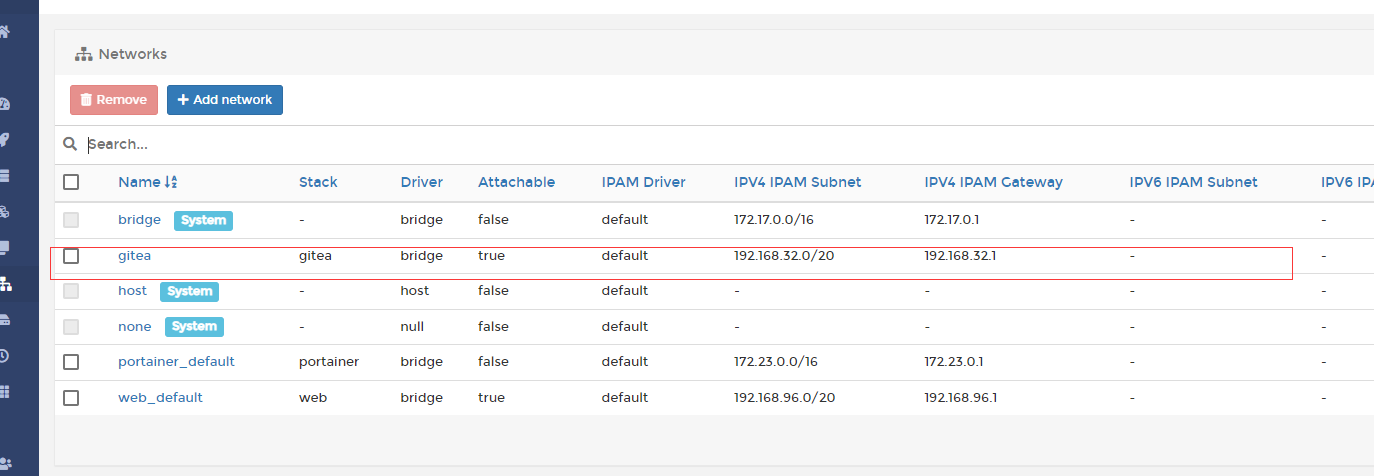
使用 networks 添加了一个自定义网络。 两个容器都加入这个自定义网络中,使用自定义网络进行通讯。
PS:
Docker中, 提供了一个network模块。同属于一个network下的容器可以使用 容器名称、服务名称 直接通讯。
Postgres 服务中通过环境变量设置了默认的数据库、用户名称和用户密码信息。
Gitea 服务中通过环境变量设置了 运行容器的 UID、GID,HTTP 监听端口、UI 上显示的克隆 URL。连接数据库、禁用注册等信息,至于还有其它参数,可以自行查询
Gitea 端口号映射了两个 3000、3001,分别是 HTTP访问和 SSH 访问,不过现在基本上都使用 HTTP , SSH` 可以使用参数禁用
在配置文件中有一个 depends_on 属性,这个属性是控制部署顺序的。意思是 Gitea 部署依赖 postgres 部署
使用这个配置安装成功后,会成功部署两个容器和创建一个 network,成功后可以进行访问Gitea

安装引导#
第一次访问会进入安装向导页面,该页面是用于设置安装配置信息,
向导页面会带入 environment 中填写的设置,很多信息不需要进行设置。
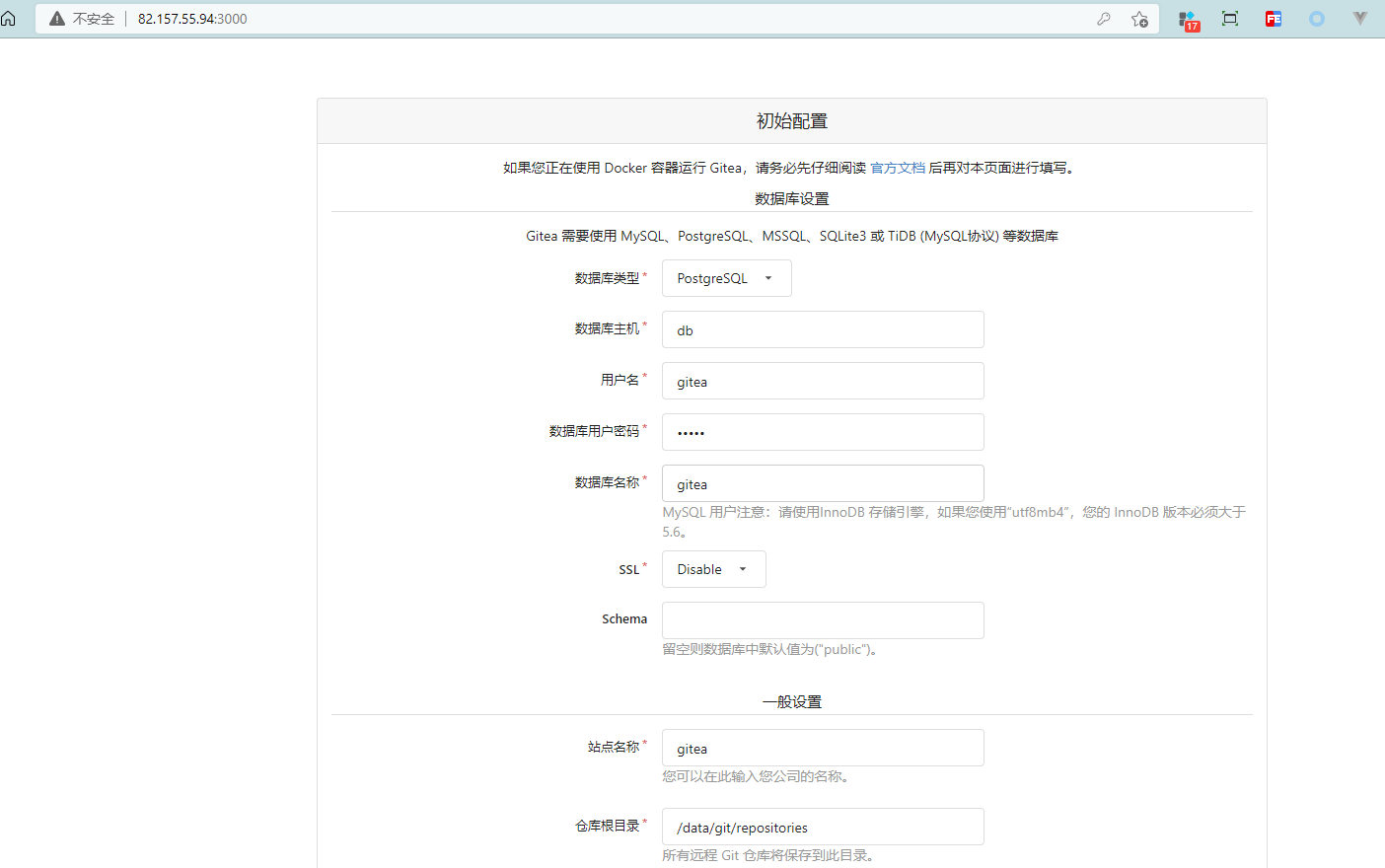
不过其中有一个 管理员账号设置,
这个是设置管理员的。如果不设置管理员,默认第一个注册用户将自动成为管理员,
但是在禁止注册的情况下必须设置管理员


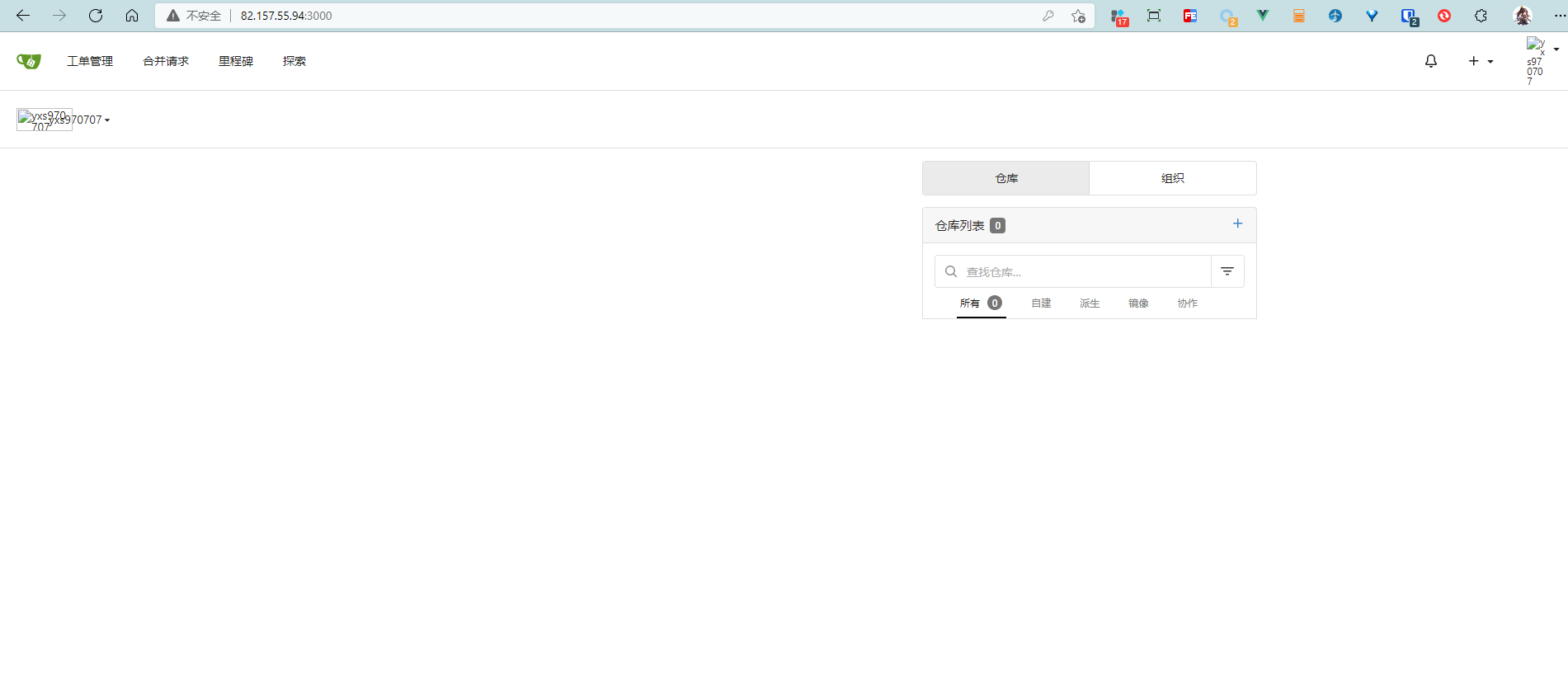
设置管理员后点击安装,便会使用当前页面配置进行安装 Gitea。安装完毕后会自动跳转到主页
推送代码#
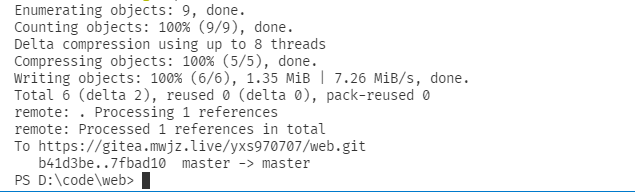
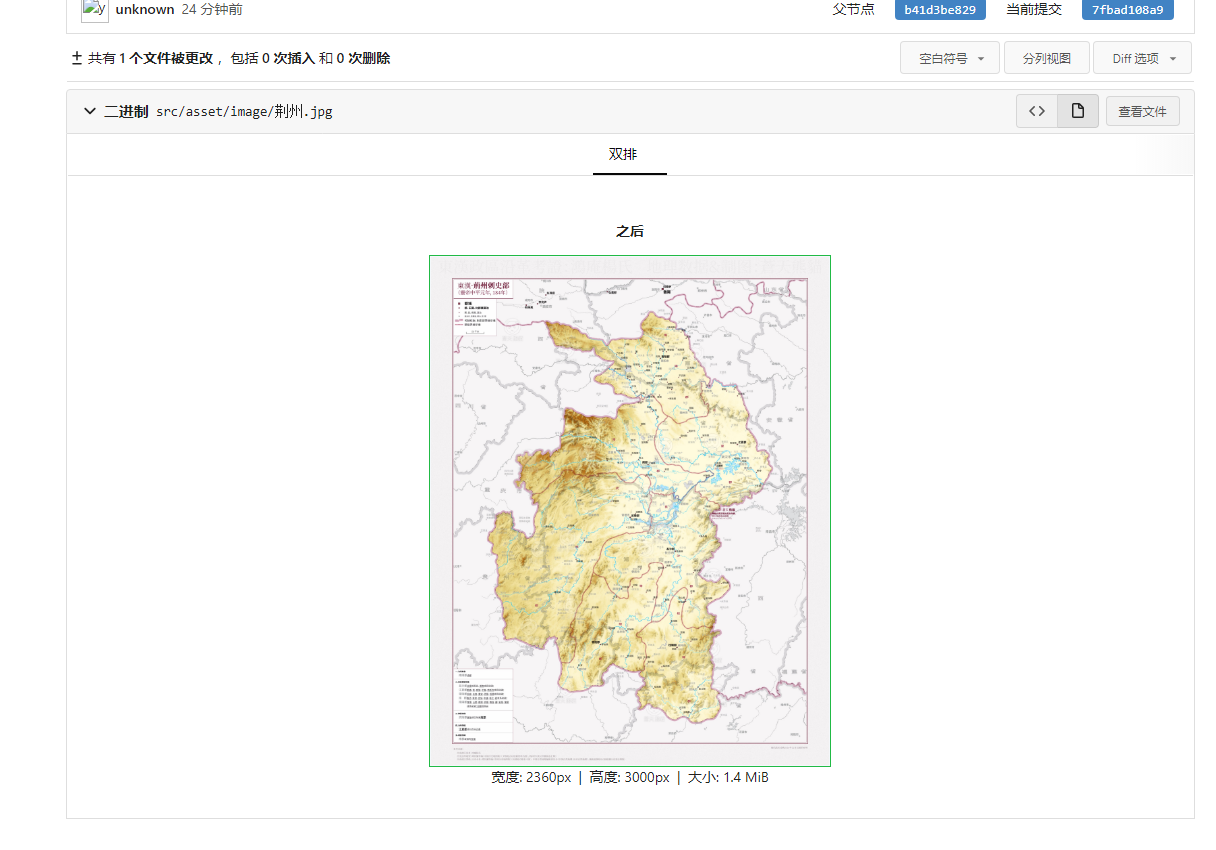
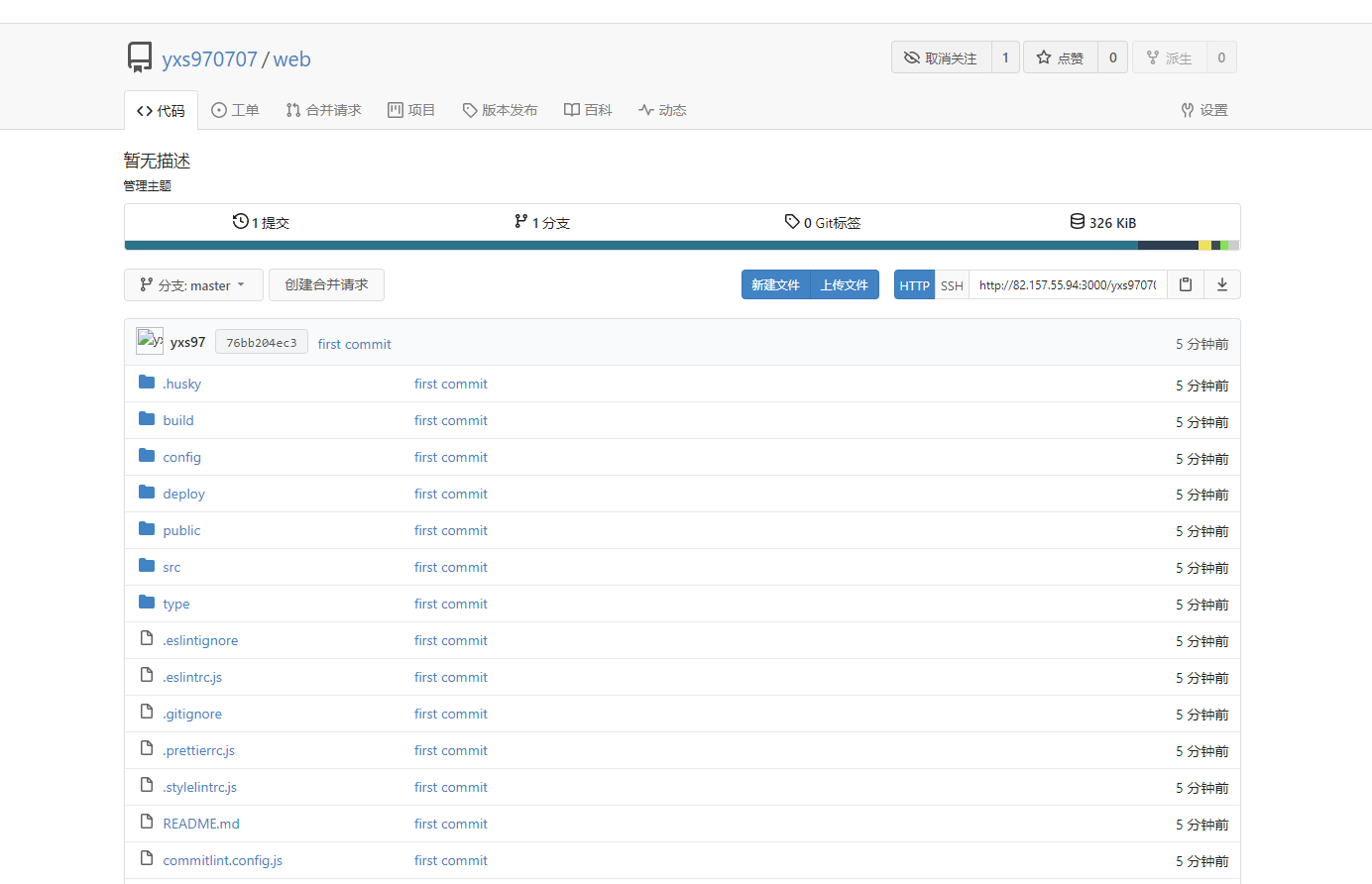
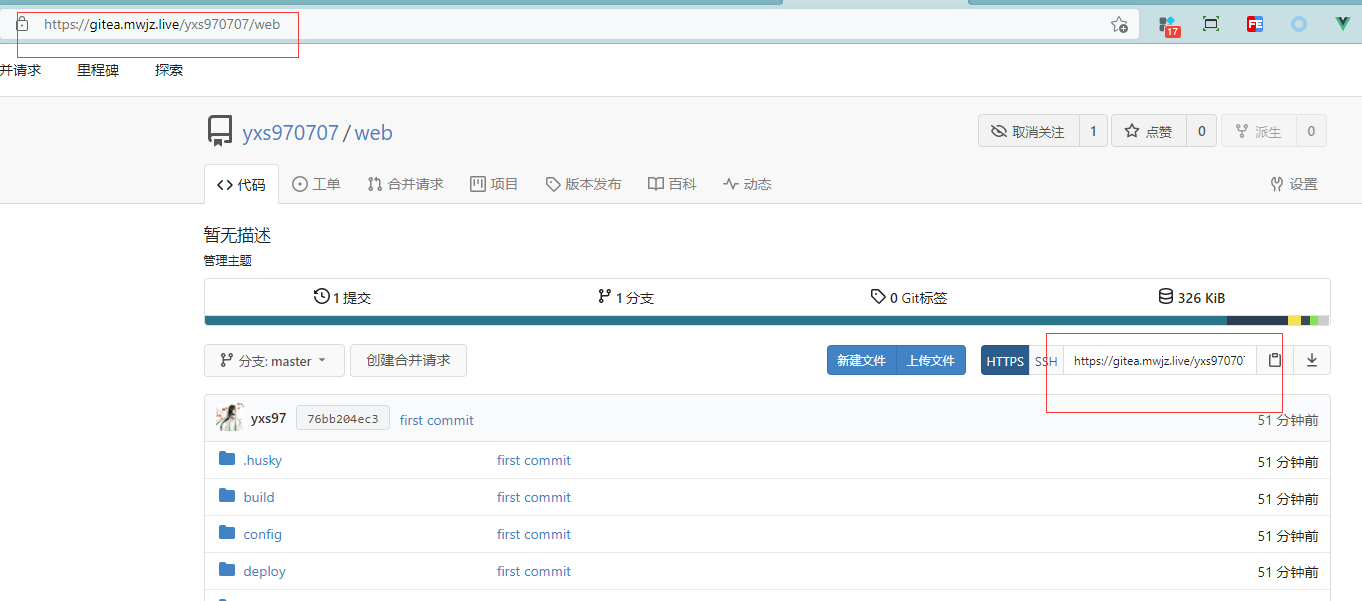
成功之后可以创建一个仓库将之前的 web 项目推送到此仓库。
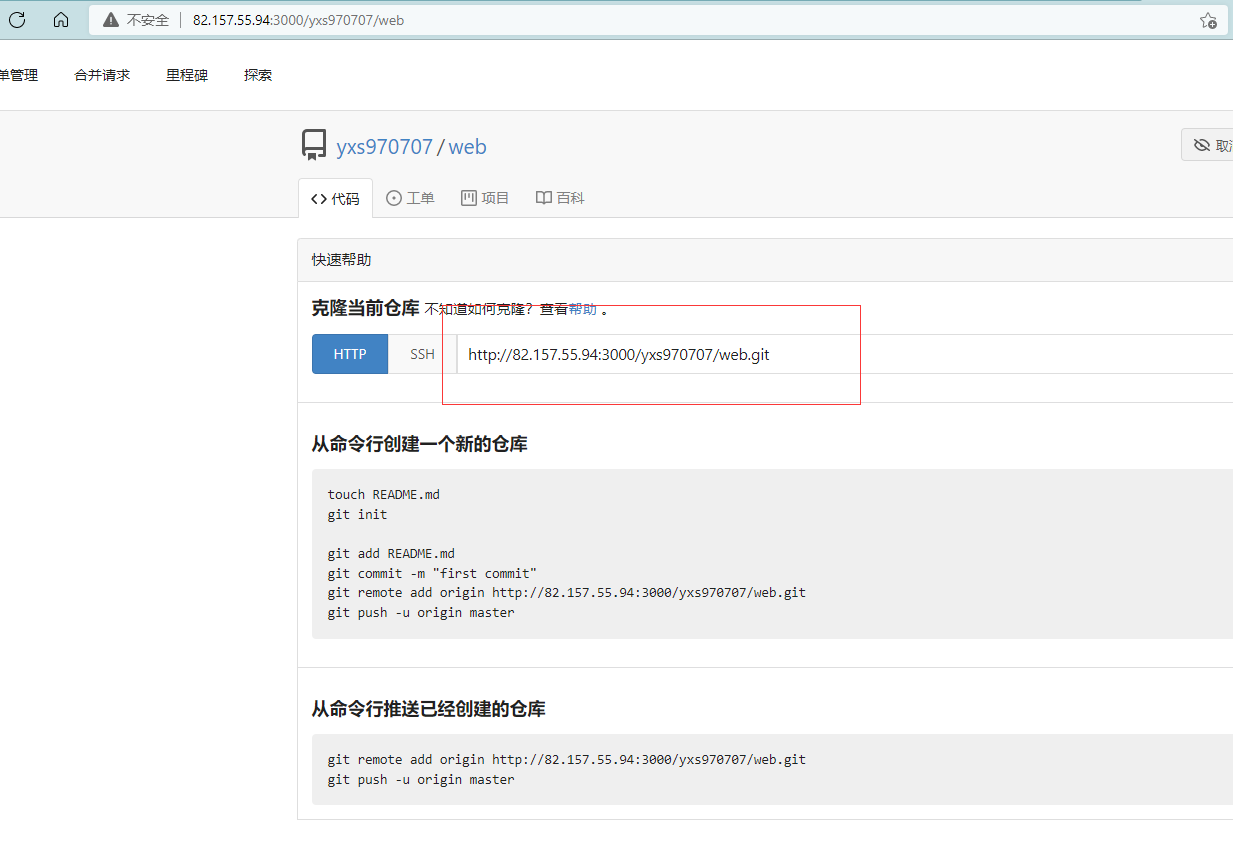
PS 图中
HTTP显示的 IP 地址是部署时 DOMAIN 属性设置的那个。
网关代理#
配置网关#
下一步就配置 Gitea 的网关代理。
首先还是配置网关,网关配置就不再介绍
server {
    #SSL 访问端口号为 443
    listen 443 ssl http2;
    #填写绑定证书的域名
    server_name gitea.mwjz.live;
    #日志
    error_log /var/log/nginx/gitea/error.log;
    access_log /var/log/nginx/gitea/access.log;
    #证书文件
    ssl_certificate /etc/nginx/conf.d/ssl/gitea/gitea.mwjz.live_bundle.crt;
    #证书密钥文件
    ssl_certificate_key /etc/nginx/conf.d/ssl/gitea/gitea.mwjz.live.key;

    ssl_ciphers SHA256:ECDHE:ECDH:AES:HIGH:!NULL:!3DES:!aNULL:!MD5:!ADH:!RC4;
    ssl_protocols TLSv1 TLSv1.1 TLSv1.2;
    ssl_prefer_server_ciphers on;
    location / {
        proxy_pass http://10.0.24.12:3000;
    }
}
配置完网关后,还需要配置 Gitea 服务中的配置。
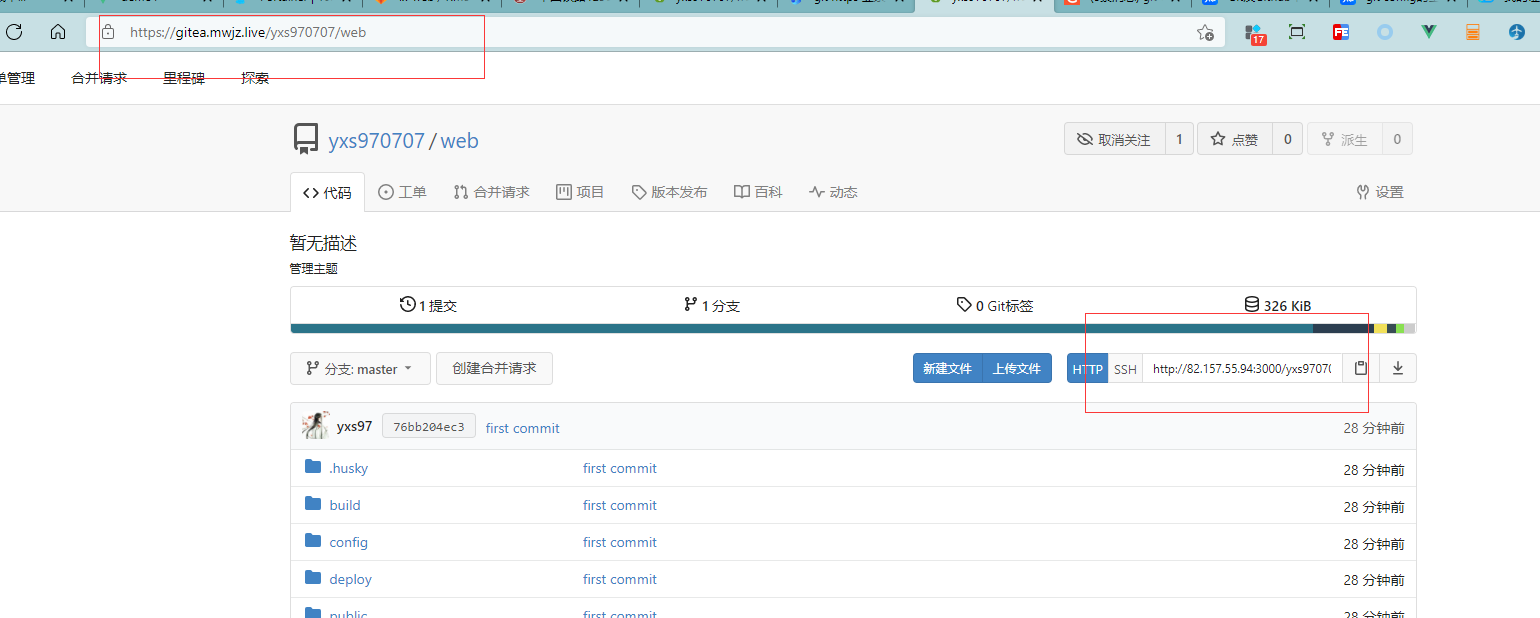
此时重新部署的话会很麻烦,所以可以修改 Gitea 的配置文件修改置
配置文件是 /data/gitea/conf/app.ini。只需要修改此配置文件中 ROOT_URL、DOMAIN、 SSH_DOMAIN,随后重启容器就可以
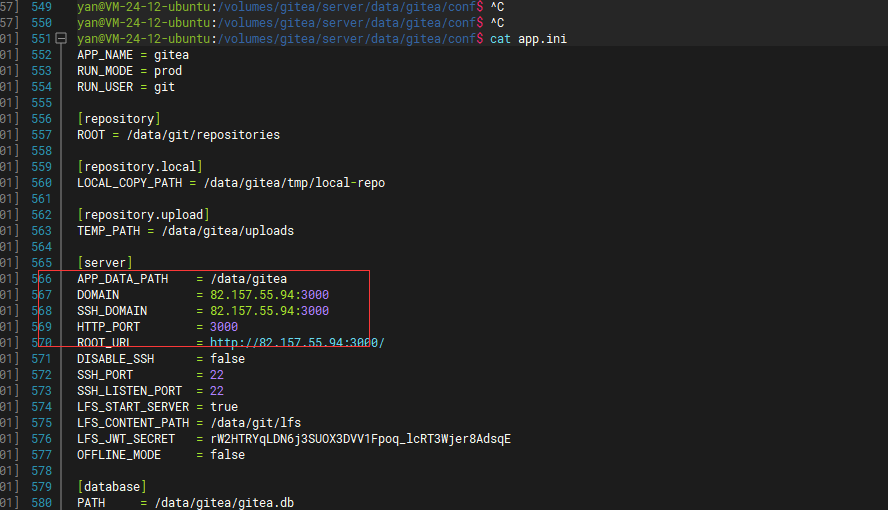
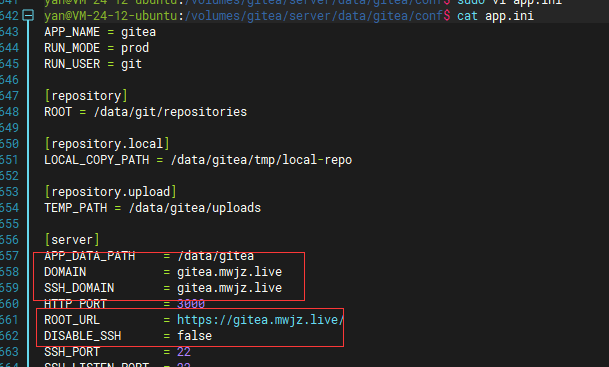
作为一个强迫症,我还会将 Portainer 可视化工具中的环境变量进行改动。
Portainer 可视化工具是支持修改配置然后重启部署
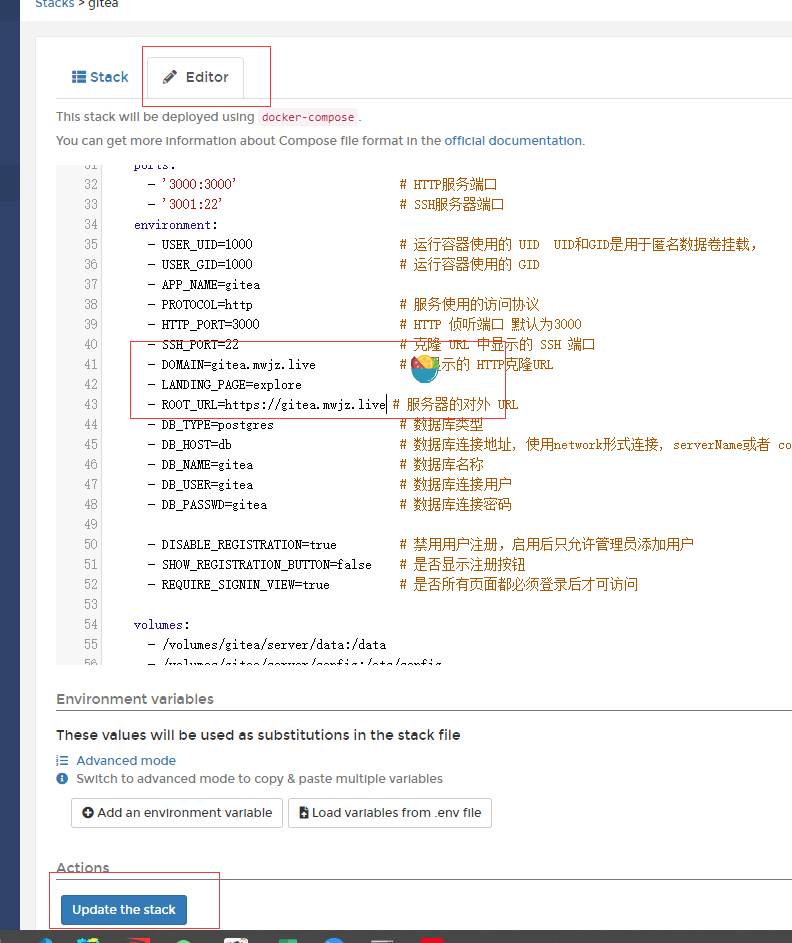
PS: 注意,直接改动
Portainer可视化工具中环境变量是不行。环境变量所设置的配置已经写入了文件。
设置上传大小限制#
Nginx 有一个上传文件大小限制,上传大于限制大小的文件会返回 403 错误,其大小限制默认值为 1MB。
所以默认当使用 网关(Nginx) push 到 Gitea,如果文件大于 1MB 就会报错。

解决这个问题,只需要修改 网关(Nginx) 中 client_max_body_size 属性就可以。
server {
    #SSL 访问端口号为 443
    listen 443 ssl http2;
    #填写绑定证书的域名
    server_name gitea.mwjz.live;
    #上传大小限制
    client_max_body_size 100M;
    #日志
    error_log /var/log/nginx/gitea/error.log;
    access_log /var/log/nginx/gitea/access.log;
    #证书文件
    ssl_certificate /etc/nginx/conf.d/ssl/gitea/gitea.mwjz.live_bundle.crt;
    #证书密钥文件
    ssl_certificate_key /etc/nginx/conf.d/ssl/gitea/gitea.mwjz.live.key;

    ssl_ciphers SHA256:ECDHE:ECDH:AES:HIGH:!NULL:!3DES:!aNULL:!MD5:!ADH:!RC4;
    ssl_protocols TLSv1 TLSv1.1 TLSv1.2;
    ssl_prefer_server_ciphers on;
    location / {
        proxy_pass http://10.0.24.12:3000;
    }
}
修改并重启 网关(Nginx) 后就可以上传大于 1MB 的文件。