依赖注入使我们可以将依赖的功能定义成服务,最终以一种松耦合的形式注入消费该功能的组件或者服务中。除了可以采用依赖注入的形式消费承载某种功能的服务,还可以采用相同的方式消费承载配置数据的Options对象,这篇文章演示几种典型的编程模式。(本篇提供的实例已经汇总到《ASP.NET Core 6框架揭秘-实例演示版》)
[601]将配置绑定为Options对象(源代码)
[602]具名Options的注册和提取(源代码)
[603]Options与配置源的实时同步(匿名Options)(源代码)
[604]Options与配置源的实时同步(具名Options)(源代码)
[605]用代码方式初始化Options(匿名Options)(源代码)
[606]用代码方式初始化Options(具名Options)(源代码)
[607]针对依赖服务的Options设置(源代码)
[608]验证Options的有效性(源代码)
[601]将配置绑定为Options对象
Options模式采用依赖注入的方式提供Options对象,但是由依赖注入容提供的是一个IOptions<TOptions>对象,后者为我们提供承载配置选项的Options对象。Options模式的核心接口和类型定义在“Microsoft.Extensions.Options”这个NuGet包。在为创建的控制台项目添加了该NuGet包的引用后,我们定义了如下这个Profile类型。

public class Profile
{
    public Gender Gender { get; set; }
    public int Age { get; set; }
    public ContactInfo? ContactInfo { get; set; }
}

public class ContactInfo
{
    public string? EmailAddress { get; set; }
    public string? PhoneNo { get; set; }
}

public enum Gender
{
    Male,
    Female
}
我们在项目根目录下创建一个名为profile.json的配置文件,并在启动定义了如下的内容。为了使该文件能够在编译后自动复制到输出目录,我们需要将“Copy to Output Directory”属性设置为“Copy Always”。
{
    "gender": "Male",
    "age": "18",
    "contactInfo": {
        "emailAddress" : "foobar@outlook.com",
        "phoneNo": "123456789"
    }
}
在如下演示的程序中。我们调用AddJsonFile扩展方法将针对JSON配置文件(profile.json)的配置源注册到创建的ConfigurationBuilder对象上,并最终将IConfiguration对象构建出来。我们接下来创建了一个ServiceCollection对象,通过调用它的AddOptions扩展方法注册Options模式的核心服务。我们然后将创建的IConfiguration对象作为参数调用了ServiceCollection对象Configure<Profile>扩展方法,其目的在于利用这个IConfiguration对象来绑定作为Options的Profile对象。扩展方法Configure<TOptions>定义在“Microsoft.Extensions.Options.ConfigurationExtensions”这个NuGet包中,所以我们还得为演示程序添加该包的引用。
using App;
using Microsoft.Extensions.Configuration;
using Microsoft.Extensions.DependencyInjection;
using Microsoft.Extensions.Options;

var configuration = new ConfigurationManager();
configuration.AddJsonFile("profile.json");
var profile = new ServiceCollection()
    .AddOptions()
    .Configure<Profile>(configuration)
    .BuildServiceProvider()
    .GetRequiredService<IOptions<Profile>>().Value;
Console.WriteLine($"Gender: {profile.Gender}");
Console.WriteLine($"Age: {profile.Age}");
Console.WriteLine($"Email Address: {profile.ContactInfo?.EmailAddress}");
Console.WriteLine($"Phone No: {profile.ContactInfo?.PhoneNo}");
在成功构建出作为依赖注入容器的IServiceProvider对象后,我们调用其GetRequiredService<T>扩展方法得到一个IOptions<Profile>对象,后者利用其Value属性提供所需的Profile对象。我们将这个Profile承载的相关信息输出到控制台上。程序运行后将在控制台上输出如图1所示结果。
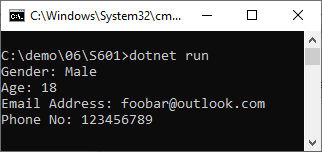
图1 绑定配置生成的Profile对象
[602]具名Options的注册和提取
IOptions<TOptions>对象在整个应用范围内只能提供一个单一的Options对象,但是在很多情况下我们需要利用多个同类型的Options对象来承载不同的配置。就拿演示实例中用来表示个人信息的Profile类型来说,应用程序中可能会使用它来表示不同用户的信息,如张三、李四和王五。为了解决这个问题,我们可以在调用Configure<TOptions>方法对配置选项进行设置的时候指定一个具体的名称,然后使用IOptionsSnapshot<TOptions>来代替IOptions<TOptions>以提供指定名称的Options对象。为了演示提供针对不同用户的Profile对象,我们通过修改profile.json文件使之包含两个用户(“foo”和“bar”)的信息,具体内容如下所示。
{
  "foo": {
    "gender": "Male",
    "age": "18",
    "contactInfo": {
      "emailAddress": "foo@outlook.com",
      "phoneNo": "123"
    }
  },
  "bar": {
    "gender": "Female",
    "age": "25",
    "contactInfo": {
      "emailAddress": "bar@outlook.com",
      "phoneNo": "456"
    }
  }
}
具名Options的注册和提取体现在如下的演示程序中。如代码片段所示,在调用IServiceCollection接口的Configure<TOptions>扩展方法时,我们将注册的映射关系分别命名为“foo”和“bar”,提供原始配置数据的IConfiguration对象也由原来的ConfigurationRoot对象变成它的两个子配置节。
using App;
using Microsoft.Extensions.Configuration;
using Microsoft.Extensions.DependencyInjection;
using Microsoft.Extensions.Options;

var configuration = new ConfigurationManager();
configuration.AddJsonFile("profile.json");
var serviceProvider = new ServiceCollection()
    .AddOptions()
    .Configure<Profile>("foo", configuration.GetSection("foo"))
    .Configure<Profile>("bar", configuration.GetSection("bar"))
    .BuildServiceProvider();

var optionsAccessor = serviceProvider.GetRequiredService<IOptionsSnapshot<Profile>>();
Print(optionsAccessor.Get("foo"));
Print(optionsAccessor.Get("bar"));

static void Print(Profile profile)
{
    Console.WriteLine($"Gender: {profile.Gender}");
    Console.WriteLine($"Age: {profile.Age}");
    Console.WriteLine($"Email Address: {profile.ContactInfo?.EmailAddress}");
    Console.WriteLine($"Phone No: {profile.ContactInfo?.PhoneNo}\n");
}
我们调用IServiceProvider对象的GetRequiredService<TService>扩展方法得到一个IOptionsSnapshot<TOptions>服务,并将用户名作为参数调用其Get方法得到对应的Profile对象。程序运行后,针对两个用户的基本信息将以图2所示的形式输出到控制台上。
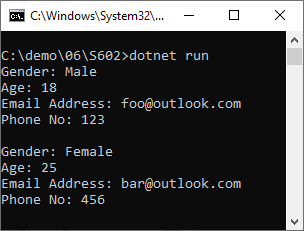
图2 根据用户名提取对应的Profile对象
[603]Options与配置源的实时同步(匿名Options)
前面演示的第一个实例利用JSON文件定义了一个单一Profile对象的信息,我们现在对它做相应的修改来演示如何监控这个JSON文件,并在文件更新之后加载新的内容来生成对Profile对象进行绑定的IConfiuration对象。如下面的代码片段所示,我们在调用AddJsonFile扩展方法注册对应配置源时应将该方法的参数reloadOnChange设置为True,从而开启对对应配置文件的监控功能。
using App;
using Microsoft.Extensions.Configuration;
using Microsoft.Extensions.DependencyInjection;
using Microsoft.Extensions.Options;

var configuration = new ConfigurationManager();
configuration.AddJsonFile(
    path		: "profile.json",
    optional		: false,
    reloadOnChange	: true);

new ServiceCollection()
    .AddOptions()
    .Configure<Profile>(configuration)
    .BuildServiceProvider()
    .GetRequiredService<IOptionsMonitor<Profile>>()
    .OnChange(profile =>
    {
        Console.WriteLine($"Gender: {profile.Gender}");
        Console.WriteLine($"Age: {profile.Age}");
        Console.WriteLine($"Email Address: {profile.ContactInfo?.EmailAddress}");
        Console.WriteLine($"Phone No: {profile.ContactInfo?.PhoneNo}\n");
    });
Console.Read();
我们利用作为依赖注入容器得到IOptionsMonitor<TOptions>对象,并调用它的OnChange方法注册了一个类型为Action<TOptions>的委托作为回调。该回调会在Options内容发生变化时自动执行,而作为输入的正是重新生成的Options对象。程序启动后针对配置文件的任何修改都会导致新的数据被打印在控制台上。比如我们先后修改了年龄(25)和性别(Female),新的数据将按照图3所示的形式反映在控制台上。
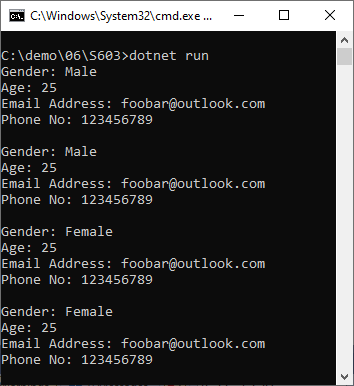
图3 及时提取新的Profile对象并应用到程序中(匿名Options)
[604]Options与配置源的实时同步(具名Options)
具名Options同样可以采用类似的编程模式来。我们在前面演示程序的基础上做了如下修改。如代码片段所示,在得到IOptionsMonitor<TOptions>服务之后,我们调用另一个OnChange方法重载注册了类型为Action<TOptions, String>的委托作为回调,该委托的第二个参数表示的正是在注册Configure<TOptions>指定的Options名称。
using App;
using Microsoft.Extensions.Configuration;
using Microsoft.Extensions.DependencyInjection;
using Microsoft.Extensions.Options;

var configuration = new ConfigurationManager();
configuration.AddJsonFile(
    path		: "profile.json",
    optional		: false,
    reloadOnChange	: true);

new ServiceCollection()
    .AddOptions()
    .Configure<Profile>("foo", configuration.GetSection("foo"))
    .Configure<Profile>("bar", configuration.GetSection("bar"))
    .BuildServiceProvider()
    .GetRequiredService<IOptionsMonitor<Profile>>()
    .OnChange((profile, name) =>
    {
        Console.WriteLine($"Name: {name}");
        Console.WriteLine($"Gender: {profile.Gender}");
        Console.WriteLine($"Age: {profile.Age}");
        Console.WriteLine($"Email Address: {profile.ContactInfo?.EmailAddress}");
        Console.WriteLine($"Phone No: {profile.ContactInfo?.PhoneNo}\n");
    });
Console.Read();
改动后的程序启动之后,针对配置文件所作的任何更新都会体现在控制台上。比如我们分别修改了用户foo的年龄(25)和用户bar的性别(Male),新的内容将以图4所示的形式及时呈现在控制台上。
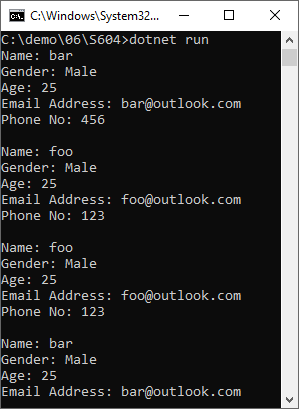
图4 及时提取新的Profile对象并应用到程序中(具名Options)
[605]用代码方式初始化Options(匿名Options)
前面演示的几个实例具有一个共同的特征,那就是都采用承载配置的IConfiguration对象来绑定Options对象。实际上Options是一个完全独立于配置系统的框架,利用配置绑定的形式来对Options对象进行初始化仅仅是该框架提供的一个小小的扩展而已。我们现在摒弃配置文件,转而采用编程的方式直接对Options进行初始化。如下面的代码片段所示,在调用IServiceCollection接口的Configure<Profile>扩展方法时,我们指定一个Action<Profile>委托来对作为Options的Profile对象进行初始化。修改后的程序运行后会同样在控制台上产生图1所示的输出结果。
using App;
using Microsoft.Extensions.DependencyInjection;
using Microsoft.Extensions.Options;

var profile = new ServiceCollection()
    .AddOptions()
    .Configure<Profile>(it =>
    {
        it.Gender 		= Gender.Male;
        it.Age 		= 18;
        it.ContactInfo 		= new ContactInfo
        {
            PhoneNo 		= "123456789",
            EmailAddress 	= "foobar@outlook.com"
        };
    })
    .BuildServiceProvider()
    .GetRequiredService<IOptions<Profile>>()
    .Value;

Console.WriteLine($"Gender: {profile.Gender}");
Console.WriteLine($"Age: {profile.Age}");
Console.WriteLine($"Email Address: {profile.ContactInfo?.EmailAddress}");
Console.WriteLine($"Phone No: {profile.ContactInfo?.PhoneNo}\n");
[606]用代码方式初始化Options(具名Options)
具名Options同样可以采用类似的编程方式。如果需要根据指定的名称对Options进行初始化,那么调用方法时就需要指定一个Action<TOptions,String>类型的委托对象,该委托对象的第二个参数表示Options的名称。在如下所示的代码片段中,我们通过类似的方式设置了两个用户(“foo”和“bar”)的信息,然后利用IOptionsSnapshot<Profile>服务将它们分别提取出来。该程序运行后会在控制台上产生图6-2所示的输出结果。(S606)
using App;
using Microsoft.Extensions.DependencyInjection;
using Microsoft.Extensions.Options;

var optionsAccessor = new ServiceCollection()
    .AddOptions()
    .Configure<Profile>("foo", it =>
    {
        it.Gender 		= Gender.Male;
        it.Age 		        = 18;
        it.ContactInfo 		= new ContactInfo
        {
            PhoneNo 		= "123",
            EmailAddress 	= "foo@outlook.com"
        };
    })
    .Configure<Profile>("bar", it =>
    {
        it.Gender 		= Gender.Female;
        it.Age 		        = 25;
        it.ContactInfo 		= new ContactInfo
        {
            PhoneNo 		= "456",
            EmailAddress 	= "bar@outlook.com"
        };
    })
    .BuildServiceProvider()
    .GetRequiredService<IOptionsSnapshot<Profile>>();

Print(optionsAccessor.Get("foo"));
Print(optionsAccessor.Get("bar"));

static void Print(Profile profile)
{
    Console.WriteLine($"Gender: {profile.Gender}");
    Console.WriteLine($"Age: {profile.Age}");
    Console.WriteLine($"Email Address: {profile.ContactInfo?.EmailAddress}");
    Console.WriteLine($"Phone No: {profile.ContactInfo?.PhoneNo}\n");
};
[607]针对依赖服务的Options设置
在很多情况下我们需要针对某个依赖的服务动态地初始化Options的设置,比较典型的就是根据当前的承载环境(开发、预发和产品)对Options做动态设置。我们在第5章“配置选项(上)”中演示了一系列针对日期/时间输出格式的配置,下面沿用这个场景演示如何根据当前的承载环境设置对应的Options。我们将DateTimeFormatOptions的定义进行简化,只保留如下所示的表示日期和时间格式的两个属性。
public class DateTimeFormatOptions
{
    public string DatePattern { get; set; }
    public string TimePattern { get; set; }
    public override string ToString() => $"Date: {DatePattern}; Time: {TimePattern}";
}
我们利用配置来提供当前的承载环境,具体采用的是基于命令行参数的配置源。 .NET的服务承载系统通过IHostEnvironment接口表示承载环境,具体实现类型为HostingEnvironment(该类型定义在“Microsoft.Extensions.Hosting”NuGet包中,我们需要添加针对这个包的引用)。如下面的演示程序所示,我们创建了一个ServiceCollection对象,并添加了针对IHostEnvironment接口的服务注册,具体提供的是一个根据环境名称创建的HostingEnvironment对象。
using App;
using Microsoft.Extensions.Configuration;
using Microsoft.Extensions.DependencyInjection;
using Microsoft.Extensions.Hosting;
using Microsoft.Extensions.Hosting.Internal;
using Microsoft.Extensions.Options;

var environment = new ConfigurationBuilder()
    .AddCommandLine(args)
    .Build()["env"];

var services = new ServiceCollection();
services
.AddSingleton<IHostEnvironment>(
    new HostingEnvironment { EnvironmentName = environment })
    .AddOptions<DateTimeFormatOptions>().Configure<IHostEnvironment>(
        (options, env) => {
            if (env.IsDevelopment())
            {
                options.DatePattern = "dddd, MMMM d, yyyy";
                options.TimePattern = "M/d/yyyy";
            }
            else
            {
                options.DatePattern = "M/d/yyyy";
                options.TimePattern = "h:mm tt";
            }
        });

var options = services
    .BuildServiceProvider()
    .GetRequiredService<IOptions<DateTimeFormatOptions>>()
.Value;

Console.WriteLine(options);
我们调用了ServiceCollection对象的AddOptions<DateTimeFormatOptions>扩展方法完成了针对Options框架核心服务的注册,并利用返回的OptionsBuilder<DateTimeFormatOptions>对象对作为配置选项的DateTimeFormatOptions作相应设置。具体来说,我们调用了它的Configure<IHostEnvironment>方法利用提供的Action<DateTimeFormatOptions, IHostEnvironment>委托针对开发环境和非开发环境设置了不同的日期与时间格式。我们采用命令行的方式启动这个应用程序,并利用命令行参数设置不同的环境名称,就可以在控制台上看到图5所示的针对DateTimeFormatOptions的不同设置。
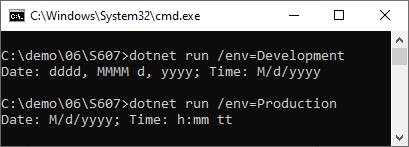
图5 针对承载环境的Options设置
[608]验证Options的有效性
配置选项是整个应用的全局设置,如果对它进行了错误的设置可能会造成很严重的后果,所以最好能够在使用之前进行有效性验证。接下来我们将上面的程序做了如下改动,从而演示如何对设置的日期和时间格式进行验证。
using App;
using Microsoft.Extensions.Configuration;
using Microsoft.Extensions.DependencyInjection;
using Microsoft.Extensions.Options;
using System.Globalization;

var config = new ConfigurationBuilder()
    .AddCommandLine(args)
    .Build();
var datePattern = config["date"];
var timePattern = config["time"];

var services = new ServiceCollection();
services.AddOptions<DateTimeFormatOptions>()
    .Configure(options =>
    {
        options.DatePattern = datePattern;
        options.TimePattern = timePattern;
    })
    .Validate(options => Validate(options.DatePattern) && Validate(options.TimePattern), "Invalid Date or Time pattern.");

try
{
    var options = services
        .BuildServiceProvider()
        .GetRequiredService<IOptions<DateTimeFormatOptions>>().Value;
    Console.WriteLine(options);
}
catch (OptionsValidationException ex)
{
    Console.WriteLine(ex.Message);
}

static bool Validate(string format)
{
    var time = new DateTime(1981, 8, 24, 2, 2, 2);
    var formatted = time.ToString(format);
    return DateTimeOffset.TryParseExact(formatted, format,null, DateTimeStyles.None, out var value) && (value.Date == time.Date || value.TimeOfDay == time.TimeOfDay);
}
上述演示实例借助配置系统以命令行的形式提供了日期和时间格式化字符串。在创建了OptionsBuilder<DateTimeFormatOptions>对象并对DateTimeFormatOptions做了相应设置之后,我们调用Validate<DateTimeFormatOptions>方法利用提供的Func<DateTimeFormatOptions,bool>委托对最终的设置进行验证。运行该程序并按照图6所示的方式指定不同的格式化字符串,系统会根据我们指定的规则来验证其有效性。
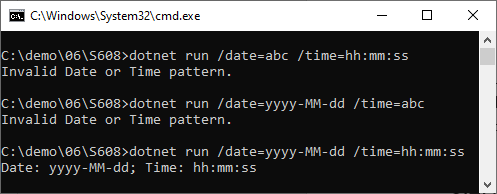
图6 验证Options的有效性