一、镜像相关命令#
官方文档:https://docs.docker.com/referenc
1.1查看镜像#
[root@localhost ~]# docker images
REPOSITORY    TAG                IMAGE ID       CREATED         SIZE
hello-world   latest             feb5d9fea6a5   6 months ago    13.3kB
mysql         5.7                8cf625070931   8 months ago    448MB
rabbitmq      3.8.3-management   867da7fcdf92   22 months ago   181MB
- REPOSITORY:镜像在仓库中的名称
- TAG:镜像标签
- IMAGE ID:镜像ID
- CREATED:镜像创建日期(不是获取该镜像的日期)
- SIZE:镜像大小
这些镜像都是存储在 Docker 宿主机的 var/lib/docker 目录下的。
1.2搜索镜像#
当需要从网络中找出需要的镜像,就可以通过以下命令搜索。
docker search 镜像名称
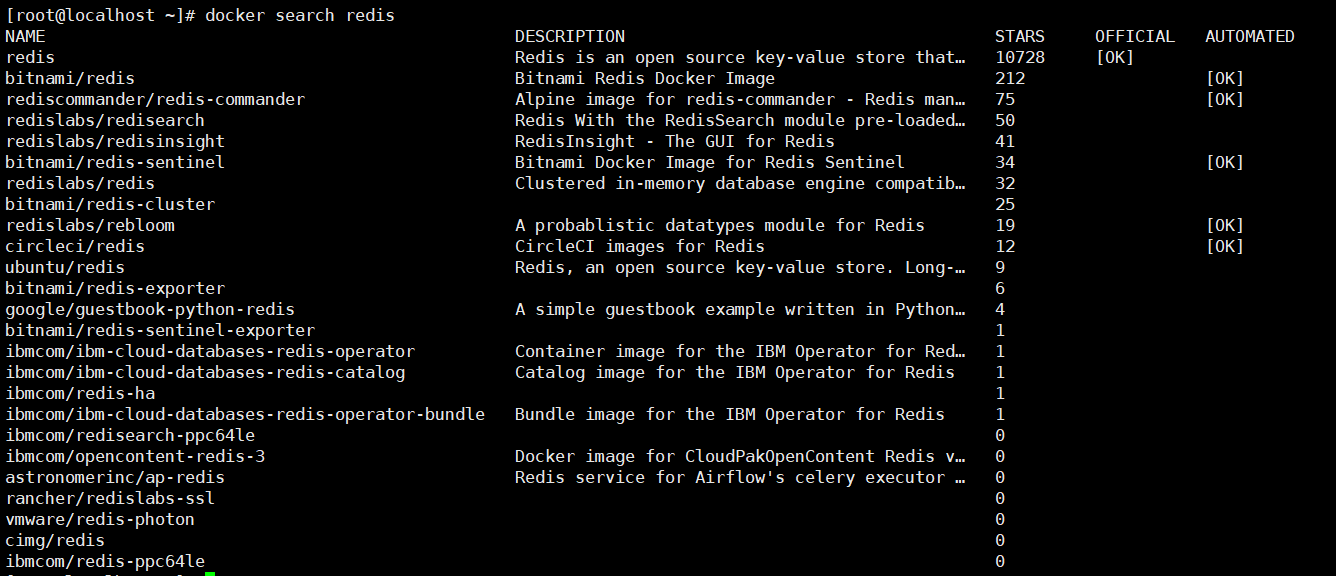
- NAME:镜像名称
- DESCRIPTION:镜像描述
- STARS:用户评价(受欢迎的程度)
- OFFICIAL:是否为官方构建
- AUTOMATED:自动构建,表示该镜像是由 Docker Hub 自动构建流程创建的
1.3拉取镜像#
拉取镜像就是从中央仓管总下载镜像到本地
docker pull 镜像名称
例如拉取 CentOS 镜像到本地,如果不声明 Tag 镜像标签信息则默认拉取 Latest 版本,也可以通过:https://hub.docker.com 搜索该镜像,查看支持的 Tag 信息。
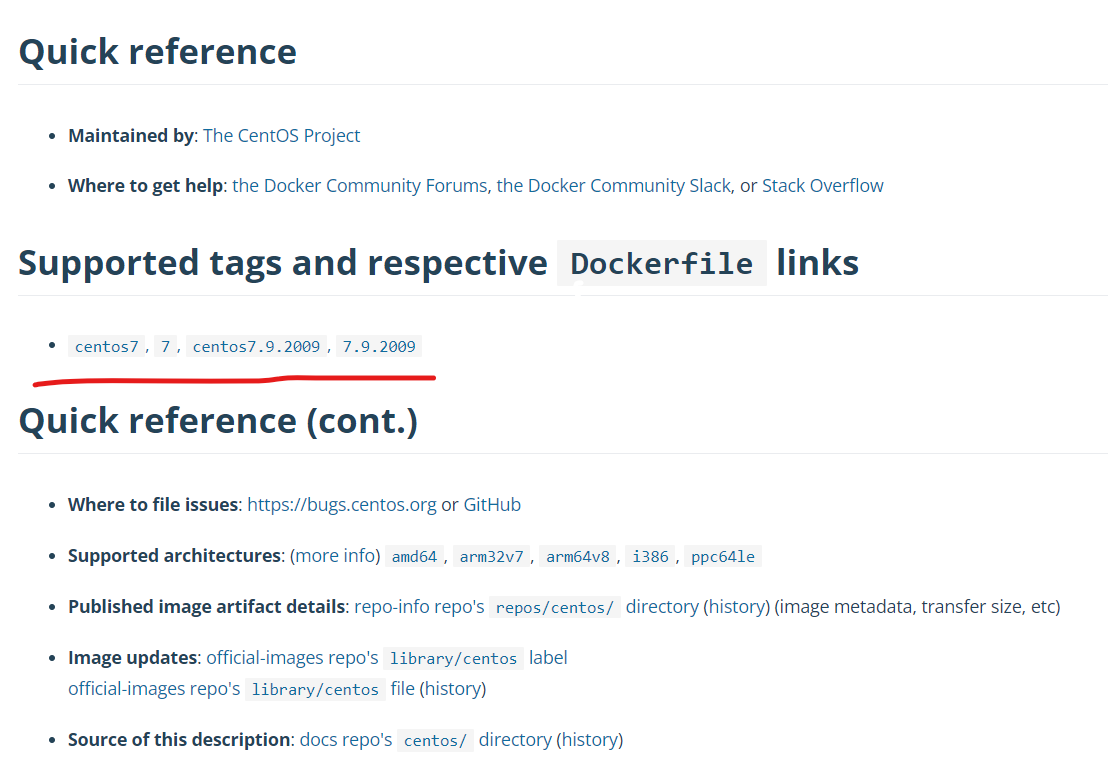
通过 Tag 信息,下载centos7 的镜像。
docker pull centos:7
1.4删除镜像#
按镜像 ID 删除镜像
# 删除单个镜像
docker rmi 镜像ID

# 删除多个镜像
docker rmi 镜像ID 镜像ID 镜像ID
docker images -q 可以查询到所有镜像的 ID,通过组合命令可以实现删除所有镜像的操作。
docker rmi `docker images -q`
注意:如果通过了某个镜像创建了容器,则该镜像无法删除。
解决办法:先删除镜像中的容器,在删除该镜像。
二、容器相关命令#
2.1查看容器#
查看正在运行的容器
[root@localhost ~]# docker ps
CONTAINER ID   IMAGE      COMMAND       CREATED         STATUS         PORTS     NAMES
fdda4b253da0   centos:7   "/bin/bash"   3 seconds ago   Up 2 seconds             centos
- CONTAINER ID:容器ID
- IMAGE:所属容器
- CREATED:创建时间
- STATUS:容器状态
- PORTS:端口
- NAMES:容器名称
查看停止的容器
docker ps -f startus=exited
查看所有容器(包括运行和停止)
docker ps -a
查看最后一次运行的容器
docker ps -l
列出最近创建的 n 个容器
docker ps -n 3
2.2创建与启动容器#
docker run [OPTIONS] image [COMMAND] [ARG...]
-i:表示运行容器;-t:表示容器启动后会进入其命令行,也就是创建容器后就能登录进去;--name:为创建的容器命名;-v:表示目录映射关系(前者是宿主机目录,后者是映射到宿主机的目录)可以用多个-v做多个目录映射;-d:创建一个守护式容器在后台运行,不会自动登录容器;-p:表示端口映射,前者是宿主机端口,后者是容器内的映射端口,可以使用多个-p做多端口映射;-P:随机使用宿主机的可用端口与容器内暴露的端口映射;
2.2.1创建并进入容器#
通过一个镜像名称创建一个容器,并进入容器的 /bin/bash
docker run -it --name 容器名称 镜像名称:标签 /bin/bash
注意:Docker 容器运行必须有一个前台进程,如果没有前台进程执行,容器认为是空闲状态,就会自动退出。
退出当前容器
exit
2.2.2守护式方式创建容器#
docker run -id --name 容器名称 镜像名称:标签

# 登录守护式容器
docker exec -it 容器名称|容器ID /bin/bash
2.3停止与启动容器#
# 停止容器
docker stop 容器名称|容器ID

# 启动容器
docker start 容器名称|容器ID
2.4文件拷贝#
将文件拷贝到容器内可以使用 cp 命令
docker cp 需要拷贝的文件或目录 容器名称:容器目录
将文件从容器内拷贝出来
docker cp 容器名称:容器目录 需要拷贝的文件或目录
2.5目录挂载#
目录挂载是属于容器数据卷操作,我们可以在创建容器的时候,将宿主机的目录与容器内的目录进行映射,这样的话可以通过修改宿主机某个目录的文件而去影响容器,而且这个操作是双向绑定的,也就是说容器内的操作也会影响到宿主机,实现备份功能。
但是容器被删除的时候,宿主机的内容并不会被删除,如果多个容器挂载同一个目录,其中一个容器被删除,其他容器的内容也不会受到影响。
创建容器添加 -v 参数,格式为 宿主机目录:容器目录, 例如:
docker run -id -v /mydata/docker_centos/data:/user/local/data --name centos01 centos:7

# 多个目录挂载
docker run -id -v 宿主机目录1:容器目录1 -v 宿主机目录2:容器目录2 --name 容器名 镜像名
在挂载时可能会出现权限不足的提示。这是因为 CentOS7 中的安全模块 SELinux 把权限禁掉了,在 docker run 时通过
-privileged=true给该容器加权限来解决挂载的目录没有权限的问题
2.5.1匿名挂载#
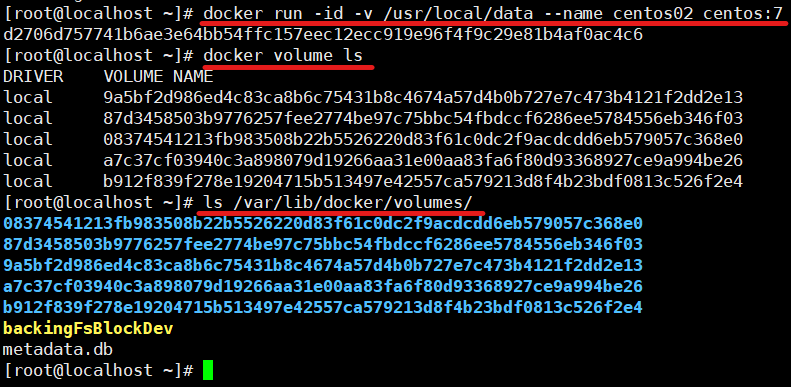
匿名挂载只需要写容器目录即可,容器外对应的目录会在 /var/lib/docker/volumes 中生成。
# 匿名挂载
docker run -id -v /user/local/data --name centos02 centos:7

# 查看 volume 数据卷信息
docker volume ls
2.5.2具名挂载#
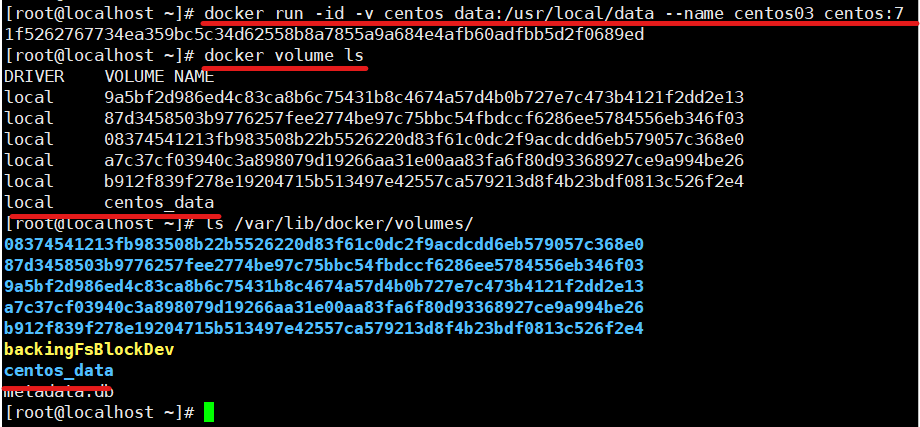
具名挂载就是给数据卷取个名字,容器外对应的目录就会在 /var/lib/docker/volume 中生成。
# 具名挂载
docker run -id -v docker_centos_data:/usr/local/data --name centos03 centos:7

# 查看 volume 数据卷信息
docker volume ls
2.5.3指定目录挂载#
最开始的挂载就是指定目录挂载,这种方式的挂载不会在 /var/lib/docker/volume 目录生成内容。
docker run -id -v /mydata/docker_centos/data:/user/local/data --name centos01 centos:7

# 多个目录挂载
docker run -id -v 宿主机目录1:容器目录1 -v 宿主机目录2:容器目录2 --name 容器名 镜像名
2.5.4查看目录挂载关系#
通过 docker volue inspect 数据卷名称 可以查看该数据卷对应宿主机目录地址。
[root@localhost ~]# docker volume inspect centos_data
[
    {
        "CreatedAt": "2022-03-30T20:40:07-07:00",
        "Driver": "local",
        "Labels": null,
        "Mountpoint": "/var/lib/docker/volumes/centos_data/_data",
        "Name": "centos_data",
        "Options": null,
        "Scope": "local"
    }
]
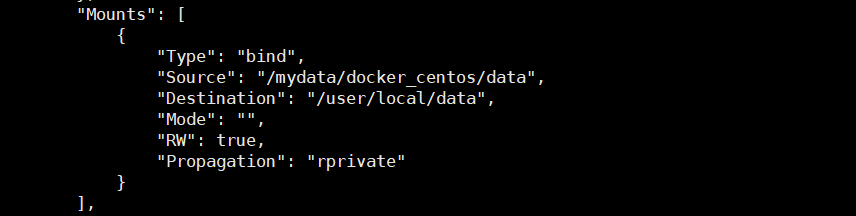
通过 docker inspect 容器ID或名称,在返回的 JSON 节点中找到 Mounts, 可以查看详细数据挂载信息。
2.5.5只读只写#
只读:只能通过修改宿主机内容实现对容器的数据管理
docker run -it -v 宿主机目录:容器目录:ro --name 容器名 镜像名:标签
只写:默认,宿主机和容器可以双向操作数据
docker run -it -v 宿主机目录:容器目录:rw --name 容器名 镜像名:标签
2.5.6继承(volumes-from)#
也就是将其他一个或多个容器继承于某一个容器的挂载目录
# 容器 centos7-01 指定目录挂载
docker run -id -v /mydata/data:/use/local/data --name centos7-01 centos:7

# 容器 centos7-02 和 centos7-03 相当于继承 centos7-01 容器的挂载目录、
docker run -id --volumes-from centos7-01:ro --name centos7-04 centos:7	# 只读
docker run -id --volumes-from centos7-01:rw --name centos7-05 centos:7	# 双向(默认)
2.6查看容器IP地址#
通过元信息查看
docker inspect 容器名称|容器ID
直接输入IP地址
docker inspect --format='{{.NetworkSettings.IPAddress}}' 容器名|容器ID
2.6删除容器#
# 删除指定容器
docker rm 容器名称|容器ID

# 删除多个容器
docker rm 容器名称1|容器ID1 容器名称2|容器ID2