-
HTML 揭秘:HTML 编码快速入门
这篇文章会带您快速了解前端开发的核心技术,重点探讨HTML的基础知识和应用。从HTML文件的创建到文本、图片的添加,再到使用VSCode提高开发效率,文章逐步引导您掌握前端开发的基础。通过实例和练习,我们会学习如何使用HTML标签构建网页,为进一步的前端学习打下坚实基础。

如果你觉得此专栏对你有帮助的话 , 还可以订阅一下此专栏
https://blog.csdn.net/m0_53117341/category_12778663.html一 . 前端知识介绍
相关学习网站 :
https://www.w3school.com.cn/html/html_jianjie.asp
二 . HTML 介绍
HTML 的应用场景 : 各大门户网站的网页都是由 HTML 编写的
网站 = 后台 + 前端网页 , 网站是包括网页的
比如 : 京东的主页就可以发现 HTML 的踪影

HTML 是一门语言 , 所有的网页都是用 HTML 这门语言编写出来的
HTML (HyperText Markup Language) : 超文本标记语言
- 超文本 : 超越了文本的限制 , 比普通文本更强大 . 除了文字信息 , 还可以定义图片、音频、视频等内容
- 标记语言 : 由标签构成的语言
HTML 运行在浏览器上 , HTML 标签由浏览器来解析 , 不需要编译
HTML 标签都是预定义好的 , 例如 : 使用 展示图片
在任何地方都可以创建 HTML 文件 , 文件后缀名是 .html 或者 .htm
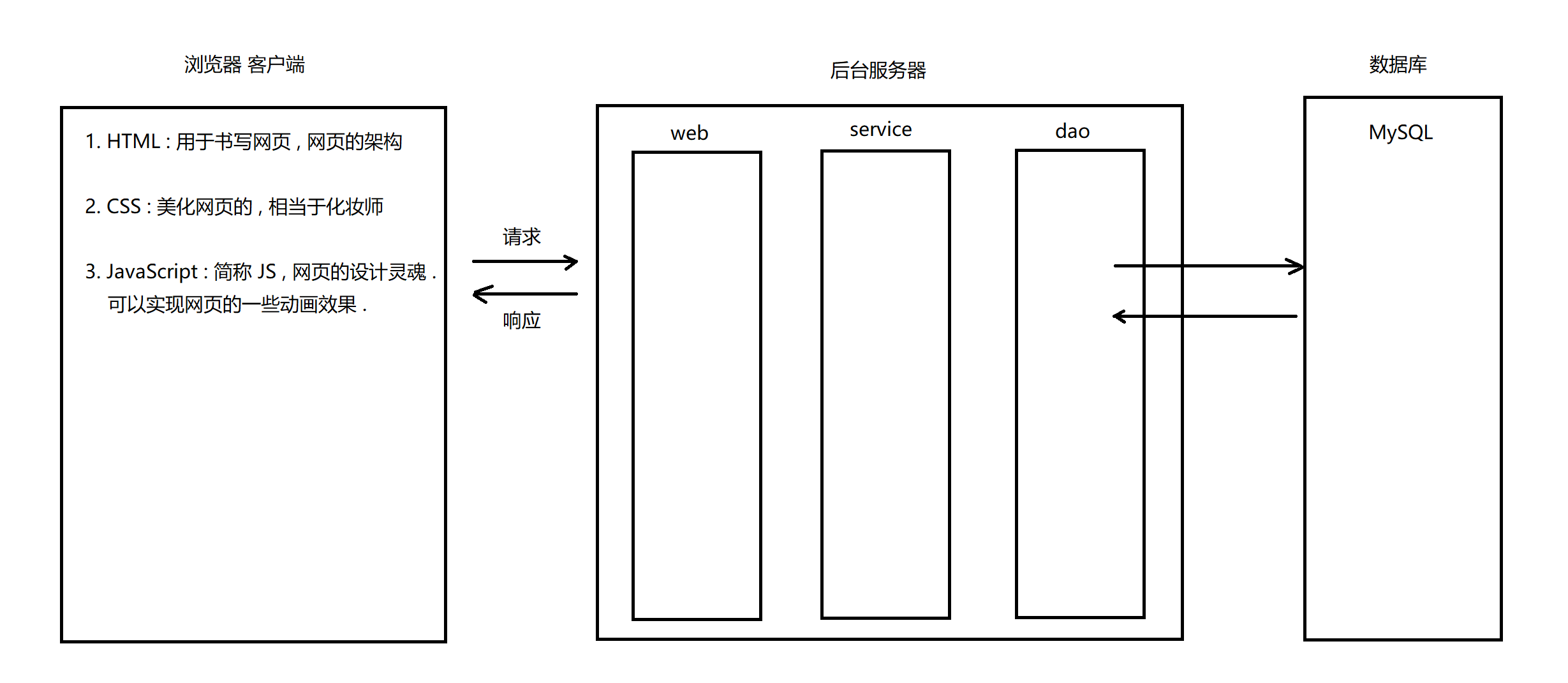
W3C 标准 : 网页主要由三部分组成
- 结构 : HTML - 人的骨骼
- 表现 : CSS - 化妆师
- 行为 : JavaScript - 能歌善舞
三 . HTML 快速入门
第一步 : 新建文本文件 , 后缀名改为 .html


第二步 : 编写 HTML 结构标签
<html>

  <head>
    ......
  head>

  <body>
    ......
  body>
html>
我们也可以看到 , 京东的官网最基本的框架也是这个样子

第三步 : 在 中添加文字
<html>

  <head>

    <title>The First HTMLtitle>
  head>


  <body>


    <font color="red" size="7px">Hello Worldfont>
  body>
html>
第四步 : 测试
我们双击刚才创建的 HTML 文件

我们可以看到他们之间的对应关系

小结 :
- HTML 文件以 .htm 或者 .html 为扩展名
- HTML 结构标签
标签 描述 定义 HTML 文档 定义关于文档的信息 定义文档的标题 定义文档的主体 - HTML 标签不区分大小写 , 推荐使用小写
- HTML 标签的属性值 , 使用单引号 、双引号都可以 , 推荐使用单引号

四 . HTML 编辑器 - VSCode
VSCode 的官网如下 : https://code.visualstudio.com/
VSCode : VSCodeUserSetup-x64-1.70.2.zip
WebStorm : WebStorm-2024.1.zipCrack.zip
VSCode (Visual Studio Code) 是由微软研发的一款免费、开源的跨平台文本 (代码) 编辑器 , 是目前前端开发最常用的软件开发工具之一 .
4.1 插件安装
中文插件 : 搜索 Chinese

我之前已经安装过中文插件了 , 所以这里显示的是卸载 .
浏览器查看插件 : 搜索 Open Browser Preview

Vue 脚手架提示 : 搜索 vetur

自动修改标签对插件 : Auto Rename Tag

4.2 修改主题配色


4.3 修改快捷键
我们之前在 IDEA 中格式化代码是 Ctrl + Alt + L , 但是 VSCode 的快捷键跟 IDEA 是不同的 , 很不顺手 , 我们也可以修改一下 .


4.4 设置自动保存

4.5 创建 HTML 文件
我们需要在硬盘中提前创建一个文件夹 , 然后用 VSCode 打开这个文件夹


我们可以继续创建文件夹

接下来就可以在刚创建出来的文件夹下 , 新建一个 HTML 文件


4.5 书写 HTML 代码
我们直接输入一个
!, 就会自动创建出 HTML 的框架
然后依然通过 Ctrl + / 添加注释
我们来对 VSCode 生成的代码分析一下
DOCTYPE html>

<html lang="en">

<head>

    <meta charset="UTF-8">
    <meta http-equiv="X-UA-Compatible" content="IE=edge">
    <meta name="viewport" content="width=device-width, initial-scale=1.0">

    <title>在 VSCode 中编写网页title>
head>
<body>
    <font color="blue" size="7px">Hello Worldfont>
body>
html>
然后右键 , 点击 Preview In Default Browser , 就可以打开电脑的默认浏览器了

4.6 常见快捷键
Ctrl + 加号键 : 放大
Ctrl + 减号键 : 减小
Ctrl + b : 显示 / 隐藏左侧边栏
五 . 基础标签

我们演示几个常见的标签
5.1 字体标签
5.1.1 color 属性
color 属性有两种设置方式 :
- 使用英文单词
- 使用十六进制
英文单词 :
DOCTYPE html>
<html lang="en">
<head>
    <meta charset="UTF-8">
    <meta http-equiv="X-UA-Compatible" content="IE=edge">
    <meta name="viewport" content="width=device-width, initial-scale=1.0">
    <title>Documenttitle>
head>
<body>


    <font color="blue">字体颜色测试font>
    <font color="red">字体颜色测试font>
    <font color="yellow">字体颜色测试font>
body>
html>
十六进制 : 十六进制的表示通过 RGB (Red Green Blue) 来表示
其中 #RGB 的具体写法是这个样子的 #000000 , 每组有两个数字 , 数字范围是 0-F .
比如 : 红色 - #FF0000 , 绿色 - #00FF00 , 蓝色 - #0000FF
如果每两组的数字是一致的 , 那只需要书写一个数字即可 , 比如 : 红色 - #F00
DOCTYPE html>
<html lang="en">
<head>
    <meta charset="UTF-8">
    <meta http-equiv="X-UA-Compatible" content="IE=edge">
    <meta name="viewport" content="width=device-width, initial-scale=1.0">
    <title>Documenttitle>
head>
<body>

    <font color="#FF0000">红色测试font>

    <font color="#0000FF">蓝色测试font>


    <font color="#F00">红色缩写font>
    <font color="#00F">蓝色缩写font>
body>
html>
5.1.2 size 属性
size 属性表示字体大小 , 默认取值是 1-7 , 依次递增 .
如果超过 7 , 那就按照 7 显示 . 如果小于 1 , 就按照 1 显示 .
在 HTML 中 , px 单位可以不加 , 但是不推荐 .
DOCTYPE html>
<html lang="en">
<head>
    <meta charset="UTF-8">
    <meta http-equiv="X-UA-Compatible" content="IE=edge">
    <meta name="viewport" content="width=device-width, initial-scale=1.0">
    <title>Documenttitle>
head>
<body>

    <font size="1px">测试 size 属性font>
    <font size="7px">测试 size 属性font>


    <font size="77px">如果超过 7 , 那就按照 7 显示 .font>

    <font size="-77px">如果小于 1 , 就按照 1 显示 .font>


    <font size="5">建议加上 pxfont>

body>
html>
5.1.3 face 属性
face 属性指的是字体样式 , 比如我们可以设置宋体、黑体、楷体等等
DOCTYPE html>
<html lang="en">
<head>
    <meta charset="UTF-8">
    <meta http-equiv="X-UA-Compatible" content="IE=edge">
    <meta name="viewport" content="width=device-width, initial-scale=1.0">
    <title>Documenttitle>
head>
<body>

    <font size="7px" face="宋体">宋体font>

    <font size="7px" face="黑体">黑体font>

    <font size="7px" face="楷体">楷体font>

body>
html>
5.2 i 标签、b 标签
i 标签是倾斜的效果 , b 标签是加粗的效果 .
他们之间还可以嵌套 , 达到既加粗又倾斜的效果 .
DOCTYPE html>
<html lang="en">
<head>
    <meta charset="UTF-8">
    <meta http-equiv="X-UA-Compatible" content="IE=edge">
    <meta name="viewport" content="width=device-width, initial-scale=1.0">
    <title>Documenttitle>
head>
<body>
    <i>倾斜i>
    <b>加粗b>


    <i><b>倾斜+加粗b>i>
    <b><i>加粗+倾斜i>b>
body>
html>
5.3 hr 标签
hr 标签的效果就是一条水平线 , 他是一个单标签
DOCTYPE html>
<html lang="en">
<head>
    <meta charset="UTF-8">
    <meta http-equiv="X-UA-Compatible" content="IE=edge">
    <meta name="viewport" content="width=device-width, initial-scale=1.0">
    <title>Documenttitle>
head>
<body>
    <i>倾斜i>

    <hr>

    <b>加粗b>
    <hr>

    <i><b>倾斜+加粗b>i>
    <b><i>加粗+倾斜i>b>
body>
html>
5.4 br 标签
br 标签的效果就是起到换行的作用
DOCTYPE html>
<html lang="en">
<head>
    <meta charset="UTF-8">
    <title>Titletitle>
head>
<body>
    <font size="7px" color="blue">我是大帅哥font>

    <br>
    <font size='1px' color='black'>骗你的font>
body>
html>
5.5 center 标签
center 标签的作用是让文本进行居中
DOCTYPE html>
<html lang="en">
<head>
    <meta charset="UTF-8">
    <meta http-equiv="X-UA-Compatible" content="IE=edge">
    <meta name="viewport" content="width=device-width, initial-scale=1.0">
    <title>Documenttitle>
head>
<body>
    不居中

    <center>居中center>
body>
html>
5.6 练习
我们想要达到的效果是这个样子的

那素材也给大家放到这里了
在神奇的世界里,精灵宝可梦是一群独特而神奇的生物,它们来自于大自然的各个角落,拥有各种各样的形态和能力。每一个精灵宝可梦都有着自己独特的特征和故事,它们可能是火焰般的热情,也可能是清风般的温柔,甚至还有一些神秘的宝可梦隐藏在深邃的森林或幽暗的洞穴中。

在人类与精灵宝可梦的相遇中,我们发现了无限的可能性和惊喜。有些精灵宝可梦与人类成为了亲密的伙伴,彼此相互依赖、相互成长;有些精灵宝可梦成为了人类的挑战者,它们在战斗场上展现着无与伦比的力量与智慧;还有一些精灵宝可梦以它们独特的魅力和美丽吸引着人类的目光,成为了大家心中的偶像和梦想。

无论是在梦幻的大陆上还是在遥远的星空中,精灵宝可梦都是一个充满奇迹和冒险的世界。让我们一起踏上这段神奇的旅程,去探索、去发现,与精灵宝可梦们一同创造属于我们自己的精彩故事!
我们接下来一步一步看
第一部分 : 标题部分
标题部分我们使用 h1 标签即可 , 他会自动加粗并换行

第二部分 : 水平线部分
水平线我们可以用 hr 标签 , hr 标签同样可以指定颜色等属性
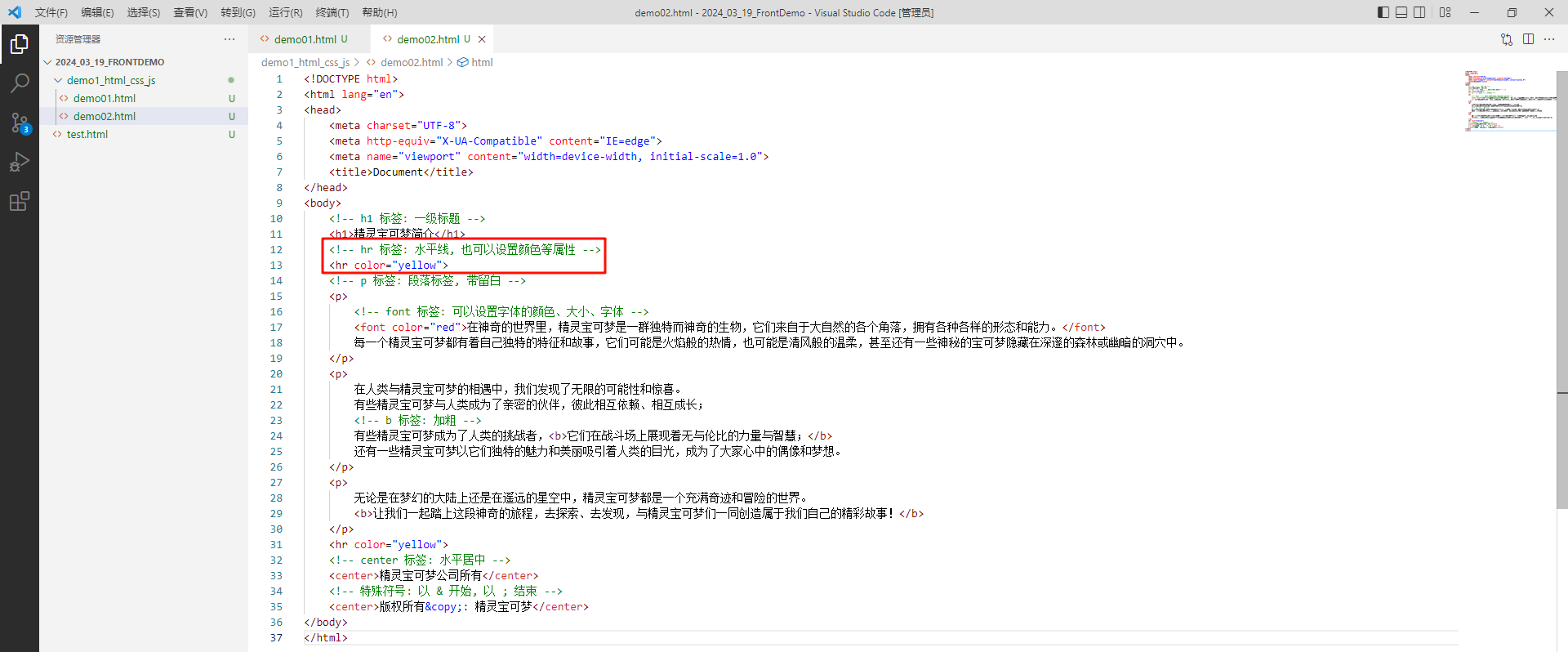
第三部分 : 正文
正文是分为三个部分的 , 所以我们需要用到 p 标签 , p 标签每个段落之间是具有留白的 .

那每个 p 标签中 , 还有一些内容需要显示成红色以及加粗操作 .

第四部分 : 水平线部分
水平线依然使用 hr 标签即可 , 指定 color 属性

第五部分 : 版权所有
这一部分需要我们将版权信息进行居中 , 使用 center 标签即可
另外 , 在这一部分 , 出现了一个 © 标识 , 这个标识代表版权标签 , 在 HTML 中叫做特殊符号 .
特殊符号以 & 开始 , 以 ; 结尾 .
常见的特殊符号 :
特殊符号 意义 < 小于号 > 大于号 © 版权符号 © ¥ 人民币符号 ¥ & & 符号 " ‘’ 引号 ® 已注册符号 ® ™ 商标符号 ™ 不断行的空格 
那整体的代码如下 :
DOCTYPE html>
<html lang="en">
<head>
    <meta charset="UTF-8">
    <meta http-equiv="X-UA-Compatible" content="IE=edge">
    <meta name="viewport" content="width=device-width, initial-scale=1.0">
    <title>Documenttitle>
head>
<body>

    <h1>精灵宝可梦简介h1>

    <hr color="yellow">

    <p>

        <font color="red">在神奇的世界里,精灵宝可梦是一群独特而神奇的生物,它们来自于大自然的各个角落,拥有各种各样的形态和能力。font>
        每一个精灵宝可梦都有着自己独特的特征和故事,它们可能是火焰般的热情,也可能是清风般的温柔,甚至还有一些神秘的宝可梦隐藏在深邃的森林或幽暗的洞穴中。
    p>
    <p>
        在人类与精灵宝可梦的相遇中,我们发现了无限的可能性和惊喜。
        有些精灵宝可梦与人类成为了亲密的伙伴,彼此相互依赖、相互成长;

        有些精灵宝可梦成为了人类的挑战者,<b>它们在战斗场上展现着无与伦比的力量与智慧;b>
        还有一些精灵宝可梦以它们独特的魅力和美丽吸引着人类的目光,成为了大家心中的偶像和梦想。
    p>
    <p>
        无论是在梦幻的大陆上还是在遥远的星空中,精灵宝可梦都是一个充满奇迹和冒险的世界。
        <b>让我们一起踏上这段神奇的旅程,去探索、去发现,与精灵宝可梦们一同创造属于我们自己的精彩故事!b>
    p>
    <hr color="yellow">

    <center>精灵宝可梦公司所有center>

    <center>版权所有©: 精灵宝可梦center>
body>
html>
最终实现的效果如下
5.7 小结
标签 作用 h1~h6 标题标签 font 字体标签 b 粗体标签 i 斜体标签 u 文本下划线标签 center 文本居中标签 p 段落标签 br 换行标签 hr 水平线标签 六 . 其他标签
6.1 图片、音频、视频标签
首先 , 我们需要准备一些素材

将新的文件夹命名为 material
然后将图片、音频、视频都引入到这个文件夹下

素材大家可以自行准备
6.1.1 图片标签
我们通过 img 标签引入图片 , img 标签的常见属性如下
src 属性
src 属性表示引入图片的路径 , 其中
..表示当前页面的上一级目录 , 即父目录DOCTYPE html> <html lang="en"> <head> <meta charset="UTF-8"> <meta http-equiv="X-UA-Compatible" content="IE=edge"> <meta name="viewport" content="width=device-width, initial-scale=1.0"> <title>Documenttitle> head> <body> <img src="../material/祝尼魔小屋布局.png" alt=""> body> html>
width 和 height 属性
width 属性表示宽度 , height 属性表示高度 .
这两个属性的单位是 px , 单位还可以用百分比表示 , 是相对于当前页面的 .
DOCTYPE html>
<html lang="en">
<head>
    <meta charset="UTF-8">
    <meta http-equiv="X-UA-Compatible" content="IE=edge">
    <meta name="viewport" content="width=device-width, initial-scale=1.0">
    <title>Documenttitle>
head>
<body>


    <img src="../material/祝尼魔小屋布局.png" height="500px" width="50%">
body>
html>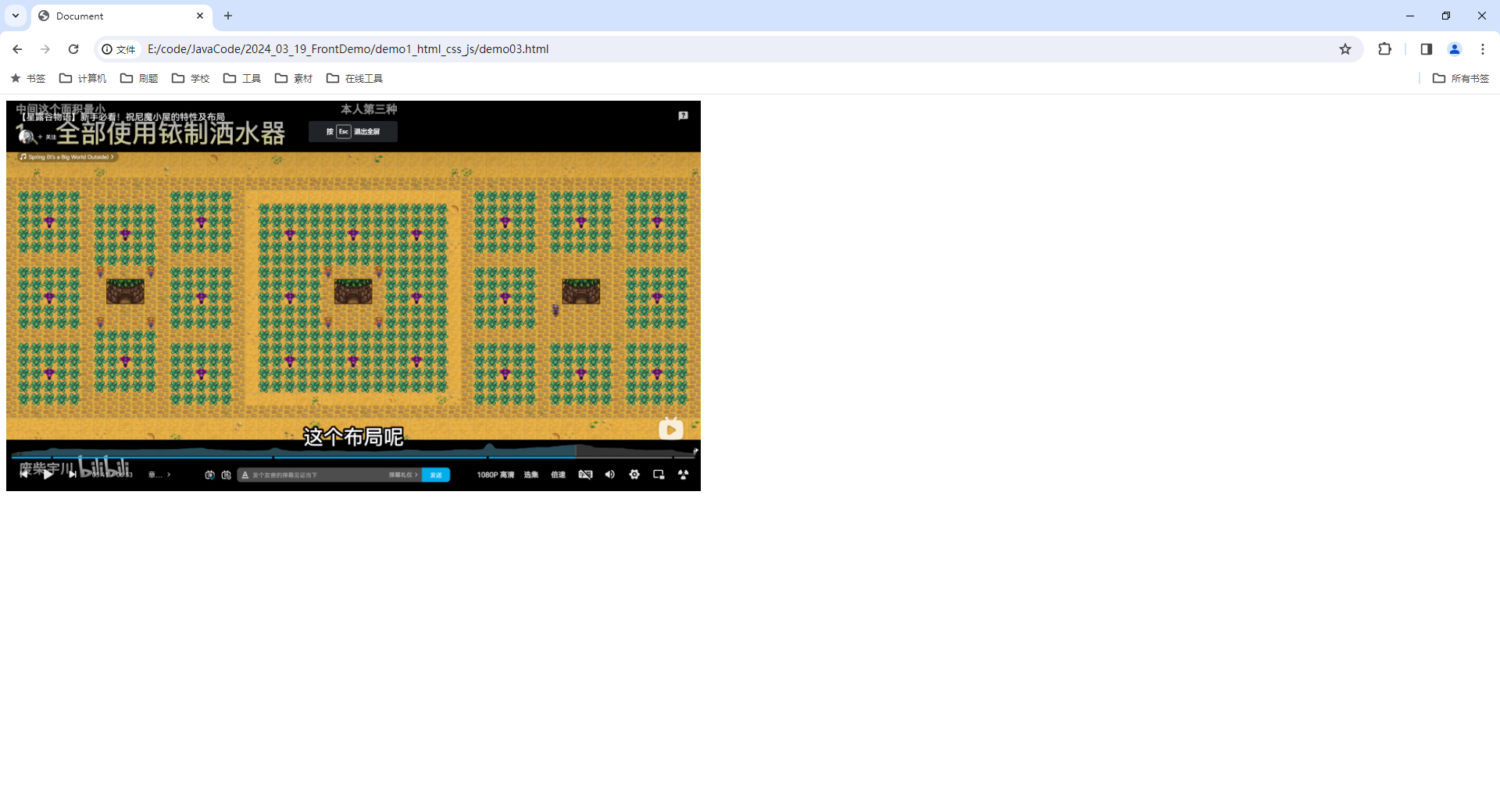
alt 属性
alt 属性表示在图片加载失败之后所显示的内容
DOCTYPE html>
<html lang="en">
<head>
    <meta charset="UTF-8">
    <meta http-equiv="X-UA-Compatible" content="IE=edge">
    <meta name="viewport" content="width=device-width, initial-scale=1.0">
    <title>Documenttitle>
head>
<body>


    <img src="../material/error.png" alt="这里原来是祝尼魔小屋">
body>
html>
6.1.2 音频标签
音频标签跟图片标签一样 , 需要指定文件的路径
DOCTYPE html>
<html lang="en">
<head>
    <meta charset="UTF-8">
    <meta http-equiv="X-UA-Compatible" content="IE=edge">
    <meta name="viewport" content="width=device-width, initial-scale=1.0">
    <title>Documenttitle>
head>
<body>

    <audio src="../material/掉了 - 张惠妹.mp3">audio>
body>
html>
我们看一下效果 , 什么都没有 .

这是因为我们的 audio 标签和 video 标签必须添加 controls 控件
DOCTYPE html>
<html lang="en">
<head>
    <meta charset="UTF-8">
    <meta http-equiv="X-UA-Compatible" content="IE=edge">
    <meta name="viewport" content="width=device-width, initial-scale=1.0">
    <title>Documenttitle>
head>
<body>


    <audio src="../material/掉了 - 张惠妹.mp3" controls="controls">audio>
body>
html>
6.1.3 视频标签
DOCTYPE html>
<html lang="en">
<head>
    <meta charset="UTF-8">
    <meta http-equiv="X-UA-Compatible" content="IE=edge">
    <meta name="viewport" content="width=device-width, initial-scale=1.0">
    <title>Documenttitle>
head>
<body>


    <video src="../material/background.MOV" controls>video>
body>
html>
我们可以修改一下尺寸
DOCTYPE html>
<html lang="en">
<head>
    <meta charset="UTF-8">
    <meta http-equiv="X-UA-Compatible" content="IE=edge">
    <meta name="viewport" content="width=device-width, initial-scale=1.0">
    <title>Documenttitle>
head>
<body>


    <video src="../material/background.MOV" controls width="50%" height="500px">video>
body>
html>
6.1.4 小结
- 图片、音频、视频标签

其中 , 音频标签和视频标签必须添加 controls 控件 .
- 尺寸单位 : px 和 %
6.2 超链接标签
- href : 指定访问资源的 URL
- target : 指定打开资源的方式
- _self : 默认值 , 在当前页面打开
- _blank : 在空白页面打开
DOCTYPE html>
<html lang="en">
<head>
    <meta charset="UTF-8">
    <title>Titletitle>
head>
<body>


    <a href='http://www.baidu.com'>访问百度a>
    <br>


    <a href='http://www.baidu.com' target='_self'>覆盖当前窗口a>
    <br>
    <a href='http://www.baidu.com' target='_blank'>打开新的窗口a>
body>
html>
我们可以看一下效果

6.3 列表标签
列表分为有序列表 (order list) 以及无序列表 (unorder list)

标签必须搭配其中 , 列表标签还具有一个属性 : type 属性 , 他表示设置项目符号的样式
我们可以通过代码来看一下
DOCTYPE html>
<html lang="en">
<head>
    <meta charset="UTF-8">
    <meta http-equiv="X-UA-Compatible" content="IE=edge">
    <meta name="viewport" content="width=device-width, initial-scale=1.0">
    <title>Documenttitle>
head>
<body>


    <ol>
        <li>毛阿敏li>
        <li>郑爽li>
        <li>许晴li>
    ol>

     <ul>
        <li>毛阿敏li>
        <li>郑爽li>
        <li>许晴li>
     ul>
body>
html>
WebStorm 通过 ol>li*3 然后按 Tab 键生成

其中 , ol、ul、li 标签上都具有一个 type 属性 , 表示当前列表类型 .
我们一般将 type 属性书写在 ol 或者 ul 上面 , 这样的话内部的所有 li 标签都能起到作用 .
其中 , 有序列表总共有 5 种效果

- 1 默认值
- a
- A
- i
- I
DOCTYPE html>
<html lang="en">
<head>
    <meta charset="UTF-8">
    <meta http-equiv="X-UA-Compatible" content="IE=edge">
    <meta name="viewport" content="width=device-width, initial-scale=1.0">
    <title>Documenttitle>
head>
<body>

     <ol type="1">
        <li>张三li>
        <li>李四li>
        <li>王二麻子li>
     ol>
     <ol type="a">
        <li>张三li>
        <li>李四li>
        <li>王二麻子li>
     ol>
     <ol type="A">
        <li>张三li>
        <li>李四li>
        <li>王二麻子li>
     ol>
     <ol type="i">
        <li>张三li>
        <li>李四li>
        <li>王二麻子li>
     ol>
     <ol type="I">
        <li>张三li>
        <li>李四li>
        <li>王二麻子li>
     ol>
body>
html>
无序列表总共有 3 种效果
- circle : 空心圆
- disc : 实心圆 , 默认值
- square : 实心方形
DOCTYPE html>
<html lang="en">
<head>
    <meta charset="UTF-8">
    <meta http-equiv="X-UA-Compatible" content="IE=edge">
    <meta name="viewport" content="width=device-width, initial-scale=1.0">
    <title>Documenttitle>
head>
<body>

     <ul type="circle">
        <li>张三li>
        <li>李四li>
        <li>王二麻子li>
     ul>
     <ul type="disc">
        <li>张三li>
        <li>李四li>
        <li>王二麻子li>
     ul>
     <ul type="square">
        <li>张三li>
        <li>李四li>
        <li>王二麻子li>
     ul>
body>
html>
如果只作用 li 标签的话 , 那么就只能针对某个 li 标签来实现效果
DOCTYPE html>
<html lang="en">
<head>
    <meta charset="UTF-8">
    <meta http-equiv="X-UA-Compatible" content="IE=edge">
    <meta name="viewport" content="width=device-width, initial-scale=1.0">
    <title>Documenttitle>
head>
<body>

     <ul type="circle">

        <li type="disc">张三li>
        <li>李四li>
        <li>王二麻子li>
     ul>

body>
html>
6.4 表格标签
table 标签是用来定义表格的
- border : 规定表格边框的厚度
- width : 规定表格的宽度
- height : 规定表格的高度
- cellspacing : 规定单元格之间的空白距离
- cellpadding : 规定单元格边沿与内容之间的空白距离

其中 , tr 标签用来定义行
- align : 定义表格行的内容对齐方式 , 取值 : left (左)、right (右)、center (居中)
td 标签用来定义列
- rowspan : 规定单元格可横跨的行数 (合并行)
- colspan : 规定单元格可横跨的列数 (合并列)
- align : 定义表格行的内容对齐方式 , 取值 : left (左)、right (右)、center (居中)
th 标签可以作为表头进行展示 , 自动居中对齐、加粗处理
案例 1 : 基础实现
我们可以实现一个这样的表格

首先 , 先搭建出整体的框架
DOCTYPE html>
<html lang="en">
<head>
    <meta charset="UTF-8">
    <meta http-equiv="X-UA-Compatible" content="IE=edge">
    <meta name="viewport" content="width=device-width, initial-scale=1.0">
    <title>Documenttitle>
head>
<body>

    <table>

        <tr>
            <td>序号td>
            <td>品牌 logotd>
            <td>品牌名称td>
            <td>企业名称td>
        tr>

        <tr>
            <td>010td>
            <td><img src="../material/三只松鼠.png">td>
            <td>三只松鼠td>
            <td>三只松鼠td>
        tr>

        <tr>
            <td>009td>
            <td><img src="../material/优衣库.png">td>
            <td>优衣库td>
            <td>优衣库td>
        tr>

        <tr>
            <td>008td>
            <td><img src="../material/小米.png">td>
            <td>小米td>
            <td>小米科技有限公司td>
        tr>
    table>
body>
html>
那接下来 , 我们就需要调整一下样式了 .
首先 , 我们修改一下图片的大小


然后我们发现 , 目前是没有边框的 , 所以我们还需要将边框样式展现出来


但是目前单元格之间是有空隙的 , 所以我们还要继续设置


那接下来 , 我们就需要让表头位置加深加粗

将 tr 标签内的标签修改成 th , 即可自动实现加深加粗并且居中的效果 .

那接下来 , 将整个表变得宽一些


最后 , 我们让所有元素居中即可


DOCTYPE html>
<html lang="en">
<head>
    <meta charset="UTF-8">
    <meta http-equiv="X-UA-Compatible" content="IE=edge">
    <meta name="viewport" content="width=device-width, initial-scale=1.0">
    <title>Documenttitle>
head>
<body>

    <table border="1px" cellspacing="0px" width="50%" center="center">

        <tr>
            <th>序号th>
            <th>品牌 logoth>
            <th>品牌名称th>
            <th>企业名称th>
        tr>

        <tr align="center">
            <td>010td>
            <td><img src="../material/三只松鼠.png" height="40px" width="40px">td>
            <td>三只松鼠td>
            <td>三只松鼠td>
        tr>

        <tr align="center">
            <td>009td>
            <td><img src="../material/优衣库.png" height="40px" width="40px">td>
            <td>优衣库td>
            <td>优衣库td>
        tr>

        <tr align="center">
            <td>008td>
            <td><img src="../material/小米.png" height="40px" width="40px">td>
            <td>小米td>
            <td>小米科技有限公司td>
        tr>
    table>
body>
html>
案例 2 : 跨行表格
我们需要将姓名列的第二行和第三行进行合并 , 达到这样的效果

首先 , 我们还是搭建出最基础的表结构
DOCTYPE html>
<html lang="en">
<head>
    <meta charset="UTF-8">
    <meta http-equiv="X-UA-Compatible" content="IE=edge">
    <meta name="viewport" content="width=device-width, initial-scale=1.0">
    <title>Documenttitle>
head>
<body>


    <table border="1px" cellspacing="0px">

        <tr>

            <th>姓名th>
            <th>手机号th>
        tr>

        <tr>
            <td>张三td>
            <td>13800000000td>
        tr>

        <tr>
            <td>张三td>
            <td>13800000001td>
        tr>

        <tr>
            <td>李四td>
            <td>13900000000td>
        tr>
    table>
body>
html>
那接下来 , 我们还是让表大一些


然后让所有内容居中显示


那接下来 , 就完成我们最核心的操作 , 将这两个位置进行合并


此时我们看一下效果 , 发现这个页面发生了错乱

这是因为如果我们要合并单元格的话 , 那被合并的单元格就必须删除掉 , 这样才不会篡位


DOCTYPE html>
<html lang="en">
<head>
    <meta charset="UTF-8">
    <meta http-equiv="X-UA-Compatible" content="IE=edge">
    <meta name="viewport" content="width=device-width, initial-scale=1.0">
    <title>Documenttitle>
head>
<body>


    <table border="1px" cellspacing="0px" width="30%">

        <tr>

            <th>姓名th>
            <th>手机号th>
        tr>

        <tr align="center">

            <td rowspan="2">张三td>
            <td>13800000000td>
        tr>

        <tr align="center">


            <td>13800000001td>
        tr>

        <tr align="center">
            <td>李四td>
            <td>13900000000td>
        tr>
    table>
body>
html>
案例 3 : 跨列表格
接下来 , 我们需要将第二列和第三列进行合并

我们还是先将最基本的框架搭出来
DOCTYPE html>
<html lang="en">
<head>
    <meta charset="UTF-8">
    <meta http-equiv="X-UA-Compatible" content="IE=edge">
    <meta name="viewport" content="width=device-width, initial-scale=1.0">
    <title>Documenttitle>
head>
<body>


    <table border="1px" cellspacing="0px" width="30%">
        <tr>
            <th>姓名th>
            <th>手机号th>
            <th>手机号th>
        tr>
        <tr align="center">
            <td>张三td>
            <td>13800000000td>
            <td>13800000001td>
        tr>
        <tr align="center">
            <td>李四td>
            <td>13900000000td>
            <td>13900000001td>
        tr>
    table>
body>
html>
那接下来 , 我们就实现将第一行的第二列和第三列合并


DOCTYPE html>
<html lang="en">
<head>
    <meta charset="UTF-8">
    <meta http-equiv="X-UA-Compatible" content="IE=edge">
    <meta name="viewport" content="width=device-width, initial-scale=1.0">
    <title>Documenttitle>
head>
<body>


    <table border="1px" cellspacing="0px" width="30%">
        <tr>
            <th>姓名th>

            <th colspan="2">手机号th>


        tr>
        <tr align="center">
            <td>张三td>
            <td>13800000000td>
            <td>13800000001td>
        tr>
        <tr align="center">
            <td>李四td>
            <td>13900000000td>
            <td>13900000001td>
        tr>
    table>
body>
html>
这样的话 , 这个效果我们也实现了

6.5 布局标签

那 div 标签与 span 标签单独使用没有任何意义 , 需要搭配 CSS 来使用
DOCTYPE html>
<html lang="en">
<head>
    <meta charset="UTF-8">
    <meta http-equiv="X-UA-Compatible" content="IE=edge">
    <meta name="viewport" content="width=device-width, initial-scale=1.0">
    <title>Documenttitle>
head>
<body>

     <div>块级标签1div>
     <div>块级标签2div>
     <div>块级标签3div>


      <span>行内标签1span>
      <span>行内标签2span>
      <span>行内标签3span>
body>
html>
6.6 表单标签
6.6.1 表单标签
表单 : 在网页中主要负责数据的采集功能 , 使用 标签定义表单
标签也不能够单独使用 , 必须搭配不同类型的表单项 (元素) , 比如 : 不同类型的 input、下拉列表、文本域等等 .我们可以具体来看一下 form 的用法
form : 定义表单
- action : 规定当提交表单时向何处发送表单数据
- method : 规定用于发送表单数据的方式
- get : 浏览器会将数据直接附在表单的 action URL 之后 . 大小有限制 .
- post : 浏览器会将数据放到 HTTP 请求消息体中 . 大小无限制 .
DOCTYPE html>
<html lang="en">
<head>
    <meta charset="UTF-8">
    <meta http-equiv="X-UA-Compatible" content="IE=edge">
    <meta name="viewport" content="width=device-width, initial-scale=1.0">
    <title>Documenttitle>
head>
<body>

    <form action="#" method="get">

    form>
body>
html>
6.6.2 表单标签 - 表单项

input 标签
: 表单项 , 通过 type 属性控制输入的形式type 取值 描述 效果 text 默认值 . 定义单行的输入字段 
password 定义密码字段 
radio 定义单选按钮 
checkbox 定义复选框 
file 定义文件上按按钮 
hidden 定义隐藏的输入字段 submit 定义提交按钮 , 提交按钮会把表单数据发送到服务器 
reset 定义重置按钮 , 重置按钮会清除表单中的所有数据 button 点击可自定义的按钮 我们分别来看
text :
DOCTYPE html>
<html lang="en">
<head>
    <meta charset="UTF-8">
    <meta http-equiv="X-UA-Compatible" content="IE=edge">
    <meta name="viewport" content="width=device-width, initial-scale=1.0">
    <title>Documenttitle>
head>
<body>


    <form action="#" method="get">

        用户名 : <input type="text">
        <br>
    form>
body>
html>
input 标签还可以指定 name 属性 , 当表单被提交时 , 浏览器会将输入字段的值与其 name 属性一起发送给服务器 , 例如 :

password :
DOCTYPE html>
<html lang="en">
<head>
    <meta charset="UTF-8">
    <meta http-equiv="X-UA-Compatible" content="IE=edge">
    <meta name="viewport" content="width=device-width, initial-scale=1.0">
    <title>Documenttitle>
head>
<body>


    <form action="#" method="get">

        用户名 : <input type="text">
        <br>
        密码 : <input type="password">
        <br>
    form>
body>
html>
radio :
DOCTYPE html>
<html lang="en">
<head>
    <meta charset="UTF-8">
    <meta http-equiv="X-UA-Compatible" content="IE=edge">
    <meta name="viewport" content="width=device-width, initial-scale=1.0">
    <title>Documenttitle>
head>
<body>


    <form action="#" method="get">

        用户名 : <input type="text">
        <br>
        密码 : <input type="password">
        <br>
        单选框 : <input type="radio"> 男 <input type="radio"> 女
        <br>
    form>
body>
html>
对于单选按钮 radio 标签来说 , 如果想实现单选 , 就必须给 input 标签一个 name 属性 , 并且属性值一致

DOCTYPE html>
<html lang="en">
<head>
    <meta charset="UTF-8">
    <meta http-equiv="X-UA-Compatible" content="IE=edge">
    <meta name="viewport" content="width=device-width, initial-scale=1.0">
    <title>Documenttitle>
head>
<body>


    <form action="#" method="get">

        用户名 : <input type="text">
        <br>
        密码 : <input type="password">
        <br>
        单选框 : <input type="radio" name="sex"> 男 <input type="radio" name="sex"> 女
        <br>
    form>
body>
html>
checkbox :
DOCTYPE html>
<html lang="en">
<head>
    <meta charset="UTF-8">
    <meta http-equiv="X-UA-Compatible" content="IE=edge">
    <meta name="viewport" content="width=device-width, initial-scale=1.0">
    <title>Documenttitle>
head>
<body>


    <form action="#" method="get">

        用户名 : <input type="text">
        <br>
        密码 : <input type="password">
        <br>
        单选框 : <input type="radio" name="sex"> 男 <input type="radio" name="sex"> 女
        <br>
        多选框 : <input type="checkbox"> 唱 <input type="checkbox"> 跳 <input type="checkbox"> rap <input type="checkbox"> 篮球
    form>
body>
html>
file :
DOCTYPE html>
<html lang="en">
<head>
    <meta charset="UTF-8">
    <meta http-equiv="X-UA-Compatible" content="IE=edge">
    <meta name="viewport" content="width=device-width, initial-scale=1.0">
    <title>Documenttitle>
head>
<body>


    <form action="#" method="get">

        用户名 : <input type="text">
        <br>
        密码 : <input type="password">
        <br>
        单选框 : <input type="radio" name="sex"> 男 <input type="radio" name="sex"> 女
        <br>
        多选框 : <input type="checkbox"> 唱 <input type="checkbox"> 跳 <input type="checkbox"> rap <input type="checkbox"> 篮球
        <br>
        上传文件 : <input type="file">
        <br>
    form>
body>
html>
hidden : hidden 叫做隐藏域 , 就是页面不需要给用户展示元素 , 但是后台需要数据 , 此时就可以使用隐藏域
比如 : 前端想传递给后端商品 id , 就需要记录一下商品 id 值 , 但是这个值还不能给用户展示
DOCTYPE html>
<html lang="en">
<head>
    <meta charset="UTF-8">
    <meta http-equiv="X-UA-Compatible" content="IE=edge">
    <meta name="viewport" content="width=device-width, initial-scale=1.0">
    <title>Documenttitle>
head>
<body>


    <form action="#" method="get">

        用户名 : <input type="text">
        <br>
        密码 : <input type="password">
        <br>
        单选框 : <input type="radio" name="sex"> 男 <input type="radio" name="sex"> 女
        <br>
        多选框 : <input type="checkbox"> 唱 <input type="checkbox"> 跳 <input type="checkbox"> rap <input type="checkbox"> 篮球
        <br>
        上传文件 : <input type="file">
        <br>
        隐藏域 : <input type="hidden" value="123456789">
    form>
body>
html>
对于 input 标签 , 后台获取的值都是 input 标签的 value 的值 .
像 text / password 等表单项 , 也是具有 value 属性的 , 属性值就是用户在输入框中输入的内容 .
我们也可以通过 value 属性设置输入框的默认值 .


submit :
DOCTYPE html>
<html lang="en">
<head>
    <meta charset="UTF-8">
    <meta http-equiv="X-UA-Compatible" content="IE=edge">
    <meta name="viewport" content="width=device-width, initial-scale=1.0">
    <title>Documenttitle>
head>
<body>


    <form action="#" method="get">

        用户名 : <input type="text" value="请输入用户名">
        <br>
        密码 : <input type="password">
        <br>
        单选框 : <input type="radio" name="sex"> 男 <input type="radio" name="sex"> 女
        <br>
        多选框 : <input type="checkbox"> 唱 <input type="checkbox"> 跳 <input type="checkbox"> rap <input type="checkbox"> 篮球
        <br>
        上传文件 : <input type="file">
        <br>
        隐藏域 : <input type="hidden" value="123456789">
        <br>
        上传 : <input type="submit">
    form>
body>
html>
我们注意 URL 的变化 , get 请求会将携带的数据放到 URL 中 .

我们也可以给 submit 属性指定 value 值 , 这样页面就是显示我们所设置的 value 值


补充 : 如果单选按钮和复选框需要被默认选中 , 就需要给 input 标签添加 checked 属性

DOCTYPE html>
<html lang="en">
<head>
    <meta charset="UTF-8">
    <meta http-equiv="X-UA-Compatible" content="IE=edge">
    <meta name="viewport" content="width=device-width, initial-scale=1.0">
    <title>Documenttitle>
head>
<body>


    <form action="#" method="get">

        用户名 : <input type="text" value="请输入用户名">
        <br>
        密码 : <input type="password">
        <br>

        单选框 : <input type="radio" name="sex" checked="checked"> 男 <input type="radio" name="sex"> 女
        <br>
        多选框 : <input type="checkbox" checked> 唱 <input type="checkbox"> 跳 <input type="checkbox"> rap <input type="checkbox"> 篮球
        <br>
        上传文件 : <input type="file">
        <br>
        隐藏域 : <input type="hidden" value="123456789">
        <br>
        上传 : <input type="submit">
    form>
body>
html>
reset :
DOCTYPE html>
<html lang="en">
<head>
    <meta charset="UTF-8">
    <meta http-equiv="X-UA-Compatible" content="IE=edge">
    <meta name="viewport" content="width=device-width, initial-scale=1.0">
    <title>Documenttitle>
head>
<body>


    <form action="#" method="get">

        用户名 : <input type="text" value="请输入用户名">
        <br>
        密码 : <input type="password">
        <br>
        单选框 : <input type="radio" name="sex" checked="checked"> 男 <input type="radio" name="sex"> 女
        <br>
        多选框 : <input type="checkbox" checked> 唱 <input type="checkbox"> 跳 <input type="checkbox"> rap <input type="checkbox"> 篮球
        <br>
        上传文件 : <input type="file">
        <br>
        隐藏域 : <input type="hidden" value="123456789">
        <br>
        上传 : <input type="submit">
        <br>
        重置 : <input type="reset" value="重置">
    form>
body>
html>
输入框隐藏展示 :

DOCTYPE html>
<html lang="en">
<head>
    <meta charset="UTF-8">
    <meta http-equiv="X-UA-Compatible" content="IE=edge">
    <meta name="viewport" content="width=device-width, initial-scale=1.0">
    <title>Documenttitle>
head>
<body>


    <form action="#" method="get">


        用户名 : <input type="text" placeholder="请输入用户名">
        <br>
        密码 : <input type="password">
        <br>
        单选框 : <input type="radio" name="sex" checked="checked"> 男 <input type="radio" name="sex"> 女
        <br>
        多选框 : <input type="checkbox" checked> 唱 <input type="checkbox"> 跳 <input type="checkbox"> rap <input type="checkbox"> 篮球
        <br>
        上传文件 : <input type="file">
        <br>
        隐藏域 : <input type="hidden" value="123456789">
        <br>
        上传 : <input type="submit">
        <br>
        重置 : <input type="reset" value="重置">
    form>
body>
html>
select 标签
标签是用来定义下拉列表的 , 需要结合 定义列表项 , 有几个下拉项就有几个 option
提交到后台的数据就是用户当前选中的下拉项的 option 中的 value 的值

option 中 , 提供了 selected 属性 , 表示默认当前下拉项被选中

DOCTYPE html>
<html lang="en">
<head>
    <meta charset="UTF-8">
    <title>Titletitle>
head>
<body>

    <form action='#' method='get'>

        <select name='edu' id='edu'>

            <option value=''>请选择你的学历option>

            <option value='bk' selected>本科option>
            <option value='ss'>硕士option>
            <option value='bs'>博士option>
        select>
    form>
body>
html>
textarea 文本输入框
DOCTYPE html>
<html lang="en">
<head>
    <meta charset="UTF-8">
    <meta http-equiv="X-UA-Compatible" content="IE=edge">
    <meta name="viewport" content="width=device-width, initial-scale=1.0">
    <title>Documenttitle>
head>
<body>

    <form action="#" method="get">


        <textarea cols="30" rows="10">textarea>
        <br>

        <input type="submit">
    form>
body>
html>
label 标签
label : 为表单项定义标注 , 可以对表单项进行定位查找
比如我们有一个场景
DOCTYPE html>
<html lang="en">
<head>
    <meta charset="UTF-8">
    <meta http-equiv="X-UA-Compatible" content="IE=edge">
    <meta name="viewport" content="width=device-width, initial-scale=1.0">
    <title>Documenttitle>
head>
<body>

    <form action="#" method="get">


        性别: <input type="radio" name="sex" value="male">男
        <input type="radio" name="sex" value="female">女
    form>
body>
html>
此时我们选中文字 , 是复制的状态 .

那我们想要实现点击文字 , 就能选中元素 , 就可以使用 label 标签来去进行定位查找 , 将该文字部分定向到选项位置 .
使用 label 之后 , 我们只需要点击 label 标签的文本即可定位到对应的标签
DOCTYPE html>
<html lang="en">
<head>
    <meta charset="UTF-8">
    <meta http-equiv="X-UA-Compatible" content="IE=edge">
    <meta name="viewport" content="width=device-width, initial-scale=1.0">
    <title>Documenttitle>
head>
<body>

    <form action="#" method="get">

        性别: <input type="radio" name="sex" value="male" id="boy"><label for="boy">男label>
        <input type="radio" name="sex" value="female" id="girl"><label for="girl">女label>
    form>
body>
html>
要注意的是 , 我们需要通过 label 标签的 for 属性值查找对应标签的 id 属性值 , 所以需要给 input 标签添加一个 id 属性

此时我们就可以查看一下效果

我们还可以恶搞一下 , 无论选男选女 , 最后都会选到男的位置

DOCTYPE html>
<html lang="en">
<head>
    <meta charset="UTF-8">
    <meta http-equiv="X-UA-Compatible" content="IE=edge">
    <meta name="viewport" content="width=device-width, initial-scale=1.0">
    <title>Documenttitle>
head>
<body>

    <form action="#" method="get">


        性别: <input type="radio" name="sex" value="male" id="boy"><label for="boy">男label>
        <input type="radio" name="sex" value="female" id="girl"><label for="boy">女label>

    form>
body>
html>
-
相关阅读:
撤销和重做实现-第一部分(单对象状态变化)
丁鹿学堂:前端面试手写系列之promise(一)
流畅的Python读书笔记(三)序列:切片应用及原理浅析
【Spring-3】ConfigurationClassPostProcessor解析配置类
沁恒微电子CH347是一款高速USB总线转接芯片
[docker] Docker常用命令汇总
微服务框架 SpringCloud微服务架构 7 Feign 7.1 基于Feign 远程调用
MySQL的安装与卸载
python 2018全国自学考试第5章 第35题,求出了完整数但是没有达到题目的要求。继续修改,今天又有了另一个收获 排名21297
2021.06 编程题 36【Python二级题目解析】
- 原文地址:https://blog.csdn.net/m0_53117341/article/details/142003997