-
记录|C#主界面设计【Web风格】
前言
上面的界面布局是值得学习的,页面间的切换也是不错的。
自己跟着做了下,代码上传了,可以下载【C#主界面设计】
一、页面效果

二、布局设计
2.1 左边菜单栏搭建框架
Step1. panelMenu :
- Dock:left
- BackColor:51,51,76

Step2. panelLogo
- Dock:top
- BackColor:39,39,58 [偏黑点]

Step3. button模板
- Dock:top
- FlatStyle:Flat
- FlatAppearance:
- BoardSize:0
- ForeColor:Gainsboro [web中]
- Image:插入一张.png的icon图片
- ImageAlign:MiddleLeft
- TextImageRelation:ImageBeforeText

Step4. 复制button
- 首先,复制黏贴
- Padding:Left:12


Step5. 微调Button
- Font:Microsoft Sans Serif, 11pt

2.2 界面颜色变换
Step1. ThemeColor类

类里面,编写固定的颜色数组,让界面切换的时候,实现页面的颜色变化【代码如下:】internal class ThemeColor { public static List<string> ColorList = new List<string>() { "#3F51B5", "#009688", "#FF5722", "#607D8B", "#FF9800", "#9C27B0", "#2196F3", "#EA676C", "#E41A4A", "#5978BB", "#018790", "#0E3441", "#00B0AD", "#721D47", "#EA4833", "#EF937E", "#F37521", "#A12059", "#126881", "#8BC240", "#364D5B", "#C7DC5B", "#0094BC", "#E4126B", "#43B76E", "#7BCFE9", "#B71C46" }; }Step2. From1.cs
- 编写颜色变换方法SelectThemeColor()
namespace ZHCHwindows_1
{
    public partial class Form1 : Form
    {
        //Fields
        private Button currentButton;
        private Random random;
        private int tempIndex;
        public Form1()
        {
            InitializeComponent();
            random = new Random();
        }
        //Methods
        private Color SelectThemeColor()
        {
            int index = random.Next(ThemeColor.ColorList.Count);
            //找到与当前界面颜色不同的
            while(tempIndex == index)
            {
                index = random.Next(ThemeColor.ColorList.Count);
            }
            tempIndex = index;
            string color = ThemeColor.ColorList[index];
            return ColorTranslator.FromHtml(color);
        }
    }
}
Step3. 更换按钮点击颜色效果
1)我们为主题选择一个随机颜色(可选,你可以使用单一颜色来突出显示按钮)。
2)我们改变按钮的背景颜色。
3)我们改变按钮的字体颜色。
4)我们改变按钮的字体大小。
最终实现:
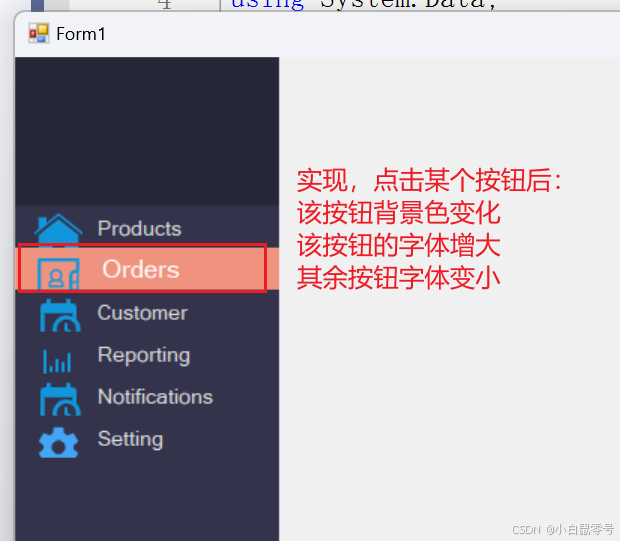
通过激活/突出显示按钮,我们增加了字体缩放效果的大小
        private void ActivateButton(object btnSender)
        {
            if (btnSender != null)
            {
                if (currentButton != (Button)btnSender)
                {
                    DisableButton();
                    Color color = SelectThemeColor();
                    currentButton = (Button)btnSender;
                    currentButton.BackColor = color;
                    currentButton.ForeColor = Color.White;
                    currentButton.Font = new System.Drawing.Font("Microsoft Sans Serif", 12.5F, System.Drawing.FontStyle.Regular, System.Drawing.GraphicsUnit.Point, ((byte)(0)));

                }
            }
        }
        private void DisableButton()
        {
            foreach (Control previousBtn in panelMenu.Controls) {
                if (previousBtn.GetType() == typeof(Button))
                {
                    previousBtn.BackColor = Color.FromArgb(51, 51, 76);
                    previousBtn.ForeColor = Color.Gainsboro;
                    previousBtn.Font = new System.Drawing.Font("Microsoft Sans Serif", 10F, System.Drawing.FontStyle.Regular, System.Drawing.GraphicsUnit.Point, ((byte)(0)));

                }
            }
        }
2.3 按钮点击事件
这里直接给6个button创建点击事件,在点击事件中调用ActivateButton()
代码如下:【只选其一展示】private void btnProducts_Click(object sender, EventArgs e) { ActivateButton(sender); }此时,左边的菜单栏已经配置完毕:

2.4 顶部title栏搭建
Step1. panelTitleBar
- Dock:Top
- BackColor:0,150,136

Step2. Label
- Name:lblTitle
- FontColor:White
- Font:Mongolian Baiti,16pt
- Anchor:None 【这个能实现,字体随窗口自适应大小】

Step3. Label
- Name: lblMenu
- FontColor:LightGray
- Font:Microsoft Sans Serif, 12pt

Step4. panelLogo的背景变换
- 在ThemeColor.cs中增加一个改变颜色亮度方法【代码如下:】
public static Color ChangeColorBrightness(Color color,double correctionFactor) { double red = color.R; double green = color.G; double blue = color.B; //correction factor<0,则降低颜色亮度 if (correctionFactor < 0) { correctionFactor = 1 + correctionFactor; red *= correctionFactor; green *= correctionFactor; blue *= correctionFactor; } else { red = (255-red)*correctionFactor+red; green = (255-green)*correctionFactor+green; blue = (255-blue)*correctionFactor+blue; } return Color.FromArgb(color.A,(byte)red, (byte)green, (byte)blue); }- 在Form1.cs中的ActivateButton()方法中调用【代码如下】
        private void ActivateButton(object btnSender)
        {
            if (btnSender != null)
            {
                if (currentButton != (Button)btnSender)
                {
                    DisableButton();
                    Color color = SelectThemeColor();
                    currentButton = (Button)btnSender;
                    currentButton.BackColor = color;
                    currentButton.ForeColor = Color.White;
                    currentButton.Font = new System.Drawing.Font("Microsoft Sans Serif", 12.5F, System.Drawing.FontStyle.Regular, System.Drawing.GraphicsUnit.Point, ((byte)(0)));
                    // 上方栏的颜色变化
                    panelTitleBar.BackColor = color;
                    panelLogo.BackColor = ThemeColor.ChangeColorBrightness(color,-0.3);
                }
            }
        }
2.5 布局效果展示

三、子界面
添加子窗体的容器面板
Step1. Panel
- Name:panelDesktopPane
- Dock:Fill

Step2. 打开新Form的方法
我们创造一个方法,实现在子panel中打开新的Forms
- 在Form1.cs中,创建打开子Form的方法
private Form activeForm; ////// 打开子Form /// /// /// private void OpenChildForm(Form childForm, object btnSender) { if(activeForm != null) { activeForm.Close(); } ActivateButton(btnSender); activeForm = childForm; childForm.TopLevel = false; childForm.FormBorderStyle = FormBorderStyle.None; childForm.Dock = DockStyle.Fill; this.panelDesktopPane.Controls.Add(childForm); this.panelDesktopPane.Tag = childForm; childForm.BringToFront(); childForm.Show(); //让lblTitle的标题和子Form的标题一样 this.lblTitle.Text = childForm.Text; } Step3. 创建子Form
- 添加"窗体(Windows窗体)"【如下图】


Step4. 子Form中布局
- 这里为了演示界面跳转的效果,所以布局很随意。【如下图:】
- 下面的部件,只有图中的四个的Anchor是改变的,其余不用变化。

- 之后创建其余子Form界面【如下图】

Step5. 按钮点击事件
- 刚换点击事件为:页面转换【其中一个的代码如下图:】
        private void btnProducts_Click(object sender, EventArgs e)
        {
            OpenChildForm(new Forms.FormProduct(), sender);
        }
Step6. 当前效果

四、子Form细节设置【进阶】
Step1. 按钮和主题色同色
- 在ThemeColor.cs中添加如下代码
public static Color PrimaryColor { get; set; } public static Color SecondaryColor { get; set; }- 在Form1.cs中修改ActivativeButton()方法,最后代码如下
private void ActivateButton(object btnSender) { if (btnSender != null) { if (currentButton != (Button)btnSender) { DisableButton(); Color color = SelectThemeColor(); currentButton = (Button)btnSender; currentButton.BackColor = color; currentButton.ForeColor = Color.White; currentButton.Font = new System.Drawing.Font("Microsoft Sans Serif", 12.5F, System.Drawing.FontStyle.Regular, System.Drawing.GraphicsUnit.Point, ((byte)(0))); // 上方栏的颜色变化 panelTitleBar.BackColor = color; panelLogo.BackColor = ThemeColor.ChangeColorBrightness(color,-0.3); // ThemeColor.PrimaryColor = color; ThemeColor.SecondaryColor = ThemeColor.ChangeColorBrightness(color, -0.3); } } }- 在子界面FormProduct.cs中,添加页面的颜色变换方法【以其为例子,代码如下】
public partial class FormProduct : Form { public FormProduct() { InitializeComponent(); } private void FormProduct_Load(object sender, EventArgs e) { LoadTheme(); } private void LoadTheme() { foreach (Control btns in this.Controls) { if(btns.GetType() == typeof(Button)) { Button btn = (Button)btns; btn.BackColor = ThemeColor.PrimaryColor; btn.ForeColor = Color.White; btn.FlatAppearance.BorderColor = ThemeColor.SecondaryColor; } } label4.ForeColor = ThemeColor.SecondaryColor; label5.ForeColor = ThemeColor.PrimaryColor; } }- 其余的子Form中也如上编写代码。
效果:

五、关闭按钮
一个关闭按钮,用于关闭子Form,并重置为默认值。
Step1. Button
- Name:btnCloseChildForm
- FlatStyle:Flat
- FlatAppearance:
- BorderSize:0
- Image:自己添加图片
- Dock:Left

Step2. Button点击事件
- 点击btnCloseChildForm后,关闭子Form。【Form1.cs代码如下:】
        public Form1()
        {
            InitializeComponent();
            random = new Random();
            btnCloseChildForm.Visible = false;
        }
                private void ActivateButton(object btnSender)
        {
            if (btnSender != null)
            {
                if (currentButton != (Button)btnSender)
                {
                    DisableButton();
                    Color color = SelectThemeColor();
                    currentButton = (Button)btnSender;
                    currentButton.BackColor = color;
                    currentButton.ForeColor = Color.White;
                    currentButton.Font = new System.Drawing.Font("Microsoft Sans Serif", 12.5F, System.Drawing.FontStyle.Regular, System.Drawing.GraphicsUnit.Point, ((byte)(0)));
                    // 上方栏的颜色变化
                    panelTitleBar.BackColor = color;
                    panelLogo.BackColor = ThemeColor.ChangeColorBrightness(color,-0.3);
                    //
                    ThemeColor.PrimaryColor = color;
                    ThemeColor.SecondaryColor = ThemeColor.ChangeColorBrightness(color, -0.3);
                    btnCloseChildForm.Visible = true;
                }
            }
        }

        private void btnCloseChildForm_Click(object sender, EventArgs e)
        {
            //activeForm不为null,说明已经有一个子窗体被打开。
            if (activeForm != null)
            {
                activeForm.Close();
                Reset();
            }
        }

        private void Reset()
        {
            DisableButton();
            lblTitle.Text = "HOME";
            panelTitleBar.BackColor = Color.FromArgb(0, 150, 136);
            panelLogo.BackColor = Color.FromArgb(39, 39, 58);
            currentButton = null;
            btnCloseChildForm.Visible = false;
        }
效果:

六、在HOME添加LOGO【待补充,进阶】
更新时间
- 2024.08.13:创建+第一章编写
- 2024.08.14:第2,3,5章编写+代码上传
-
相关阅读:
超详细!魔改为中文sqlmap的使用教程
JavaScript对表单的一些常用操作(表单验证)
[NLP] LLM---<训练中文LLama2(三)>对LLama2进行中文预料预训练
uniapp 微信小程序 uni-file-picker上传图片报错 chooseAndUploadFile
浙江大学计算机考研资料汇总
exploit-db图文教程
flink-cdc-connectors-release-2.4.1编译记录
[思维]Party Codeforces1711B
将本地代码托管到GitHub仓库中
golang 求立方根
- 原文地址:https://blog.csdn.net/qq_41714549/article/details/141171993