-
【工具】Sublime配置Anaconda的Python环境的简单方法
1 背景
Sublime Text对Python特别友好,自带Python编译器。只需Ctrl+B就能编译并控制台输出,特别适合小脚本的调试。
在安装了Anaconda后,如何使用Sublime Text调用Anaconda的Python以及Anaconda附带的众多实用的库呢?
也很简单。
2 配置方法
新建文件,粘贴以下内容,并另存到 C:\Program Files\Sublime Text 3\Data\Packages\User 文件夹(此文件夹具体路径需根据自己的安装路径修改)内,文件名可设置为AnacondaPython.sublime-build。
- {
- "encoding": "utf-8",
- "env": {"PYTHONIOENCODING": "utf-8"},
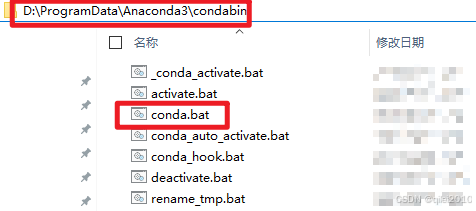
- "shell_cmd": "CALL D:\\ProgramData\\Anaconda3\\condabin\\conda.bat activate base && python.exe -u \"$file\"",
- "selector": "source.python"
- }
注意:这里的几个参数需要根据自己的安装环境修改。
3 参数说明
encoding: 编码格式。
evn:环境编码格式。和encoding配合可解决乱码问题。可根据需要将utf-8改为gbk。
shell_cmd:引号中包括两个命令,二者用 && 连接。
第一个命令是使用 Anaconda 脚本激活Anaconda的某个虚拟Python环境。其中CALL为固定命令, CALL后有个空格,后面紧跟的是Anaconda的conda.bat文件绝对路径,再后面一个空格,再接着是activate XXX,XXX表示你在Anaconda中创建的虚拟环境的名称。若未创建过虚拟环境,Anaconda默认的Python编译环境名称是 base。
第一个命令的作用是为了激活Anacona中配置好的指定虚拟环境,利用此命令可方便的更换Python编译环境。
第一个命令中你需要替换的是:
D:\\ProgramData\\Anaconda3\\condabin\\conda.bat
黄色部分需替换为你的电脑上的 conda.bat 的完整路径。
activate base
黄色部分需替换为你要使用的虚拟环境名称。
&& 是连接符号,用于连接前后两个命令。
第二个命令就是常见的使用python编译脚本文件的命令,类似于 python -u hello.py 这种命令。-u参数的作用:python命令加上-u(unbuffered)参数后会强制其标准输出也同标准错误一样不通过缓存直接打印到屏幕。
4 总结
使用此方法,无需使用复杂的插件安装与配置,可满足轻度使用需求。
其实,如果不想折腾,也有更加简单的选择,就是使用Anaconda自带的Spyder和Jupyter Notebook,也能愉快的使用Anaconda自带的很多工具包。
5 相关截图


-
相关阅读:
react中redux怎么使用
Webpack & 基础入门以及接入 CSS、Typescript、Babel
oracle学习64-oracle之数据处理之其他数据库对象
第14章_视图
JAVA总结作业----集合
mybatisplus-分页插件PageHelper
[动态规划] (十) 路径问题 LeetCode 174.地下城游戏
(九)通过逻辑处理器串联请求/遍历list结果/foreach控制器
期货开户服从命令不抱幻想
二元线性回归(自写梯度下降法与scikit-learn)
- 原文地址:https://blog.csdn.net/qilei2010/article/details/140937542