码农知识堂 - 1000bd
  •   Python
  •   PHP
  •   JS/TS
  •   JAVA
  •   C/C++
  •   C#
  •   GO
  •   Kotlin
  •   Swift
  • 基于FileZilla上传、下载服务器数据的方法


    本文介绍FileZilla软件的下载、配置与使用方法~
    合集 - 学术工作效率(66)
    1.安装Amos结构方程模型分析软件的方法2023-04-282.如何不显示我的电脑、回收站等图标?2023-05-053.SPSS计算极值、平均值、中位数、方差、偏度、峰度、变异系数2023-05-084.无需代码绘制人工神经网络ANN模型结构图的方法2023-05-105.论文的技术路线流程图如何绘制?2023-05-196.电脑缩放异常、显示亮度无法调整的处理办法2023-06-067.EndNote参考文献格式Output Styles界面介绍2023-06-088.Windows电脑环境变量(用户变量、系统变量)的修改2023-07-139.如何修改电脑的BIOS密码?2023-07-2210.叶绿素含量测定仪SPAD-502怎么使用?2023-07-2911.全球都有哪些高光谱遥感卫星?2023-08-1912.创建Anaconda虚拟Python环境的方法2023-09-0913.Anaconda虚拟环境配置Python库与Spyder编译器2023-10-1414.小提琴图的绘制方法:Python matplotlib实现2023-10-1615.如何用CAN-EYE获取植被参数数据?2023-10-2216.ArcMap属性表出现乱码情况的解决2023-10-2717.考研保研、夏令营推免的简历模板2023-12-1518.安装MicroStation软件、Terrasolid插件的方法01-2219.VMware虚拟机部署Linux Ubuntu系统的方法01-2420.在Linux Ubuntu系统中部署C++环境与Visual Studio Code软件01-2621.安装Visual Studio的详细流程01-2822.获取Visual Studio所用MSVC编译器版本:_MSC_VER数值01-2923.Visual Studio部署C++矩阵库Armadillo的方法01-3024.如何在Visual Studio新C++项目中调用之前配置过的库?01-3125.在Visual Studio中部署GDAL库的C++版本(包括SQLite、PROJ等依赖)02-0126.C++遴选出特定类型的文件或文件名符合要求的文件02-0227.初步上手Git软件及GitHub平台:基本操作方法02-0528.下载、安装Git并拷贝GitHub项目到本地的流程02-0629.Visual Studio部署matplotlib绘图库的C++版本02-0730.Anaconda与Python环境在Windows中的部署03-0131.Windows配置R语言、RStudio开发环境03-0332.Visual Studio部署C++环境下OpenCV库03-0633.ArcMap的mxd文件没有数据、显示感叹号怎么办?03-2234.绘制三元图、颜色空间图:R语言代码03-2735.Linux电脑如何下载QGIS?03-2936.Python表格处理模块xlrd在Anaconda中的安装04-0137.Postman模拟浏览器网页请求并获取网页数据04-0338.多次复制Excel符合要求的数据行:Python批量实现04-0839.电脑开机时报错No Bootable Device找不到索引的解决方法04-1240.论文研究区域图的制作方法:ArcGIS04-1741.修改中文、英文参考文献在文末列表中的顺序:EndNote04-1942.ArcPy自动绘制大量地图并设置地图要素:Python04-2243.Python提取文本文件(.txt)数据的方法05-2444.将大量文件的拓展名中大写字母改为小写:Python实现05-2545.浏览器打开JupyterLab后所有快捷键与窗口按键均失效怎么办?05-2746.将编译过的C++库迅速部署在Visual Studio新项目中05-2847.EndNote里参考文献的期刊名显示错误怎么办?05-2948.找出长时序遥感影像的缺失日期并用像素均为0的栅格填充缺失日期的文件05-3149.Python依据遥感影像的分幅筛选出对应的栅格文件06-0150.Python结合文件名称将多个文件复制到不同路径下06-0551.mklink命令使得OneDrive同步任意一个文件夹06-1652.在Ubuntu系统安装Anaconda及Python06-1853.GIS数据获取:土地利用与土壤属性、DEM、水体水系数据06-2554.配置h5py、netCDF4库的方法:Anaconda环境06-2655.核对不同文件夹所含内容的差异并提取缺失内容:Python代码07-0356.坚果云与floccus实现Chrome书签国内跨设备、跨平台同步07-06
    57.基于FileZilla上传、下载服务器数据的方法07-09
    58.Python按条件筛选、剔除表格数据并绘制剔除前后的直方图07-2059.R语言基于表格文件的数据绘制具有多个系列的柱状图与直方图07-2260.Linux服务器PBS任务队列作业提交脚本的使用方法07-2661.Python按条件删除Excel表格数据的方法08-0962.PowerShell快速修改多个文件的名称08-1463.用whl文件安装Anaconda中的GDAL08-1764.ArcGIS创建渔网工具的使用方法08-2665.Python自动复制Excel数据:将各行分别重复指定次数09-0166.Python批量分割Excel后逐行做差、合并文件的方法09-03
    收起

      本文介绍FileZilla软件的下载、配置与使用方法。

      在之前的博客中,我们提到了下载高分遥感影像数据需要用到FTP(文件传输协议,File Transfer Protocol)软件FileZilla;这一软件用以在自己的电脑与服务器之间相互传输数据,在进行下载科学数据、网站开发等等操作时,经常需要用到。本文就对FileZilla软件的下载、安装、配置与使用方法加以详细介绍。

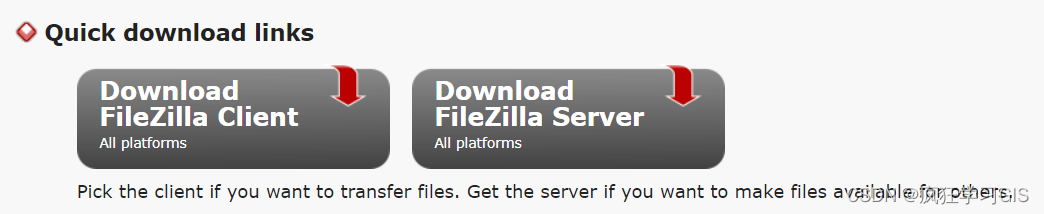
      首先,我们进行FileZilla软件的下载。这一软件是开源、免费的,因此建议大家直接从软件官网进行下载。下载时有“Client”与“Server”两个选项,前者是在我们自己的电脑上使用,后者则是在服务器中使用;对于一般的使用需求,我们选择“Client”就可以。
    image

      随后,我们还需要对下载的FileZilla软件版本进行选择。其中,第一个选项为常规软件,第二个选项为常规软件与使用手册的合集;后两个选项则是软件的Pro版本,一般情况下我们用不到。在这里我们选择第一个选项即可。

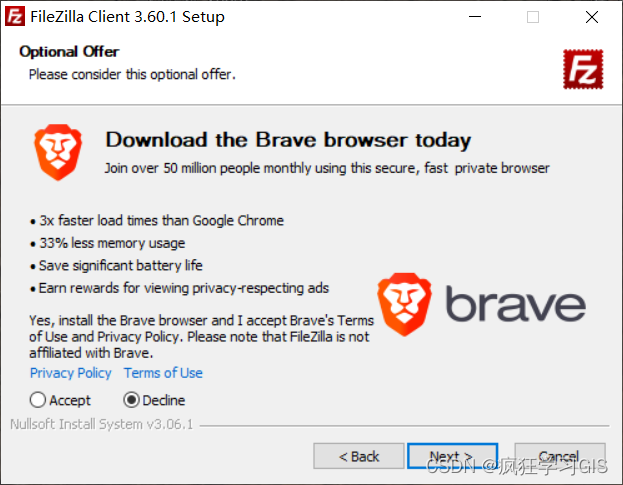
      下载完成后,即可开始FileZilla软件的安装。这一软件的安装非常简单,大家按照安装流程提示来进行即可。需要注意的是,在安装前这一软件会让我们选择是否附带下载另外一个浏览器软件,相当于就是个广告;这里我们选择“Decline”即可,拒绝下载这一附带的软件。
      FileZilla软件安装完毕后,打开软件将出现如下所示的界面。

      接下来,我们开始在FileZilla软件中配置服务器站点。在软件左上角选择“文件”→“站点管理器...”。

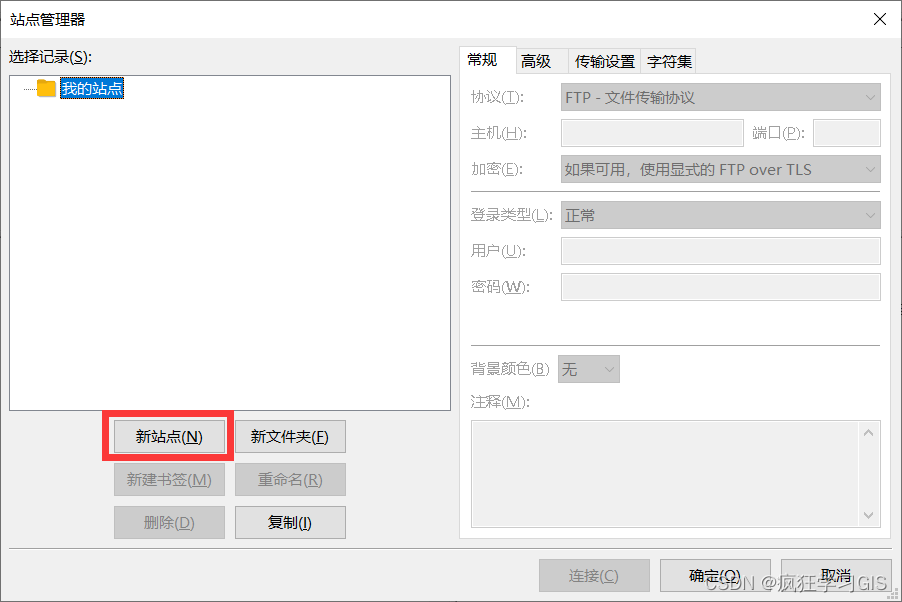
      在弹出的“站点管理器”界面中,我们选择左下方“新站点”选项。
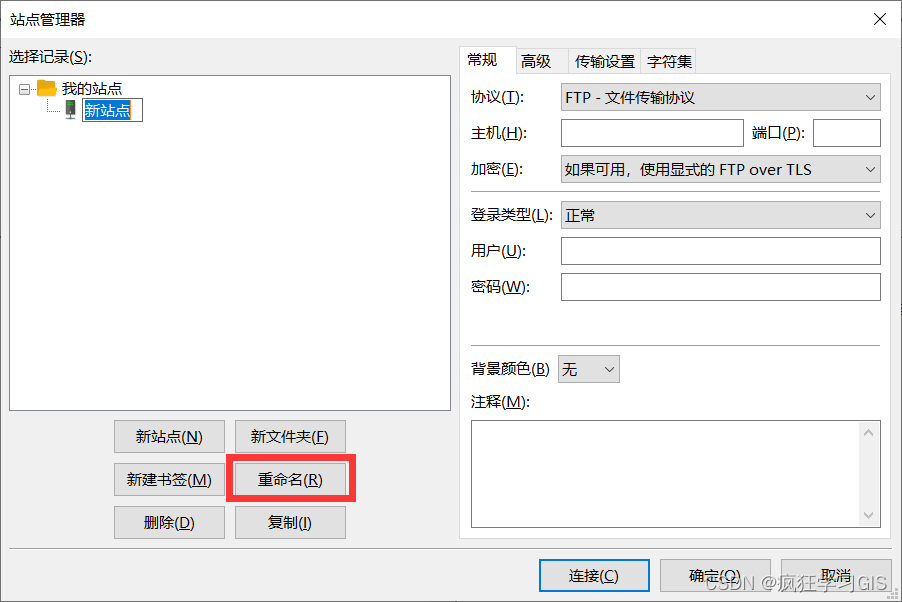
      随后,选择“重命名”对该站点进行命名,建议命名为与对应服务器相关的名称。例如我在这里就是为了建立一个与下载高分(GF)遥感影像数据相关的服务器的连接,那么就将这一站点命名为GF_Data。
      随后,对右侧的选项进行配置。其中,“主机”为对应服务器的地址,本文中即为遥感影像数据下载网站提供的服务器地址;“端口”一般为21;“加密”这里一般选择只使用明文FTP (不安全),我这里当时选错了,选了另一个,大家不用在意;“用户”与“密码”就是登录服务器的用户名与密码,本文中即为我在高分遥感影像下载网站中的账户名与密码。其他选项默认即可。

      随后,点击“连接”,将弹出如下所示的“记住密码?”提示框。为了方便,我们这里就让FileZilla软件记住我们的站点密码。

      此外,如果提示服务器的证书为未知状态,只要大家确定这一服务器是安全的,就直接选择“在以后的会话中总是信任该证书”即可。

      随后,软件将建立与服务器的连接;在FileZilla软件的上方将显示连接情况。我一开始建立的连接出现了错误,如下所示。
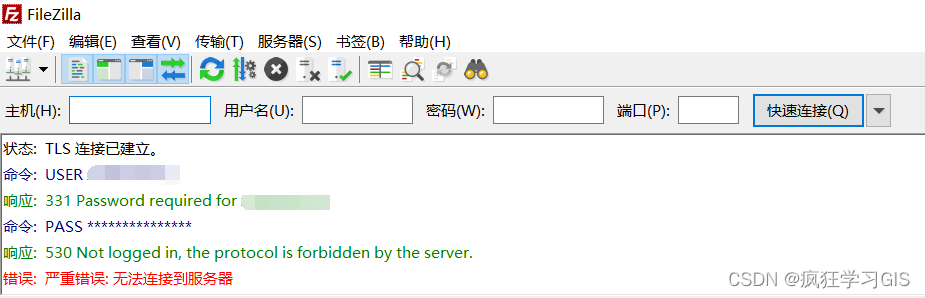
      FileZilla软件如果出现连接的错误,可以尝试通过以下方法进行解决。

      首先是更换“传输模式”。在FileZilla软件左上角选择“编辑”→“设置”。
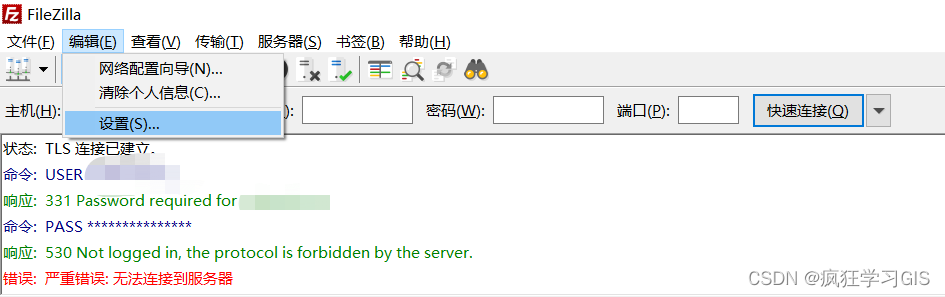
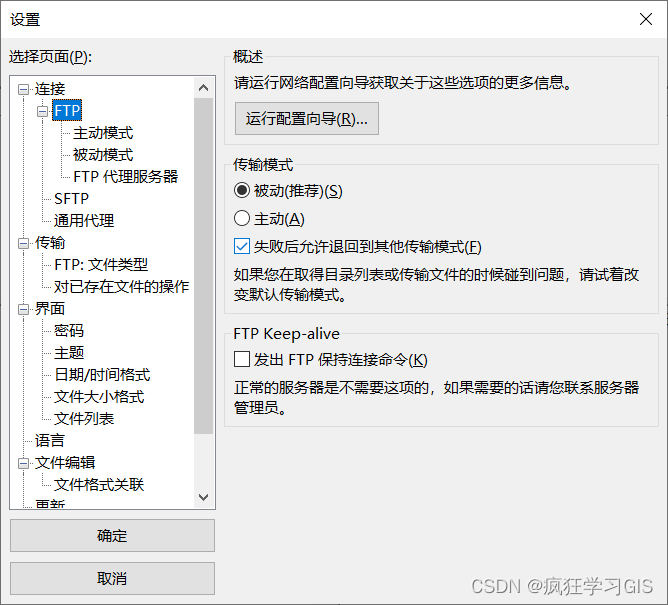
      在弹出的“设置”窗口中,选择“FTP”选项卡,在“传输模式”中切换为另一种模式。例如,如下图所示,我本来的传输为“被动(推荐)”,然后出现了连接不上的问题,那么就修改为“主动”后再尝试进行连接。
      如果这样还不行,大家可以对“加密”的选项进行选择。如前所述,“加密”这里一般选择只使用明文FTP (不安全),而我一开始这里暂时选了另一个选项,且出现了连接错误;那么就将“加密”选择为只使用明文FTP (不安全)后再次尝试连接。

      随后,即可连接成功。

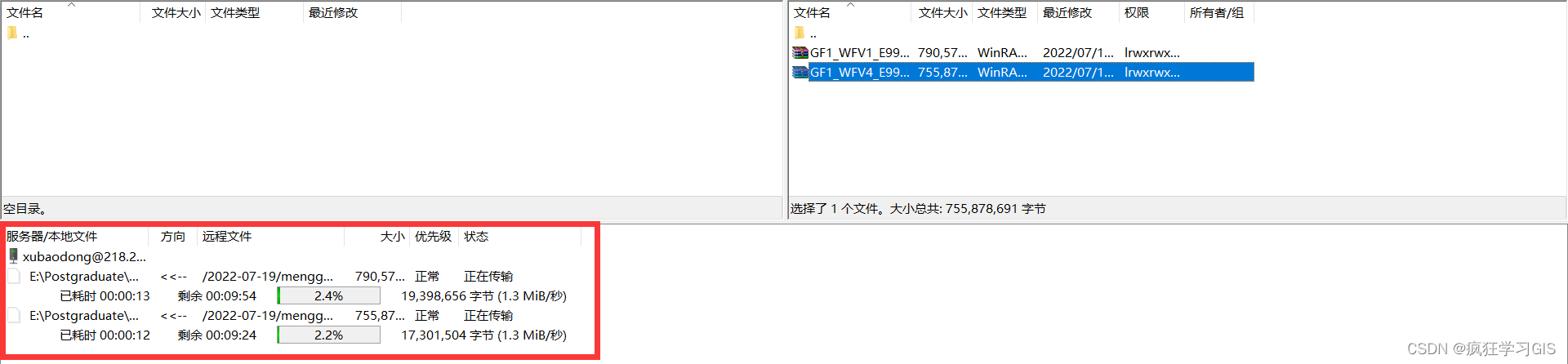
      与服务器连接成功后,FileZilla软件左侧窗口为我们自己电脑的路径,右侧窗口即为服务器的路径,如下图所示。如果我们需要从服务器下载文件(比如本文从遥感影像官网的服务器下载遥感影像数据),那么就在左侧窗口选择好我们保存数据的路径,在右侧窗口找到需要下载的数据,然后在数据名称处右键,选择“下载”即可。

      随后,在FileZilla软件最下方可以看到具体的下载进度。
      同理,如果我们是需要将自己电脑中的数据上传到服务器中,那么就在左侧窗口选择将要上传的文件,在右侧窗口选择服务器保存数据的路径,然后选择“上传”即可。

      至此,大功告成。

  • 相关阅读:
    PyQt5(一) PyQt5安装及配置,从文件夹读取图片并显示,模拟生成素描图像
    YOLOv7-Openvino和ONNXRuntime推理【CPU】
    JSP表达式(EL)
    基于物联网的教室人数检测系统-设计说明书
    c语言写逆置数
    利用开天aPaaS平台实时查询出行城市防疫策略
    突发有感:思维差距
    并查集(Disjoint Set)
    HCIA HYBRID端口
    五金零售批发商城小程序的作用是什么
  • 原文地址:https://www.cnblogs.com/fkxxgis/p/18292769
  • 最新文章
  • 攻防演习之三天拿下官网站群
    数据安全治理学习——前期安全规划和安全管理体系建设
    企业安全 | 企业内一次钓鱼演练准备过程
    内网渗透测试 | Kerberos协议及其部分攻击手法
    0day的产生 | 不懂代码的"代码审计"
    安装scrcpy-client模块av模块异常,环境问题解决方案
    leetcode hot100【LeetCode 279. 完全平方数】java实现
    OpenWrt下安装Mosquitto
    AnatoMask论文汇总
    【AI日记】24.11.01 LangChain、openai api和github copilot
  • 热门文章
  • 十款代码表白小特效 一个比一个浪漫 赶紧收藏起来吧!!!
    奉劝各位学弟学妹们,该打造你的技术影响力了!
    五年了,我在 CSDN 的两个一百万。
    Java俄罗斯方块,老程序员花了一个周末,连接中学年代!
    面试官都震惊,你这网络基础可以啊!
    你真的会用百度吗?我不信 — 那些不为人知的搜索引擎语法
    心情不好的时候,用 Python 画棵樱花树送给自己吧
    通宵一晚做出来的一款类似CS的第一人称射击游戏Demo!原来做游戏也不是很难,连憨憨学妹都学会了!
    13 万字 C 语言从入门到精通保姆级教程2021 年版
    10行代码集2000张美女图,Python爬虫120例,再上征途
Copyright © 2022 侵权请联系2656653265@qq.com    京ICP备2022015340号-1
正则表达式工具 cron表达式工具 密码生成工具

京公网安备 11010502049817号