-
鸿蒙登录页面及页面跳转的设计
任务目标
设计一个简单的登录页面,要求可以将第一页的登录信息,传递到第二个页面,界面如图1所示。

图1 鸿蒙登录界面图 任务分析
本任务主要考察鸿蒙应用界面设计及界面间的数据传递。在不熟练的情况下,可以使用DevEco Studio的Super Visual功能进行设计,设计完成后再修改ArkTS代码。
任务实施
1.新建工程项目HMLogin
如图2所示,修改工程名、包名,打开Super Visual开关,单击Finish。
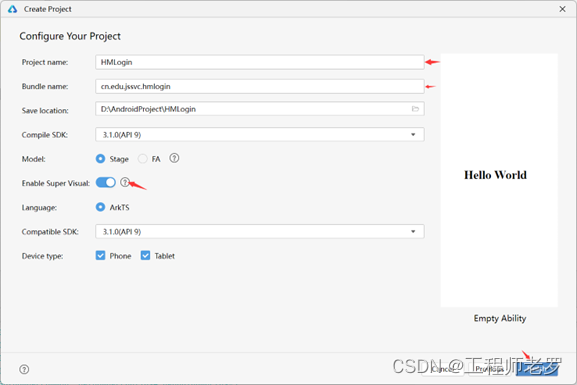
图2 鸿蒙登录界面配置工程窗口 2.设计登录页面Index.visual
从Components区将两个TextInput,一个Button用鼠标拖拽到界面上,如图10-33所示。依次选中各个控件,修改Properties。其中“账号”TextInput的Placeholder属性修改为“请输入账号”,magrinTop修改改为20vp;“密码”TextInput的Placeholder属性修改为“请输入密码”,magrinTop修改为20vp;“登录”Button的Label属性修改为“登录”,FontSize修改为32fp。需要注意的是有些属性在Super Visual中无法修改,将在ArkTS代码中进行修改。修改完后的界面如图10-34所示,单击右上方的转换图标 ,将其转为ArkTS代码。

图3 Index.visual设计窗口 
图4 界面设计完成效果图 3.设计第二个页面SecondPage
右击entry/src/main/ets/pages,New→Visual→Page。在弹出的窗口中修改Visual name为SecondPage,单击Finish,如图10-35、图10-36所示。

图5 新建Super Visual界面 
图6 配置Visual Page窗口 使用和上一步骤相同的方法,添加一个Text和一个Button,修改其属性,修改后效果如图10-37所示,单击转换图标 ,生成ArkTS代码。

图7 第二个界面效果图 4.修改Index.ets代码
在Index.ets代码中,首先添加TextInput输入获取逻辑,实现onChange()方法,在该方法中存储修改的信息;其次,添加Button单击事件,实现onClick()方法,在该方法中使用router.pushUrl()方法跳转到第二个页面,同时传递信息,代码如下:
import router from '@ohos.router'
@Entry
@Component
struct Index {
  @State message: string = '登录'
  @State userName: string = ''
  @State password: string = ''

  build() {
    Row() {
      Column() {
        Text(this.message)
          .fontSize(30)
          .fontWeight(FontWeight.Bold)

        TextInput({ placeholder:"请输入账号" })
          .width("100%")
          .height("48vp")
          .margin({ left: '50vp',right:'50vp',top:"30vp",bottom:"30vp"} )
          .placeholderColor("#99182431")
          .placeholderFont({ size: "16fp"})
          .fontSize("16fp")
          .padding({ left: "0vp" })
          .border({
            width: { bottom: "0vp" },
            color: "#33000000",
            radius: "10vp"
          })
          .onChange((value: string) => {
            this.userName = value
          })

        TextInput({ placeholder:"请输入密码" })
          .width("100%")
          .height("48vp")
          .margin({ left: '50vp',right:'50vp',bottom:"30vp"} )
          .placeholderColor("#99182431")
          .placeholderFont({ size: "16fp"})
          .fontSize("16fp")
          .padding({ left: "0vp" })
          .type(InputType.Password)
          .border({
            color: "#33000000",
            radius: "10vp"
          })
          .onChange((value: string) => {
            this.password = value
          })

        // 添加按钮,触发跳转
        Button('登录')
          .fontSize(20)
          .onClick(() => {
            router.pushUrl({
              url: 'pages/SecondPage',
              params: {
                src: this.userName+':'+this.password,
              }
            })
          })
      }
      .width('100%')
    }
    .height('100%')
    .backgroundColor("#05000000")
  }
}
5.修改SecondPage.ets代码
在SecondPage.ets代码中,首先将前一页面的信息取出,并显示在Text上,使用router.getParams()方法获取前一页面的信息;添加“返回”Button的逻辑,实现方法和前一步骤类似,关键代码如下:
import router from '@ohos.router'
@Entry
@Component
struct SecondPage {
  @State message: string = '第二个页面'
  @State src: string = router.getParams()?.['src']

  build() {
    Row() {
      Column() {
        Text(this.message)
          .fontSize(50)
          .fontWeight(FontWeight.Bold)

        // 显示传参的内容
        Text(this.src)
          .fontSize(30)

        // 添加按钮,触发返回
        Button('返回')
          .fontSize(20)
          .onClick(() => {
            router.back()
          })
      }
      .width('100%')
    }
    .height('100%')
    .backgroundColor("#05000000")
  }
}
Index.ets代码和SecondPage.ets代码中还修改了this.message,设置了整体布局的backgroundColor,本任务完整项目代码请查看本书资源。
6.运行工程
测试运行效果
-
相关阅读:
电商API接口的应用||大数据电商数仓分析项目||电商热门商品统计
Kotlin高仿微信-第34篇-支付-向商家付款(二维码)
手机端布局页面写法
基于Java的酒店管理系统
公众号迁移小程序也会迁移吗?
【0109】Linux系统监测工具sysstat介绍
iview label-in-value 和 @on-change 的使用
Linux 常用文件和目录操作 (cat less head tail等)
pthread_cancel引起程序段错误
好评较高的图片转文字软件哪个好?这款软件十分好用
- 原文地址:https://blog.csdn.net/Lwjobs/article/details/140046653