-
从零开始下载VMware探索Linux
VMware在2023年被Broadcom收购,VMware 可以免费使用了,虽然以前付费的时候也可以使用免费的激活码使用(◉3◉),现在更新了下载方式多了在Broadcom平台下载的步骤,原先的VMware不能下载了,接下来讲述vm的下载并装入Ubuntu 22.04
VMware简介
VMware是一款强大的虚拟机软件,允许用户在一台物理计算机上运行多个虚拟操作系统。对于学者和学生来说,VMware是学习和使用Linux的理想工具
- 安全实验环境: VMware创建了一个隔离的虚拟环境,可以自由尝试各种Linux发行版,而不会影响主机系统。
- 多系统共存: 可以在Windows或Mac上运行Linux,无需重新分区或重启电脑。
- 快照功能: 允许保存系统状态,方便进行实验并在需要时快速恢复。
- 资源灵活分配: 可以根据需要调整分配给Linux虚拟机的内存和硬盘空间。
- 网络模拟: 提供多种网络配置选项,便于学习Linux网络管理。
- 便携性: 虚拟机可以轻松备份、移动或共享,有利于协作学习。
1.Broadcom 平台下载 VMware
注册broadcom
Registration点击链接注册账号,这里可以使用美国地址虚拟生成器,来填写登入信息

接下来《选择你的兴趣》,点击取消,后续登入账号即可。注意登入信息的名称可能是你刚填入的邮箱号
下载VMware
这里找到如图的界面,点击My Downloads,找到VMware Workstation Pro(支持windows,linux),VMware Fusion(支持Mac)

这里选择你要使用的操作系统下的vm

接下来点击下载,如果点不了,就刷新一下再打开。

2.安装VMware


Windows Hypervisor Platform(WHP)
这是一个Windows功能,允许第三方虚拟化软件与Windows的内置虚拟化技术Hyper-V共存。这个设置的目的是解决VMware Workstation Pro与Windows内置虚拟化技术之间的潜在冲突,确保两者可以共存并正常运行。
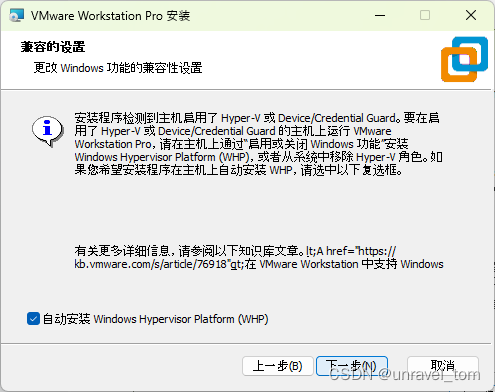
这里点击更改修改vm的默认位置

这里根据自己的需求选,我习惯使用开始栏打开
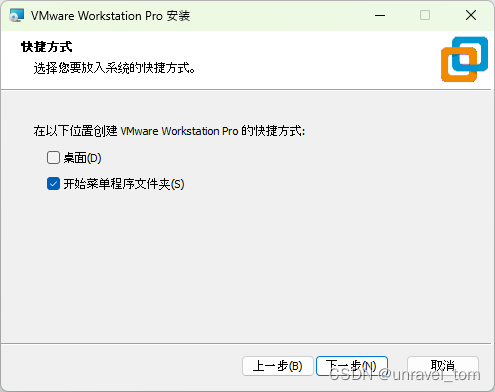

安装完成重启电脑
打开VMware,选择个人使用,后续点击完成。

进入该页面,就完成了

3.创建虚拟机
下载镜像
下载Ubuntu 22.04.4 LTS (Jammy Jellyfish),这里不要使用最新版的Ubuntu 24.04 LTS 内存 6G,我们使用Linux大部分是跟命令行打交道,没必要为了好看的图形界面而影响虚拟机的性能。


这里选择你存放镜像的文件


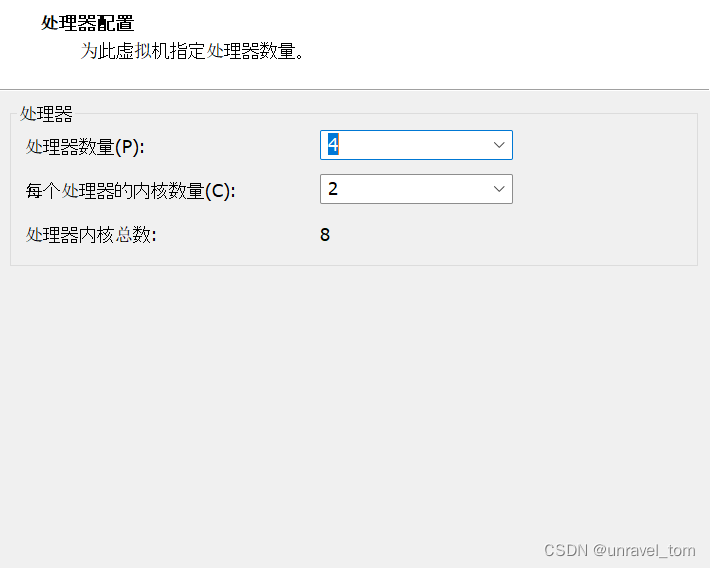

一般选NAT或者桥接


启动Ubuntu
后续的语言时区,网络,磁盘,用户配置我就不做补充了

这是我打开后的效果,后续使用ssh连接虚拟机即可

-
相关阅读:
PYTHON蓝桥杯——每日一练(简单题)
自动化测试框架(pytest)&附学习视频
Security5实现鉴权访问【即有权限才能访问指定资源】前后端分离
【华为账号服务】【FAQ】Account Kit常见咨询合集--其它问题
混沌系统在图像加密中的应用(荷控忆阻器的混沌电路)
js的算法-插入排序(直接插入排序)
Java版工程行业管理系统源码-专业的工程管理软件- 工程项目各模块及其功能点清单
NTP时间同步
第04章 SpringBoot Web开发(一)
如何在Xamarin中快速集成Android版远程配置
- 原文地址:https://blog.csdn.net/unravel_tom/article/details/139921686
 https://americaaddress.github.io/