-
LabVIEW操作系列
目的:初学LabVIEW,做记录
前言
数据来源B站大学
一、LabVIEW操作界面
1.1 新建vi
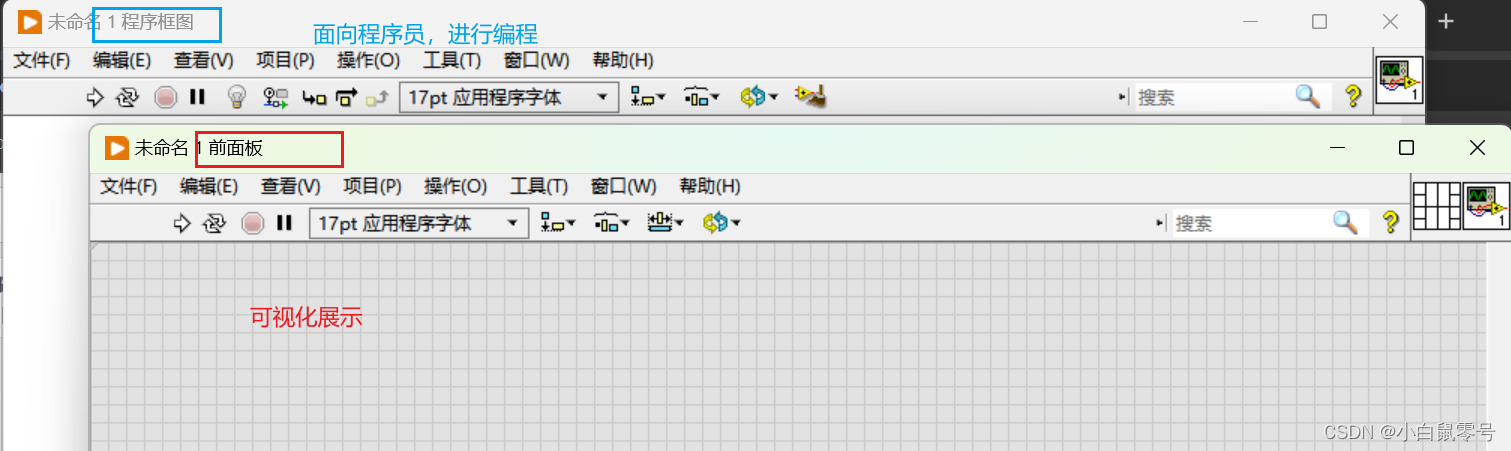
- 快捷切换前后面板:Ctrl+E
- 前面板:面向用户的,可视化图
- 后面板:【即,程序框图】,面向编程人员。
1.2 控件
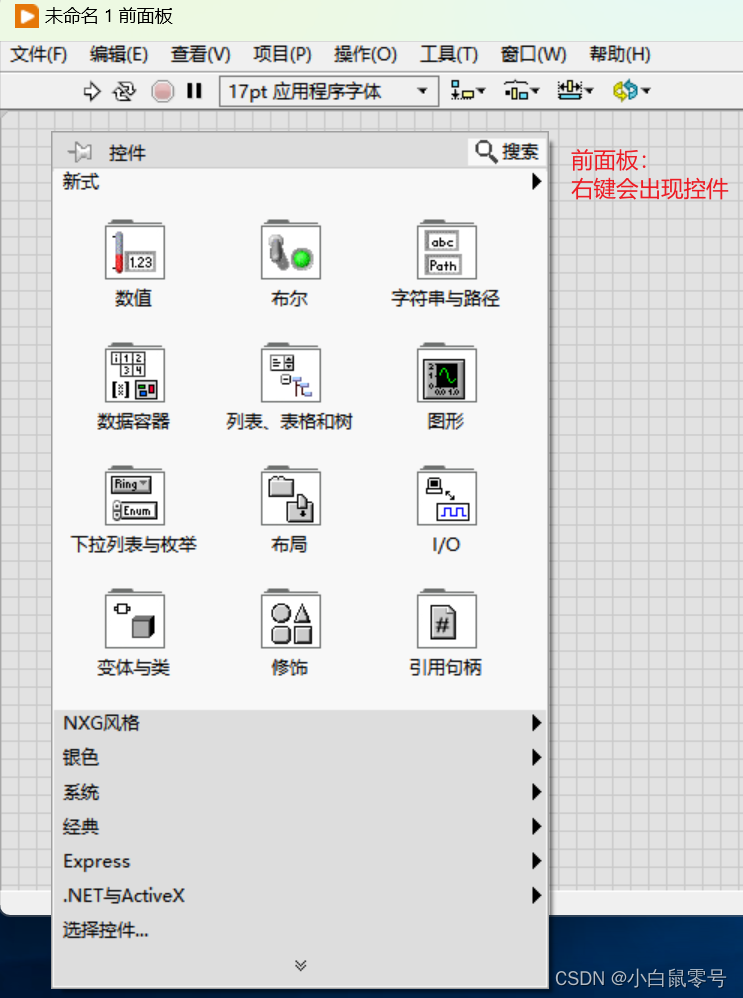
- 在前面板处,右键,会出现控件
1.3 加法案例
目的:
针对前面的认知,做一个让用户输入数据进行加法操作的案例。实现:y=x1+x2 的功能操作:-
Step1.前面板操作
- 在控件中选择“数值”->“数值输入控件”。【用于让用户输入数值】,x1,x2为输入,创建2个输入控件。y为输出项,创建为显示控件。


- 重命名三个数组组件为x1,x2,y

- 在控件中选择“数值”->“数值输入控件”。【用于让用户输入数值】,x1,x2为输入,创建2个输入控件。y为输出项,创建为显示控件。
-
Step2.后面板操作
-
选中组件后,右击,找到“函数”->“数值”->“加”。

-
将加法控件放在合适的位置后,鼠标进行连线。实现y=x1+x2的功能。

-
-
Step3. 运行
- 回到前面板,输入x1,x2的值为3,6后,点击运行。查看结果。

- 回到前面板,输入x1,x2的值为3,6后,点击运行。查看结果。
-
Step4. 保存
- 点击保存为.vi文件,该文件后面双击是只能看到前面板
- 按Ctrl+E:能调出后面板。
二、编程特点
2.1 特点
(1)图形编程
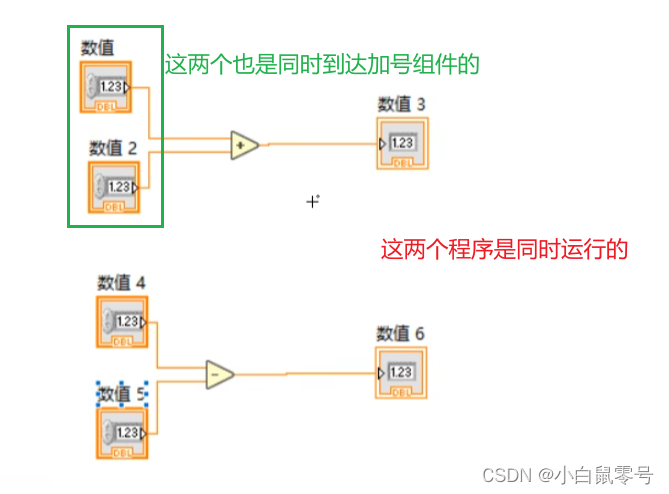
(2)天然并行性运行
(3)基于数据流运行
2.2 实现按顺序执行
-
目的:实现对下面中的加法程序和减法程序进行有序执行,例如先执行加法程序,后执行减法程序。

-
函数结构组件:采用结构中的“平铺式顺序结构”
 -
操作:
-
右击,选中“平铺式顺序结构”,拉出一个框。
-
右击框,点击“在后面添加帧”。
-
左边框放入加法程序,右边框放入减法程序。【从左到右边的框执行】

三、程序结构
3.1 平铺式顺序结构
存在的原因:- LabVIEW中的特点就是并行,程序默认情况下是同时运行。
- 顺序结构能够让多个程序按顺序执行。
位置:- 后面板

3.2 循环结构
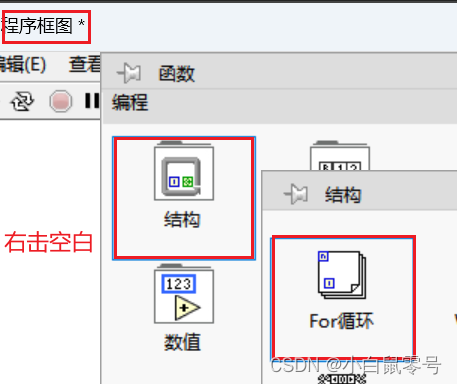
3.2.1 For循环
位置:- 后面板
案例:
这是一个(布尔)显示灯循环闪烁100次的案例。

-
注意:布尔灯的值的构建方式如下图示
在这里插入图片描述

-
布尔灯的值要转换为写入转态【转换方式如下图示】

3.2.2 While循环
位置:- 后面板。

案例:
一个永无止境闪烁的小灯

3.2.3 中途停止For循环
工具:条件接线端:
位置:后面板。

案例:
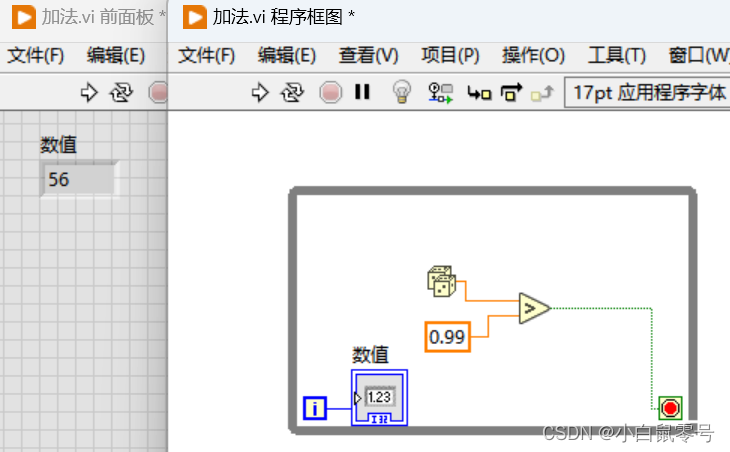
目的:- 设计一个控制条件接线端的逻辑
- 随机值x>0.99时,为True => 小红点被启动,while循环会被终止
- x<0.99时,为False =>小红点被停止,while不受影响。

3.2.4 中途停止While循环
案例:
同“中途停止For循环”中的内容
3.3 条件结构
位置:- 后面板

案例(布尔):
用布尔开关控制条件结构中的字符串的值发生变化。- 布尔开关为开的时候,字符串显示:我是真
- 布尔开关为假的时候,字符串显示:我是假

- 工具:前面板:布尔开关;字符串显示控件(字符串与路径)。后面板:条件结构。
案例(数组):

- 需要注意的是:数值控件的默认值是浮点类型,如果需要修改的话需要通过表示法来进行修改。

案例(字符串):

3.4 事件结构
位置:- 后面板。
案例:- 目的:设置两个开关按钮控制小灯的亮和灭。

- 所需组件:
- 前面板:布尔灯1,确认按钮2,字符串显示控件*1
- 后面板:事件框架
- 注意:
- 新增事件的方式如下示
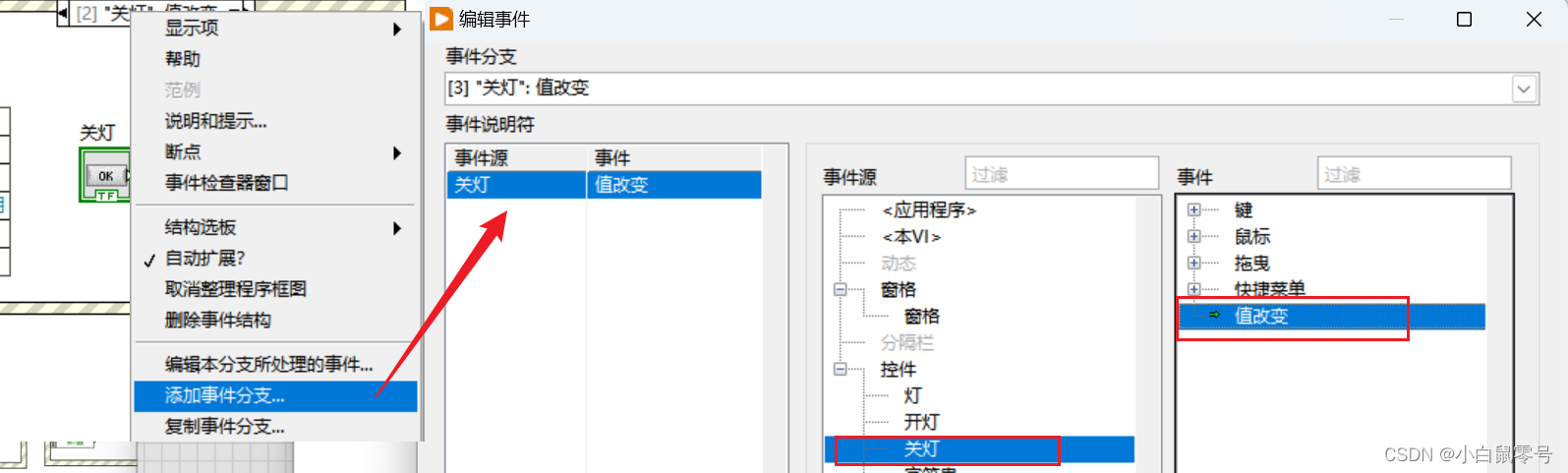
- 事件结构外面一般要套个While循环。
- 新增事件的方式如下示
3条黄金原则:- 事件结构放在While结构内;
- 事件结构中不放While结构;
- 为事件添加一个单独处理停止按钮的分支。
3.5 禁用结构
目的:- 屏蔽相关内容,下次启用时候解除禁用结构就行。
位置:- 后面板。

案例: - 将事件结构中的开灯事件中的开灯功能给屏蔽。

四、帮助文档【必备技能】
4.1 帮助文档使用
位置:- 前面板、后面板。
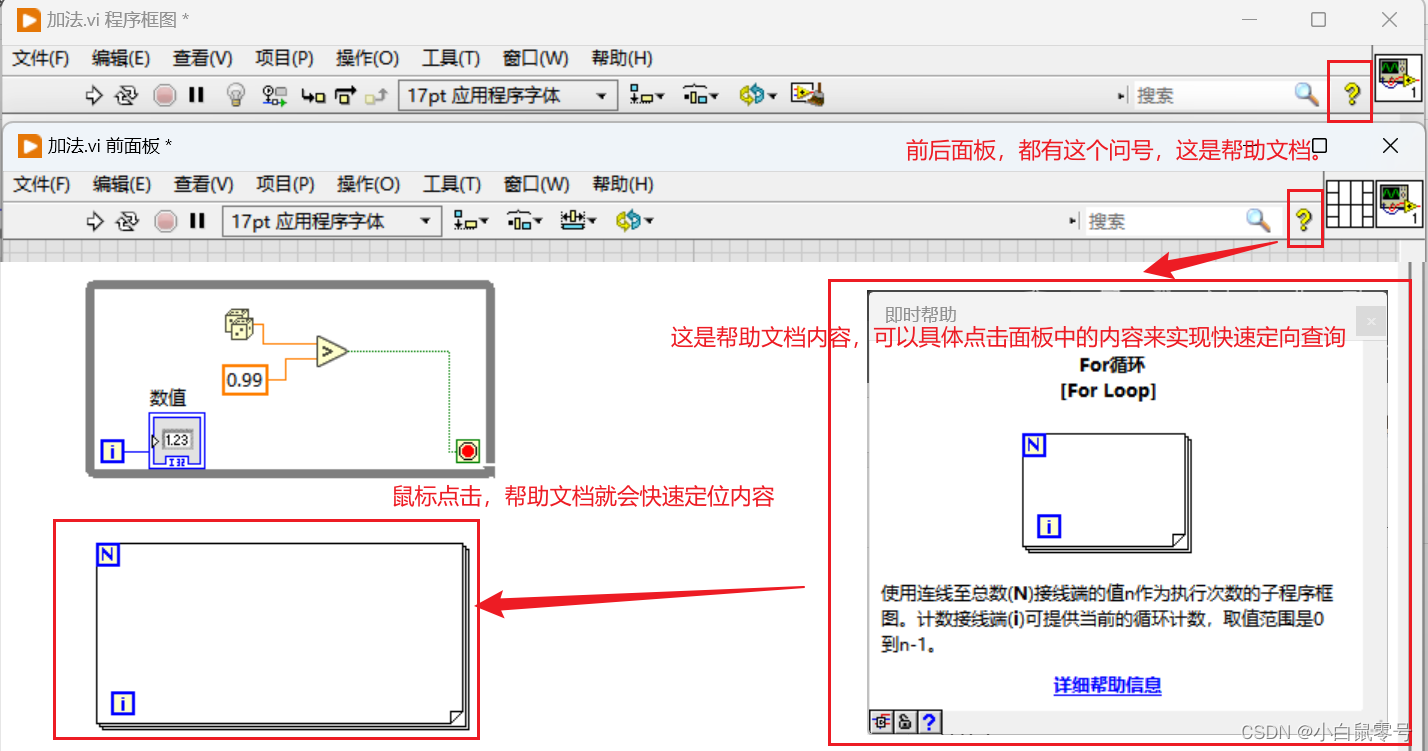
使用: - 在帮助文档打开后,鼠标点击需要查询的控件或逻辑,文档会自动定位内容。
更新记录
2024.06.21 第1,2章
2024.06.22 第3章
2024.06.24 第3章 -
相关阅读:
pid-limit参数实验
WeLink协作文档:办公协作再快一档
基于springboot的ShardingSphere5.2.1的分库分表的解决方案之mysql主从的配置(五)
成都扬帆际海教育咨询有限公司—跨境电商店铺怎么装修?
详细介绍C++日期类的实现
EasyCVR视频汇聚平台无法自动播放视频的原因排查与解决
【Markdown】编辑器使用技巧大汇总5。类似表格的输入,字体格式的输入(尝试版,不怎么全,待后续继续补充)
深度学习应用篇-计算机视觉-OCR光学字符识别[7]:OCR综述、常用CRNN识别方法、DBNet、CTPN检测方法等、评估指标、应用场景
Netty之非阻塞处理
【微服务】服务网关----Gateway
- 原文地址:https://blog.csdn.net/qq_41714549/article/details/139848852