-
indexedDB---掌握浏览器内建数据库的基本用法
1.认识indexedDB
IndexedDB 是一个浏览器内建的数据库,它可以存放对象格式的数据,类似本地存储localstore,但是相比localStore 10MB的存储量,indexedDB可存储的数据量远超过这个数值,具体是多少呢?
默认情况下,浏览器会将自身所在的硬盘位置剩余容量全部作为indexedDB的存储容量,


这里差不多就对应这c盘的剩余容量,所以indexDB有第一个特点,容量大;
存储的格式,以对象的键值形式存储数据,注意这里的 id 是一个唯一的索引属性,

在indexedDB中,需要有一个唯一的标识符来区分存储的内容,这里使用的是id,这表示,存储的每一个值内都需要一个唯一的id值,这是第二个特点,统一的唯一标识符(key),
最后它采用的是,对象存储库和存储表的数据存放方式;你可以理解成,indexedDB是一个大的数据对象(object),它内部包含了很多数据库(object),每个数据库内又有很多存储对象表(array),每个表内又有很多键值对(object),


在indexedDB中,有很多上面的这种存储库对象,可以看出这是一个树形结构,根节点就是indexedDB
所以,总结一下,indexedDB:
- 容量大
- 有唯一标识符(key)
- 树形结构的对象存储
- 和localStore一样同一个域名下的indexedDB是一致的,否则不一致,每个网页都有各自的indexedDB(补充)
2.indexedDB数据库的使用
查看indexedDB
我们可以在开发者工具中直接查看indexedDB数据库,也可以在控制台打印出来,indexedDB是window对象下的一个属性,
- // 浏览器本地数据库
- console.log(indexedDB);// window.indexedDB

打开数据库
- const request = indexedDB.open(name, version);
- name —— 字符串,即数据库名称。
- version —— 一个正整数版本,默认为 1。
- 返回 openRequest 对象
注意:数据库的相关操作都是异步的,打开、读取和编辑、删除,都需要时间处理,并不是马上执行结束,所以每一个对数据库的相关操作都有回调事件进行监听,
success:打开成功,数据库准备就绪 ,request.result中有了一个数据库对象“Database Object”,这就是一个数据库,我们可以通过它访问这个库的所有数据error:打开失败。upgradeneeded:更新版本,当数据库的版本更新时触发,例如,1->2。
这里解释一下版本号,一个 数据库在打开时,若没有这个库,则会新建,默认版本号为1;若有,打开时的版本号比原本保存的版本号更高,则会更新这个库,同时触发upgradeneeded事件,一个数据库的版本号只会越来越高,不会出现还原旧版本的情况,这是因为有些特定的操作只能在版本更新时执行(upgradeneeded事件)--- 例如,新建、编辑、删除一个对象存储表
- // 浏览器本地数据库
- console.log(indexedDB);// window.indexedDB
- // 打开数据库
- const request = indexedDB.open('myDatabase', 1);
- request.onerror = function(event) {
- console.error('数据库打开报错');
- }
- request.onupgradeneeded = function(event) {
- const db = event.target.result;
- console.log('数据库需要升级');
- // 创建一个对象存储空间
- }
- request.onsuccess = function(event) {
- const db = event.target.result;
- console.log('数据库打开成功');
- }


新建了一个myDatabase数据库,触发 了一次版本更新,在次执行时版本还是1就不会触发更新升级的事件,

这样就成功新建、打开了一个数据库,
新建一个对象存储表
- db.createObjectStore(name[, keyOptions]);
- name 是存储区名称,例如 "books" 表示书。
- keyOptions 是具有以下两个属性之一的可选对象:
- keyPath —— 对象属性的路径,IndexedDB 将以此路径作为键,例如 id。
- autoIncrement —— 如果为 true,则自动生成新存储的对象的键,键是一个不断递增的数字。
- name:储存表的名称
- keyOptions: 配置对象,
- keyPath: 储存数据的标识符
- autoIncrement:默认为false,若为true,则会自动在储存的对象上添加标识符属性,并附上一个自增的正数值(1,2,3,4......)
要操作对象存储表就需要更新版本号,这个createObjectStore方法只能在更新事件内使用,否则将产生错误
- // 打开数据库
- const request = indexedDB.open('myDatabase', 2);
- request.onupgradeneeded = function(event) {
- const db = event.target.result;
- console.log('数据库需要升级');
- // 创建一个对象存储空间
- db.createObjectStore('imgStore', { keyPath: 'id', autoIncrement: true });
- console.log('对象存储表创建成功');
- }
- request.onsuccess = function(event) {
- const db = event.target.result;
- console.log('数据库打开成功');
- }


注意需要增加版本号,否则不触发更新事件,这里新建了一个叫imgStore的对象存储表
添加和读取数据
添加和读取数据都在onsuccess的回调中执行,不需要更新版本,
添加数据add()---参数any
- request.onsuccess = function(event) {
- const db = event.target.result;
- console.log('数据库打开成功');
- // 连接数据库的表,比获取读写权限,默认只读
- const transaction = db.transaction(['imgStore'], 'readwrite');
- const objectStore = transaction.objectStore('imgStore');
- // 添加数据
- const re = objectStore.add({
- name: 'test',
- content:'测试数据'
- });
- re.onsuccess = function (event) {
- console.log('文件添加成功');
- }
- }
transaction是一个事务,连接了imgStore,并开放读写权限,之后再通过事务,获取imgStore对象存储表,最后再执行add添加数据,这里添加了一个测试对象,同样添加时一个异步操作,需要回调等待结果,


这里成功添加后可以查看数据表中的内容,如果内容没有出现可以 点击刷新,看到结果后可以发现,多了一个属性id,这个就是存储对象的标识符,前面设置了自动添加,若没有设置自动添加,则需要手动的添加一个id属性,且id的值不能和其他数据相同,否则都会添加失败
读取数据get()---参数标识符的值
- request.onsuccess = function(event) {
- const db = event.target.result;
- console.log('数据库打开成功');
- // 连接数据库的表,比获取读写权限,默认只读
- const transaction = db.transaction(['imgStore'], 'readwrite');
- const objectStore = transaction.objectStore('imgStore');
- // // 添加数据
- // const re = objectStore.add({
- // name: 'test',
- // content:'测试数据'
- // });
- // re.onsuccess = function (event) {
- // console.log('文件添加成功');
- // }
- // 读取数据
- const re2 = objectStore.get(1);
- re2.onsuccess = function (event) {
- console.log(re2.result);
- }
- }

可以看到成功读取到了id为1的数据,
示例:存储一张图片
了解了添加和读取数据,那我们可以来实现上传一张图片,保存再数据库中,
思路:通过input file 上传一个图片,再将其存为blob,再将blob转成base64存储起来
(有关blob的操作可以参考:js二进制数据,文件---blob对象_js 输出 blob-CSDN博客)
- let addFile;
- request.onsuccess = function (event) {
- const db = event.target.result;
- console.log('数据库打开成功');
- addFile = function (file) {
- // 连接数据库的表,比获取读写权限,默认只读
- const transaction = db.transaction(['imgStore'], 'readwrite');
- const objectStore = transaction.objectStore('imgStore');
- const re = objectStore.add(file)
- re.onsuccess = function (event) {
- console.log('文件添加成功');
- }
- }
- }
- const file = document.getElementById('file');
- file.addEventListener('change', (event) => {
- const file = event.target.files[0];
- if (file.type == 'image/jpeg') { // 如果文件是图片
- let blob = new Blob([file], { type: 'image/jpeg' });
- let reader = new FileReader();
- reader.readAsDataURL(blob);
- reader.onload = function (event) {
- let base64 = event.target.result;
- console.log(base64);
- addFile({
- name: file.name,
- data: base64
- })
- }
- }
- })
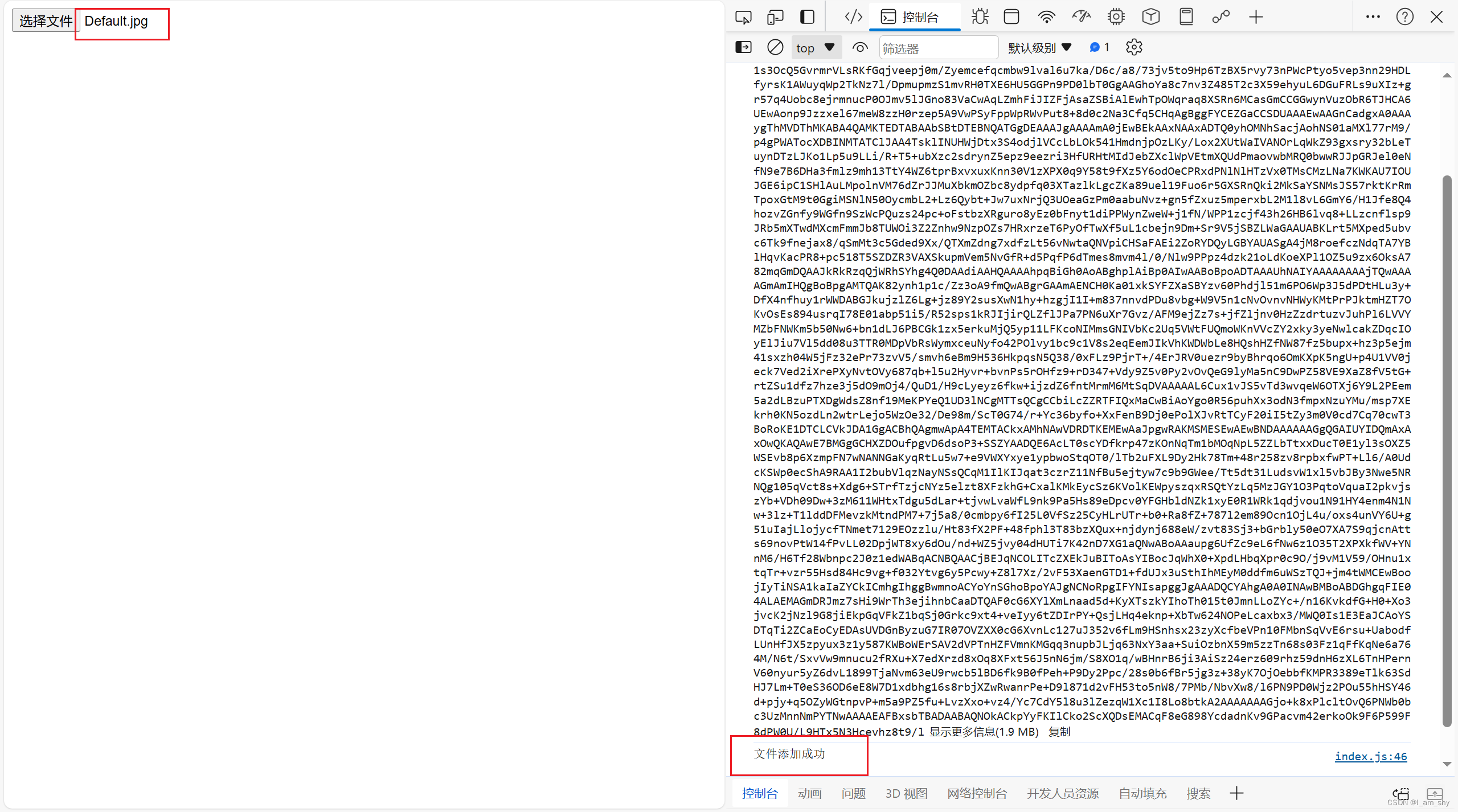

这样我们就成功存放了一个base64形式的图片文件,
然后我们可以读取出这个图片,渲染再页面上
- request.onsuccess = function (event) {
- const db = event.target.result;
- console.log('数据库打开成功');
- let getFile = function(){
- // 连接数据库的表
- const transaction = db.transaction(['imgStore'], 'readonly');
- const objectStore = transaction.objectStore('imgStore');
- // 获取数据
- const re = objectStore.get(1);
- re.onsuccess = function (event) {
- console.log(re.result);
- let img = new Image();
- img.src = re.result.data;
- img.width=800;
- document.body.appendChild(img);
- }
- }
- getFile()
- }

这样就成功拿到了图片,并且每次刷新后都会保留这个图片,就相当于一个能放大文件的localStore
完整代码展示
index.html
- html>
- <html lang="en">
- <head>
- <meta charset="UTF-8">
- <meta name="viewport" content="width=device-width, initial-scale=1.0">
- <title>本地数据库title>
- head>
- <body>
- <input type="file" name="" id="file">
- body>
- <script src="index.js">script>
- html>
index.js
- // 浏览器本地数据库
- console.log(indexedDB);// window.indexedDB
- let addFile;//添加文件的方法
- // 打开数据库
- const request = indexedDB.open('myDatabase', 2);
- request.onerror = function (event) {
- console.error('数据库打开报错');
- }
- request.onupgradeneeded = function (event) {
- const db = event.target.result;
- console.log('数据库需要升级');
- // 创建一个对象存储空间
- db.createObjectStore('imgStore', { keyPath: 'id', autoIncrement: true });
- console.log('对象存储表创建成功');
- }
- request.onsuccess = function (event) {
- const db = event.target.result;
- console.log('数据库打开成功');
- // // 连接数据库的表,获取读写权限,默认只读
- // const transaction = db.transaction(['imgStore'], 'readwrite');
- // const objectStore = transaction.objectStore('imgStore');
- // // 添加数据
- // const re = objectStore.add({
- // name: 'test',
- // content:'测试数据'
- // });
- // re.onsuccess = function (event) {
- // console.log('文件添加成功');
- // }
- // 读取数据
- // const re2 = objectStore.get(1);
- // re2.onsuccess = function (event) {
- // console.log(re2.result);
- // }
- addFile = function (file) {
- // 连接数据库的表,获取读写权限,默认只读
- const transaction = db.transaction(['imgStore'], 'readwrite');
- const objectStore = transaction.objectStore('imgStore');
- const re = objectStore.add(file)
- re.onsuccess = function (event) {
- console.log('文件添加成功');
- }
- }
- let getFile = function(){
- // 连接数据库的表
- const transaction = db.transaction(['imgStore'], 'readonly');
- const objectStore = transaction.objectStore('imgStore');
- // 获取数据
- const re = objectStore.get(1);
- re.onsuccess = function (event) {
- console.log(re.result);
- let img = new Image();
- img.src = re.result.data;
- img.width=800;
- document.body.appendChild(img);
- }
- }
- getFile()
- }
- const file = document.getElementById('file');
- file.addEventListener('change', (event) => {
- const file = event.target.files[0];
- if (file.type == 'image/jpeg') { // 如果文件是图片
- let blob = new Blob([file], { type: 'image/jpeg' });
- let reader = new FileReader();
- reader.readAsDataURL(blob);
- reader.onload = function (event) {
- let base64 = event.target.result;
- console.log(base64);
- addFile({
- name: file.name,
- data: base64
- })
- }
- }
- })
-
相关阅读:
elementui el-table表格自动循环滚动【超详细图解】
学过单片机的都知道,节电器到底能不能省电
hdlbits系列verilog解答(7458芯片)-10
regexp_split_to_table,regexp_split_to_array,array,unnest 使用
初探JVM
2个按键加减操作
xxl-job任务调度2.0.2升级到2.3.0版本,执行器改造过程中经验总结
seurat dotplot lengend text ptsize
计算机毕业设计Java校园旺角超市外卖平台(源码+系统+mysql数据库+Lw文档)
【FPGA】Verilog:计数器 | 异步计数器 | 同步计数器 | 2位二进制计数器的实现 | 4位十进制计数器的实现
- 原文地址:https://blog.csdn.net/I_am_shy/article/details/139881647