-
windows系统中开发的GO程序生成docker镜像并部署到阿里云服务(linux系统)的操作说明
本文简述将go程序生成docker镜像的操作方法,以及如何部署到阿里云服务。其中go程序在windows系统中开发,阿里云服务的操作系统为linux(centos7.9),以下为流程示意图:

一、window系统中开发go程序
程序实现的功能:
http响应返回配置文件中设置的服务名
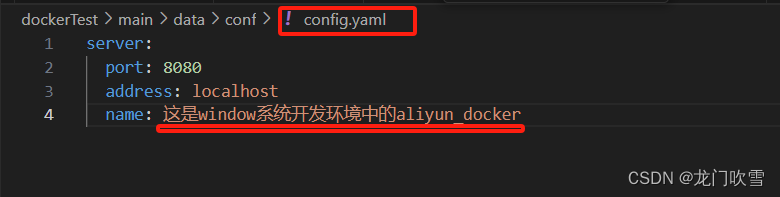
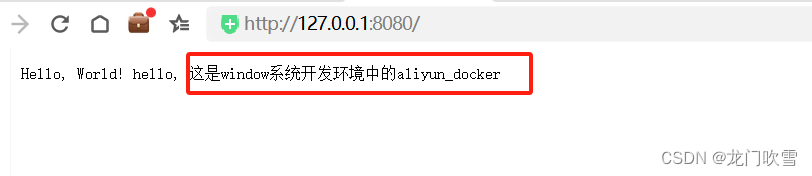
代码实现:
- package main
- import (
- "flag"
- "fmt"
- "io"
- "log"
- "os"
- "github.com/gin-gonic/gin"
- "gopkg.in/yaml.v2"
- )
- var flagconf string
- var cfg Config
- type Server struct {
- Port int `yaml:"port"`
- Address string `yaml:"address"`
- Name string `yaml:"name"`
- }
- type Config struct {
- Server Server `yaml:"server"`
- }
- func initConfig() {
- // 定义命令行标志
- flag.StringVar(&flagconf, "conf", "./data/conf", "config path, eg: -conf config.yaml")
- // 解析命令行标志
- flag.Parse()
- // 打开YAML配置文件
- file, err := os.Open(flagconf + "/config.yaml")
- if err != nil {
- log.Fatalf("Error opening file: %v", err)
- }
- defer file.Close()
- // 读取文件内容
- data, err := io.ReadAll(file)
- if err != nil {
- log.Fatalf("Error reading file: %v", err)
- }
- // 解析YAML配置文件
- err = yaml.Unmarshal(data, &cfg)
- if err != nil {
- log.Fatalf("Error parsing YAML: %v", err)
- }
- }
- func main() {
- //初始化配置文件
- initConfig()
- //从配置文件中获取服务名
- svrname := cfg.Server.Name
- //gin框架处理http请求
- r := gin.Default()
- r.GET("/", func(context *gin.Context) {
- context.String(200, fmt.Sprintf("Hello, World! hello, %v", svrname))
- })
- r.Run(":8080")
- }
配置文件路径:
./data/conf/config.yaml
- server:
- port: 8080
- address: localhost
- name: 这是window系统开发环境中的aliyun_docker
工程目录结构:

效果展示:
二、编译go程序可执行文件
由于阿里云服务选择的系统为linux系统(centos7.9),所以在windows系统中需要进行交叉编译,编译可在linux系统中运行的可执行文件。步骤如下:
1、windows命令窗口中设置go环境变量GOOS=linux
- //在windows命令窗口中设置
- set GOOS=linux

注意:set GOOS=linux 只是临时生效,当退出当前命令窗口后,GOOS还是原来的值windows。如需设置为永久生效,需执行:go env -w GOOS=linux
2、编译生产linux下的可执行文件
go build -o ./bin/aliyun-docker main.go
三、编写Dockerfile文件
Dockerfile 是一个用于自动构建 Docker 镜像的脚本文件(注意文件名必须为大写字母开头的Dockerfile),内容如下:
- # 使用debian基础镜像
- FROM debian:stable-slim
- # 将当前目录下的所有内容复制到容器的 /app 内
- COPY . /app
- # 设置工作目录为 /app
- WORKDIR /app
- # 暴露 8080 端口
- EXPOSE 8080
- # 声明一个卷,这些卷可以被挂载到容器中,以便持久化和共享数据
- VOLUME /data/conf
- # 更改文件的执行权限,重要!!!与基础镜像或系统有关
- RUN chmod +x /app/aliyun-docker
- # 容器启动时运行的命令
- CMD ["./aliyun-docker", "-conf", "/data/conf"]
四、构建Docker镜像
注册和购买阿里云服务后(个人账户可免费使用3个月),创建一个centos服务实例,并安装 docker(此处忽略具体操作,可自行搜索相关操作方法)。
1、进入阿里云服务实例并远程连接

2、远程连接中打开文件管理,将编译的可执行文件aliyun-docker、Dockerfile、config.yaml三个文件上传到新创建的文件夹aliyuntest文件夹中
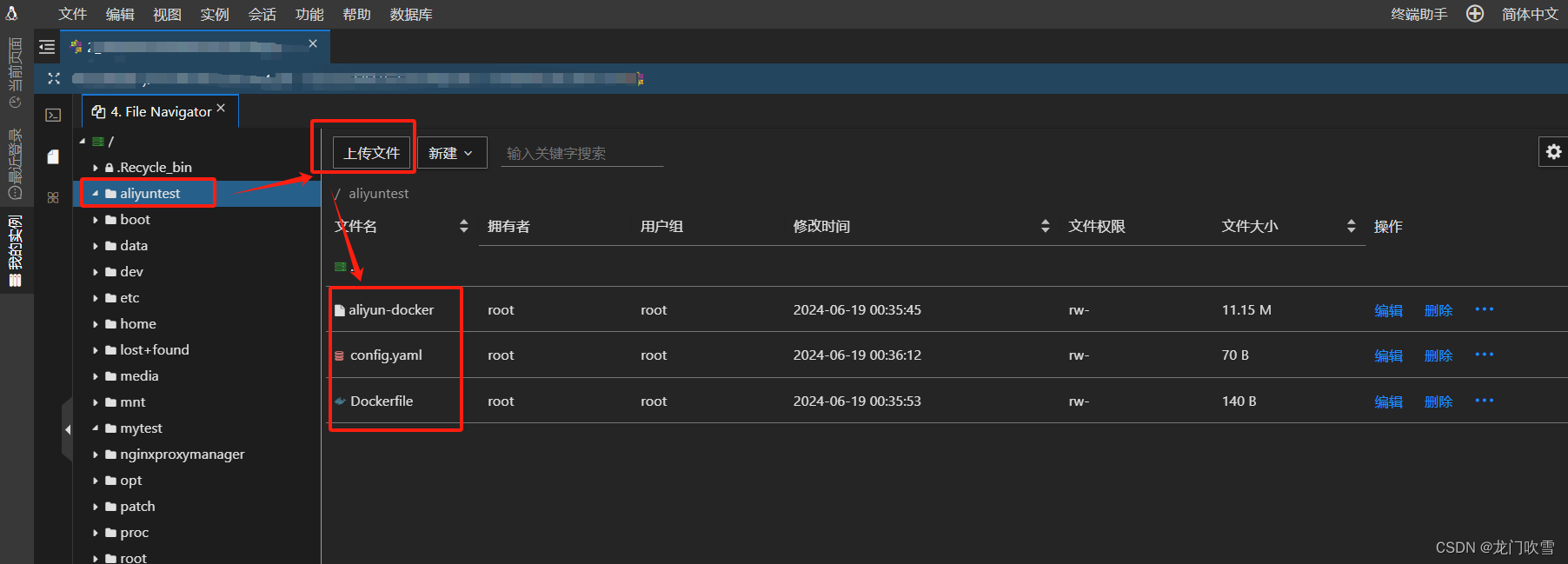
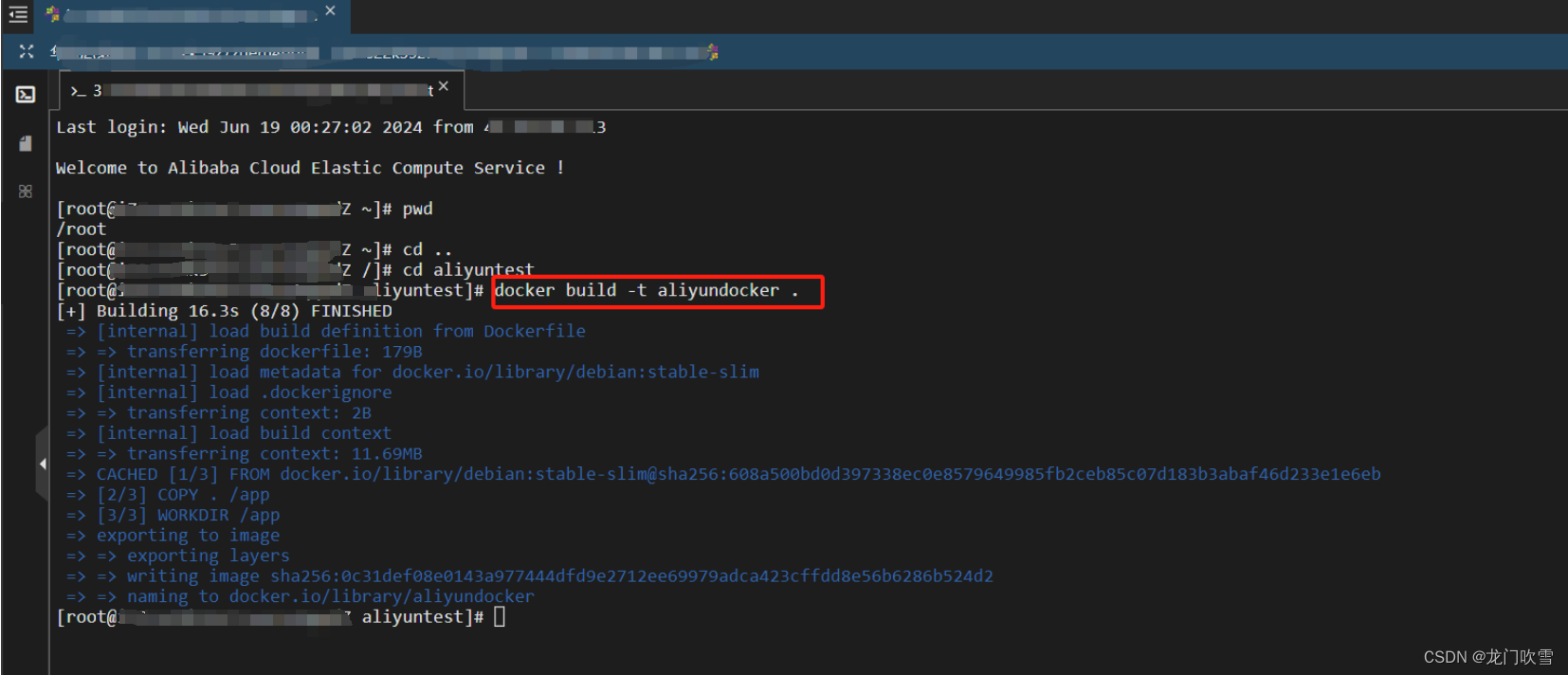
3、远程连接的页签切换到终端,进入到aliyuntest目录,构建docker镜像
- # -t 表示指定镜像的名称和标签
- # 特别注意末尾的 .: 表示 Dockerfile 所在的上下文目录
- docker build -t aliyundocker .
4、查看新生成的 docker 镜像
docker images
五、阿里云服务中运行Docker容器
1、阿里云实例的安全组中增加8080端口,以便我们编写的 aliyun-docker 服务能正常访问

2、远程连接切换到文件管理,将 config.yaml 拷贝到 /data/conf文件夹下

3、运行镜像 aliyundocker,生成 docker 容器
- # -- name 指定容器名为 ali
- # -p 8080:8080 将容器的 8080 端口映射到宿主机的 8080 端口
- # -v /data/conf:/data/conf 将容器的 /data/conf 目录映射到宿主机的 /data/conf 目录,实现数据或文件持久化,数据不随容器的删除而丢失
- docker run --name ali -p 8080:8080 -v /data/conf:/data/conf aliyundocker

注意:①如果报错 exec: "./aliyun-docker": permission denied: unknown,是因为执行文件权限不够,需要在 Dockerfile 中增加命令 RUN chmod +x /app/aliyun-docker
②重要(今后补充详细例子):如果存在多个容器直接相互访问,需要创建一个新的网络桥接(docker network newnet),然后运行各个容器时增加命令 -network newnet,这样各个容器之间能根据容器名访问,而不用根据IP访问(容器的IP会变化)。
六、测试
window系统浏览器输入阿里云服务中docker容器的请求IP和端口,检查是否能打印出配置文件中的服务名。


-
相关阅读:
Vue基础
基建融资与预算软约束(2015年A股大牛市与“流动性堰塞湖”)-中国视角下的宏观经济
虚拟机安装Centos7配置静态地址
架构解析:Dubbo3 应用级服务发现如何应对双 11 百万集群实例
Cheat Engine 修改器获取内存数据心路历程, THREADSTACK0 C# .NET VB 获取基址 CE修改器
Mysql判断字段是否为NULL
面试问题-除了threading还会哪种并发
四旋翼无人机学习第3节--cadence原理图库创建以及基础元器件绘制
【基础算法 3.3】树与图的DFS和BFS(完结)
android app启动卡在启动页面,无法启动。鸿蒙系统armony H4.0
- 原文地址:https://blog.csdn.net/longchanghua_enshi/article/details/139777090