-
最新AI系统源码-ChatGPT商业运营网站源码,Midjourney-AI绘画系统,支持GPTs应用、AI换脸、文档分析
一、前言
随着人工智能技术的持续进步,AI绘画已经发展成为一个日益成熟的领域。越来越多的人开始尝试使用AI绘画软件来创作艺术作品。尽管这些AI绘画软件对绘画领域产生了显著影响,但它们并不会完全取代画师。与传统手绘不同,AI绘画可以在短时间内生成大量作品,并根据用户需求进行调整和定制。尽管AI绘画能够生成非常精美的作品,但它们依然无法取代传统画师的创造力和灵感,也难以表达情感和个性。画师在创作过程中,会将个人情感和想法注入作品中,而在构图、色彩搭配和氛围营造等方面,AI绘画难以完全模拟。因此,在某些方面,AI绘画仍然需要依赖画师的帮助。

SparkAi创作系统是基于ChatGPT进行开发的Ai智能问答系统和Midjourney绘画系统,支持OpenAI-GPT全模型+国内AI全模型。支持GPT-4o大模型、文档分析、识图图片理解、GPTs应用、GPT语音对话、联网提问、GPT-4全模型、DALL-E3文生图、GPT4-All联网搜索模型、思维导图、会员套餐功能、分销系统、Midjourney绘画动态全功能、AI换脸、垫图混图、Vary Region 局部编辑重绘、插件功能等等。
系统文档
二、系统演示
核心AI能力
- AI提问:支持OpenAI-GPT全模型和国内AI全模型+三方主流大模型
- AI绘画:支持Midjourney绘画动态全功能(文生图、图生图、垫图混图、AI换脸、VaryRegion局部编辑重绘等)、DALL-E2/E3/E4绘画
- 支持GPTs应用+Prompt预设应用,可前台自定义添加
- 文档分析、识图理解、GPT联网、联网读取分析网页等
- 插件系统、内部支持各类插件并会持续开发更多插件
- 支持语音模式、可与ai直接语音对话支持
- 其他核心功能
-
系统用户端:https://ai.sparkaigf.com
-
管理后端:Admin - v6.6
-
测试账号密码:admin 123456
三、系统功能模块
3.1 AI全模型支持/插件系统
AI模型提问

文档分析

识图理解能力

3.2 GPts应用
3.2.1 GPTs应用
可全网搜索使用

3.2.2 GPTs工作台

3.2.3 自定义创建预设应用

3.3 AI专业绘画
3.3.1 文生图/图生图(垫图)

3.3.2 局部编辑重绘

3.3.3 混图生图

3.3.4 AI换脸

3.4 Dall-E2/E3/E4绘画
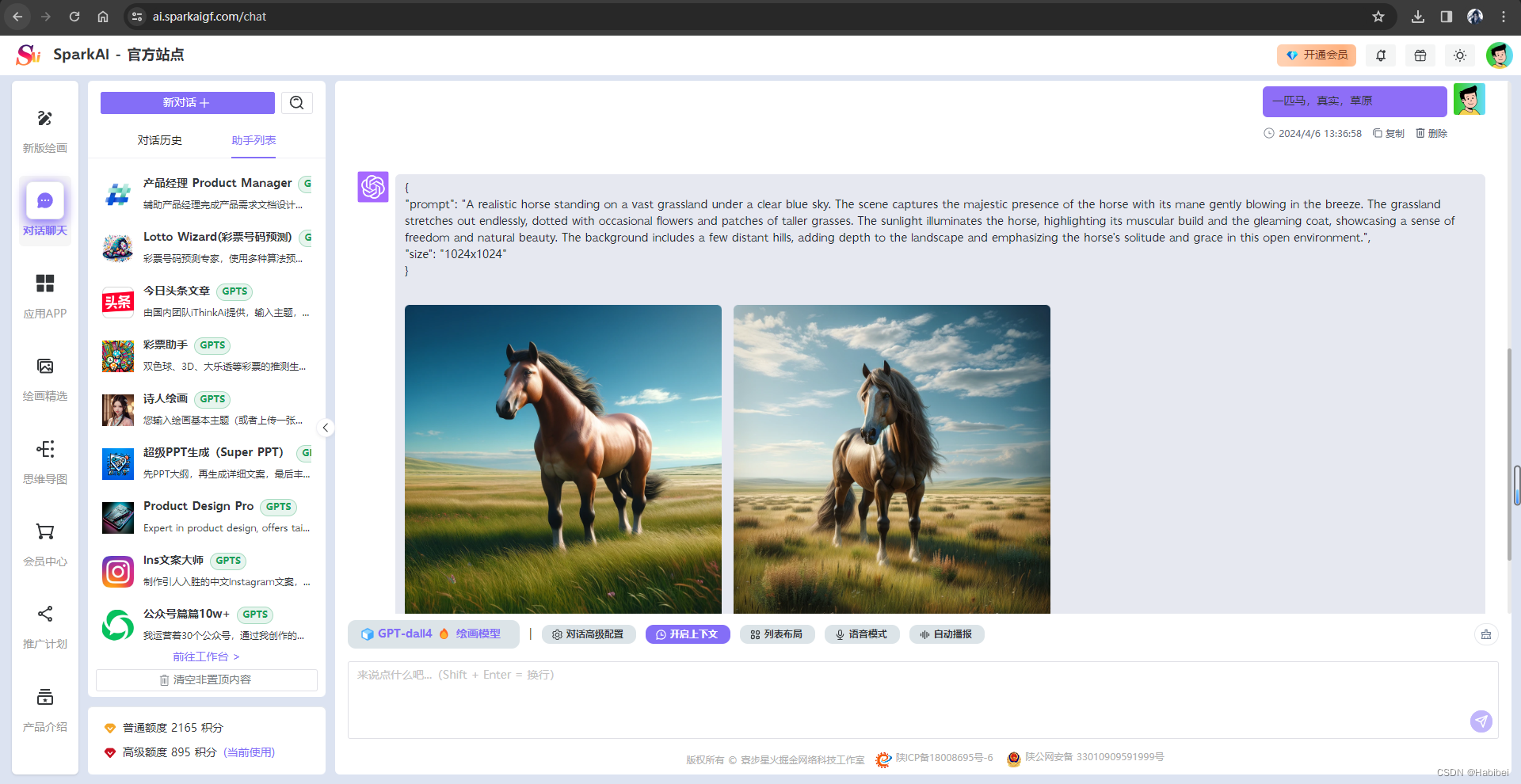
3.5 智能思维导图生成

3.6 AI绘画广场

3.7 支持微信登录
支持微信环境静默登录、浏览器中微信主动扫码登录、邮箱注册登录、手机号注册登录

3.8 管理后台(部分)


其他和后台页面太多功能,就不展示了,直接访问演示站点和演示后台
四、V6系统重构日志
V6 版本大面积重构,系统大版本更新升级
🚀 Feat
-
新增模型分类、支持自定义模型名称、自定义排序、模型配置、支持单个模型设置上下文Token限制、轮次限制、可以允许当前模型上传文件、允许开启当前模型联网!
-
🔥 新增tts语音、支持语音模式对话、支持自动播放回复语音、支持六种音色的选择、实时读取、不占用存储空间!
-
🔥 新增插件系统、多个内置插件、通过配置即可启用、支持识图、支持PDF文档分析、支持对话版本Midjourney、SD绘画等功能、支持自定义插件接入知识库!
-
新增本地存储、文件可以直接上传到服务器而不需要再上传到cos、为了性能考虑、我们只对非核心文件开放了存储到本地、例如聊天对话中产生的文档、pdf、图片、语音等素材将存储在本地、一些优先级较低的logo、icon、和系统预设也放入本地、对于一些重要属于依然选择存储云上。
-
新增列表布局、两种布局方式自定义切换!
-
🔥 新增GPTS应用、支持全网搜索、可以获取所有官方已有的GPTS直接加入系统使用!
-
应用支持绑定模型了、绑定模型的应用不可以切换模型、未绑定的可以切换、gpts只支持gpt-4-gizmo模型!
-
ui更新:整体风格改为卡片风格、 公告版更新、新增顶部栏、对话|Gpts分组隔离、应用中心改动、合并GPTS、增加全网搜素
-
侧边栏更新、支持双SVG图标配置对应选中和未选中、支持双图片配置、可以使用图片链接了。
-
布局改变、积分剩余额度独立、清空对话组分组、工作台位置迁移。
-
初始化欢迎页面变动、九宫格改为随机应用与gpts、并支持随机更换。
-
工具栏合并、多种场景多种联动设置。
-
输入框支持粘贴上传文件!
-
登录窗口背景图变更、增加弹窗背景图配置、支持背景图自定义了!
-
增加发送图片和文档、在发送栏目可以下载
-
增加语音发送、可以暂停继续连续组织语言、支持在录制过程中直接点击发送
🔨 Fix
-
修复用户创建的应用管理员拒绝会通过问题
-
修复客户端如果网络不稳定导致会漏字的情况
-
解决了新生成的对话最后两条不能删除问题
-
授权全面升级、新的授权将绑定域名、单授权码同时仅支持一个域名或IP
-
修复上下文设置错误导致的假死或无响应问题
-
修复邀请人的显示错误问题、仅显示自己问题
-
修复推广链接在微信无法被识别问题
🔨 Improvement
-
重新发送最近两条消息时会删除当前两条内容继续上次的内容进行对话而不是新打开一行重复问!
-
对话流输出速度控制、匀速输出、感官更流畅!
-
用户端消息加载、对话组加载新增loading骨架屏!
-
翻译联想不准确的问题、部分场景无法正常翻译和联想!
-
管理端模型允许设置为0系统自动处理上下文、防止填过大token造成的假死和无响应问题!
-
移除掉九宫格、改为随机应用推荐!
-
移除全局模型配置、防止部分人不理解混淆、全部模型在添加key的时候配置代理地址!
-
由于提议、移除掉公众号ai自动回复、暂时关闭此功能!
-
ui美化、移动端适配、针对聊天窗口的美化
-
对话组配置修改统一到弹窗、可同时修改多项配置信息
五、部署教程(Node.js + PM2 部署)
这里使用标准Node.js + PM2 部署项目,系统提供Docker快速部署教程
当你进入这个栏目的时候说明你已经想要使用宝塔面板部署了、如果你不知道什么是宝塔、那么请前往宝塔官网进行简单的了解、我们默认你已经安装了宝塔面板、这是最基础的需要。
第一步 5.1 环境安装
宝塔需要安装的环境
-
Nginx >= 1.19.8
-
MySQL >= 5.7或者MySQL 8.0
-
PHP-7.4(非系统需要环境)
-
PM2管理器 5.5
-
Redis 7.0.11
-
Node版本:>=v16.14.1
初始安装环境推荐使用LNMP一键环境套件


注意①: 使用mysql8.0版本,部分宝塔版本 需要重置root密码才能创建数据库

注意②: 同步服务器端口到宝塔运维面板(重要),宝塔最新版本可能不需要自己手动同步

第二步 5.2 Node版本选择
使用PM2切换Node版本(必须)
-
切换Node版本为:大于等于v16.14.1(这里为v16.19.1)

第三步 5.3 安装pnpm模块
(宝塔默认会安装pnpm 9 的最新版本,此版本要求Node.js版本最低为18,很多linux版本不支持最新pnpm 9)


先设置npm为官方源:
npm config set registry https://registry.npmjs.org/单独安装pnpm:
请直接安装pnpm 8 的版本
npm install -g pnpm@8
此时再次打开终端、确定我们需要是否有node相关环境
分别执行以下命令,出现版本号说明已经安装成功
- node -v
- npm -v
- pnpm -v

验证pm2环境是否存在:
pm2 -v如果提示
pm2: command not found,则并没有成功安装,再次手动命令安装:npm install -g pm2再次输入
pm2 -v显示以下页面,则成功安装
第四步 5.4 安装Redis

第五步 5.5 部署跑起来
5.5.1 新建站点
宝塔 - 网站 - 添加站点

5.5.2 配置SSL证书
如果自己没用商业SSL证书,就使用宝塔免费证书,申请Let's Encrypt 证书

开启强制HTTPS并保存

5.5.3 上传SparkAi系统源码
进入网站站点根目录

删除新建站点生成默认文件

将系统程序上传并解压到网站根目录下
解压源码包

5.5.4 配置.env文件
复制一份.env.example文件,并重命名为 .env 文件

修改.env 配置文件为自己站点信息
- 其中mysql为必配项目、redis服务必须安装 否则无法启动项目
- jwt token 必须修改为自己个人的密钥(再原有基础上再加一点随机英文即可)
5.5.5 启动项目
5.5.5.1 开启端口
宝塔面板安全开启9520端口(如果在配置文件自定义了其他端口,开启对应端口即可,不要和系统一些端口冲突,建议默认9520端口)

5.5.5.2 安装依赖
直接在网站根目录打开ssh终端

如果打开不在网站根目录请切换为网站根目录
cd /www/wwwroot/你的网站目录宝塔默认为淘宝旧源,请切换淘宝最新源:
npm config set registry https://registry.npmmirror.com使用 pnpm i 命令 回车 安装依赖

使用 pnpm start 命令启动项目
pnpm start

5.5.5.3 查看启动日志
输入 pm2 log 查看详细日志、看到下图表示成功!
pm2 log
初始化创建super用户成功、用户名为[super]、初始密码为[sparkai]
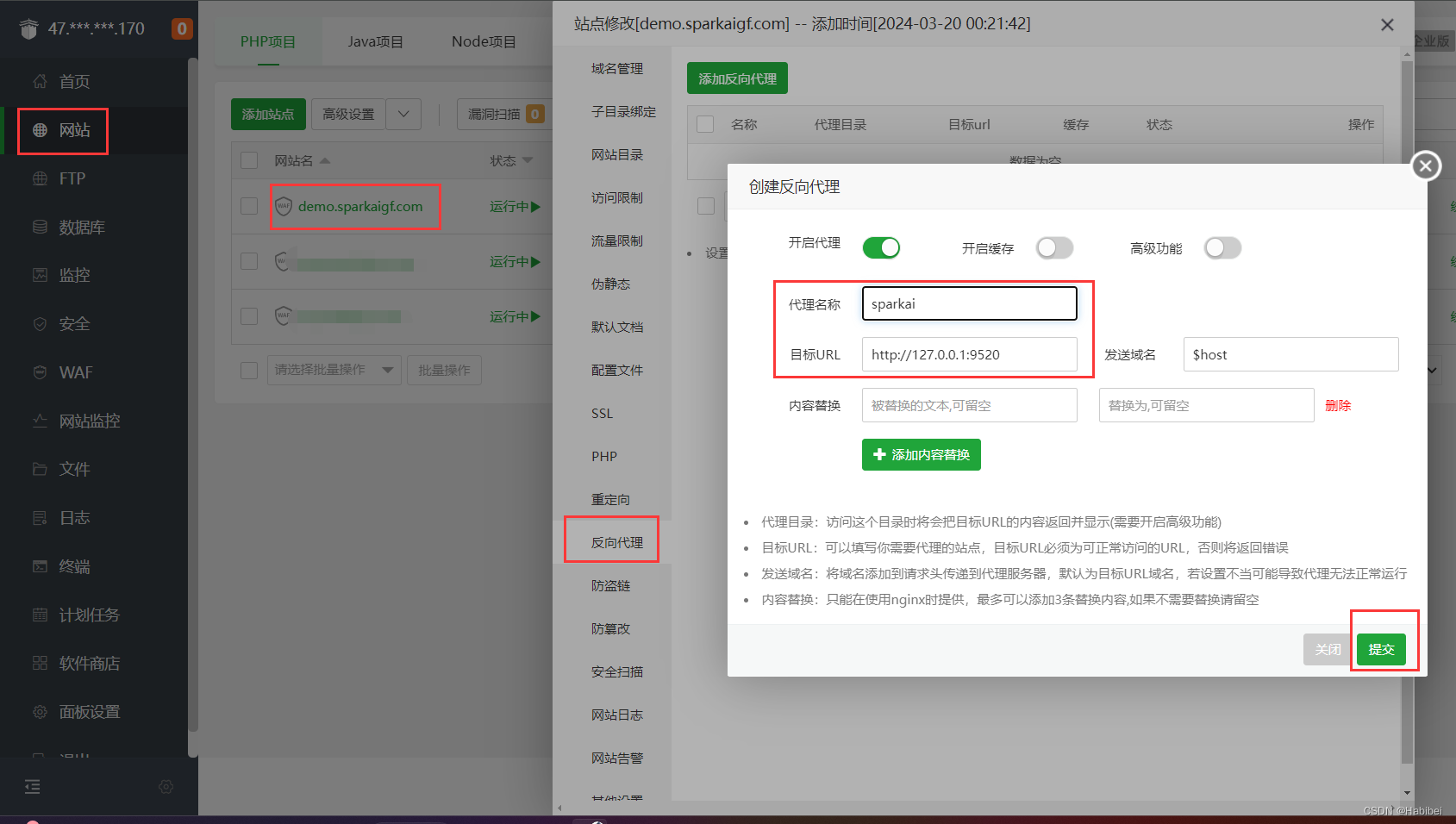
5.5.6 添加反向代理
添加站点 9520 端口,宝塔安全需要开启该端口,不然无法访问
目标url:http://127.0.0.1:9520
5.5.7 搭建完成
搭建完成,访问域名,输入域名授权码即可
第六步 5.6 授权激活系统
访问你自己的系统前台域名
5.6.1 未授权激活

5.6.2 激活成功示例

-
相关阅读:
【js】Date相关方法总结以及格式化的使用
0. start-资料记录
【飞控开发基础教程7】疯壳·开源编队无人机-SPI(气压计数据获取)
mysql 中with的用法(3)
读书笔记:Effective C++ 2.0 版 1997年Scott Meyers,条款1、2、3、4
CIFAR-10 数据转为图片-python
Scrapy第七篇:数据存储(ORM框架采用peewee)
React整理总结(四)
DDD学习笔记
LeetCode75-05:压缩字符串
- 原文地址:https://blog.csdn.net/CodeRunning/article/details/139810589