-
抖音a_bogus,mstoken全参数爬虫逆向补环境2024-06-15最新版
抖音a_bogus,mstoken全参数爬虫逆向补环境2024-06-15最新版
接口及参数
- 打开网页版抖音,右键视频进入详情页。
- F12打开控制台筛选detail,然后刷新网页,找到请求。
- 可以发现我们本次的参数目标a_bogus。a_bogus有时长度为168有时为172,都可用。
- msToken在cookie中可以获得msToken,过期时间为7天。
- screen_width、screen_height对应cookie中的dy_swidth、dy_sheight。
- cpu_core_num、device_memory对应cookie中的device_web_cpu_core、device_web_memory_size。
- verifyFp、fp对应cookie中的s_v_web_id。
- webid可以从doc中获得user_unique_id。


找到加密代码
-
找到入口
首先看一下接口的加载器,也就是发送请求的调用栈,挨个查看之后不难发现,加密的入口应该在这两处,由于栈中的调用顺序是从下往上,所以我们先看下面那个入口。

-
查看参数
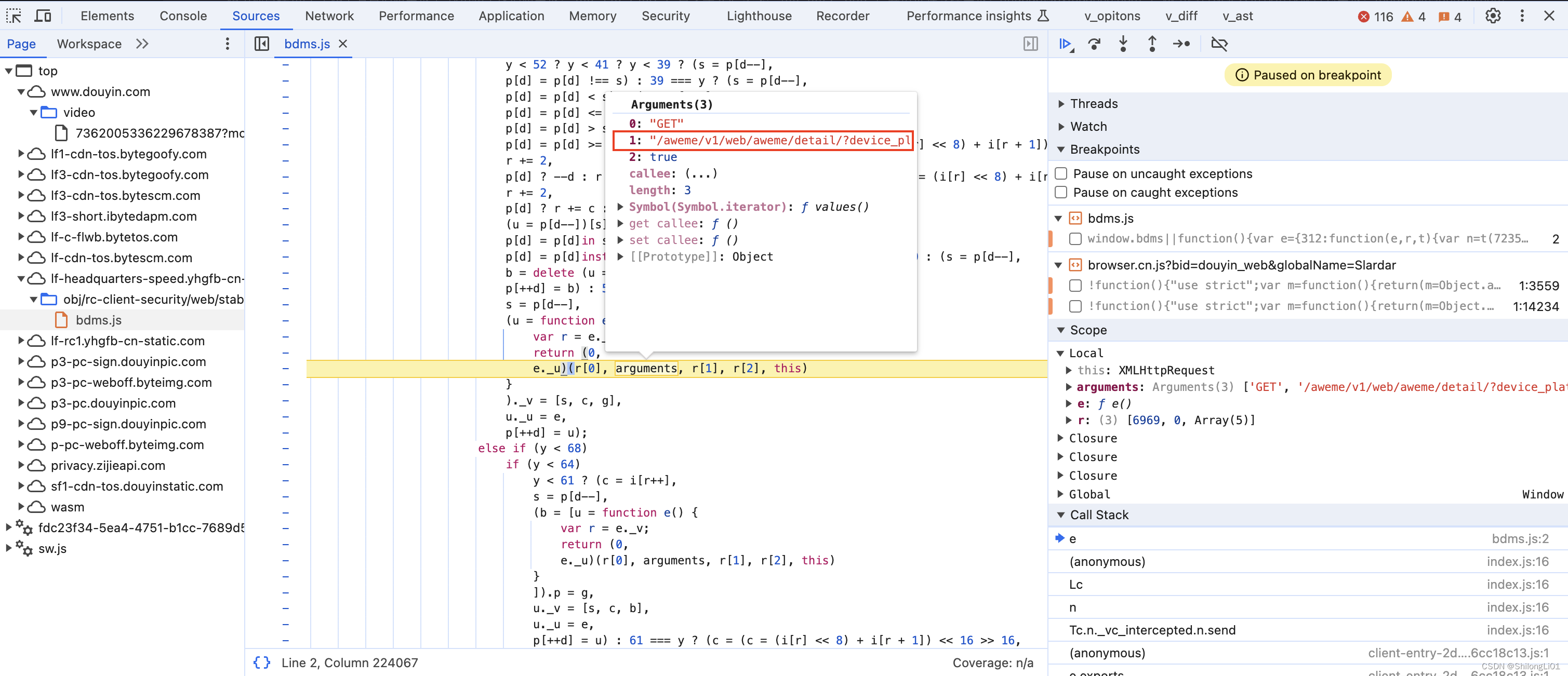
首先我们查看入口参数,不难发现arguments[1]是请求的url,那么我们可以根据url包含detail去打一个断点,然后一步一步进行调试,看看发生了什么。
-
断点调试
单步步入之后,开始了加密参数的流程,我们发现这里的代码明显是混淆过的,上下翻动后,我们发现这是jsvmp文件。单步跳出后,直接到了请求流程,说明在这里面已经完成了a_bogus的加密,所以我们可以断定,加密参数是在调用栈中另一个地方调用的。所以我们再查看一下调用栈中的另一个入口。

可以看到,加密最后运行的函数是s.apply(b,u)并且赋值给了l,那么我们可以大胆猜测一下,这个l就是返回的加密结果,但是我们知道request中有很多加密参数,而且这个代码是jsvmp,所以我们可以认为,这里是调用了jsvmp的指令函数,这个指令函数加密了我们的a_bogus,但是也被其他的一些需求调用,所以说我们要定位到加密a_bogus的时机。

我们可以知道a_bogus的长度为172,所以我们可以在这里打条件断点,当s.apply(b,u).length === 172时断住。然后进行观察。
断住之后,我们发现结果大概率是我们要的a_bogus,后面我们会验证一下,参数为uri以及UserAgent。那么我们之后调用的时候,可以直接调用这个函数,把相应的参数传进去就可以得到我们想要的结果。由于这个s.apply可能调用的函数有很多种,我们不知道它调用的具体函数是哪个,因此,我们需要找到函数调用入口也就是函数导出。至此我们先验证一下结果。


补环境
-
首先我们把整个bdms.js拿下来,本地运行,进行补环境。
-
然后运行后发现window is not defined,我们定义一个window=global补个window环境再试试看。

-
我们发现这里莫名其妙报了个错,由于代码混淆加上各种循环,很难找到这个变量是什么,所以我们猜测,大概率是获取某些环境没有获取到,所以我们加代理看看他获取了什么没获取到导致的。我们添加下列代理来看看检测了哪些环境。
function get_enviroment(proxy_array) { for (var i = 0; i < proxy_array.length; i++) { handler = '{\n' + ' get: function(target, property, receiver) {\n' + ' console.log("方法:", "get ", "对象:", ' + '"' + proxy_array[i] + '" ,' + '" 属性:", property, ' + '" 属性类型:", ' + 'typeof property, ' + // '" 属性值:", ' + 'target[property], ' + '" 属性值类型:", typeof target[property]);\n' + ' return target[property];\n' + ' },\n' + ' set: function(target, property, value, receiver) {\n' + ' console.log("方法:", "set ", "对象:", ' + '"' + proxy_array[i] + '" ,' + '" 属性:", property, ' + '" 属性类型:", ' + 'typeof property, ' + // '" 属性值:", ' + 'target[property], ' + '" 属性值类型:", typeof target[property]);\n' + ' return Reflect.set(...arguments);\n' + ' }\n' + '}' eval('try{\n' + proxy_array[i] + ';\n' + proxy_array[i] + '=new Proxy(' + proxy_array[i] + ', ' + handler + ')}catch (e) {\n' + proxy_array[i] + '={};\n' + proxy_array[i] + '=new Proxy(' + proxy_array[i] + ', ' + handler + ')}') } } proxy_array = ['window', 'document', 'location', 'navigator', 'history', 'screen', 'aaa', 'target'] get_enviroment(proxy_array) -
我们发现,检测的还不少。加上代理之后我们发现,在访问wondow.requestAnimationFrame时没访问到,然后紧接着报错了,那么说明,对window.requestAnimationFrame进行了校验,因此我们可以补一下 ,这个是一个函数,我们补一个空函数试试。

-
补完后发现又有报错。我们发现访问window._sdkGlueVersionMap时XMLHttpRequest报错,那我们都补一下。我们可以到浏览器的控制台获取window._sdkGlueVersionMap的值。


-
全部补完之后我们发现终于没报错了,说明正常运行了,下一步我们需要找到加密函数的入口,然后进行最后的加密操作。

函数入口
我们重新断点进入,看看到底调用了什么,我们可以发现,首次调用的函数是这里,我们可以单步调试进去看一下什么时候调用的s.apply。

断住之后,我们进去看看什么时候调用到了我们需要的s.apply,所以我们需要在s.aaply处打个断点。打住断点之后,由于我们之前在这里断点过,所以我们可以通过查看u[3]的url是否包含我们的本次请求detail查看。
断住s.apply后,我们可以知道这里调用的函数就是我们需要的导出的函数,我们单步步入,发现是这个函数。这个函数的样子我们好像见过,没错这个函数有好几处,我们可以通过59 !== m找到他。我们可以看到实际上u = function (),把加密函数赋值给了u,所以我们直接在这里导出即可,对了,别忘了加上,。
凑合用的结果
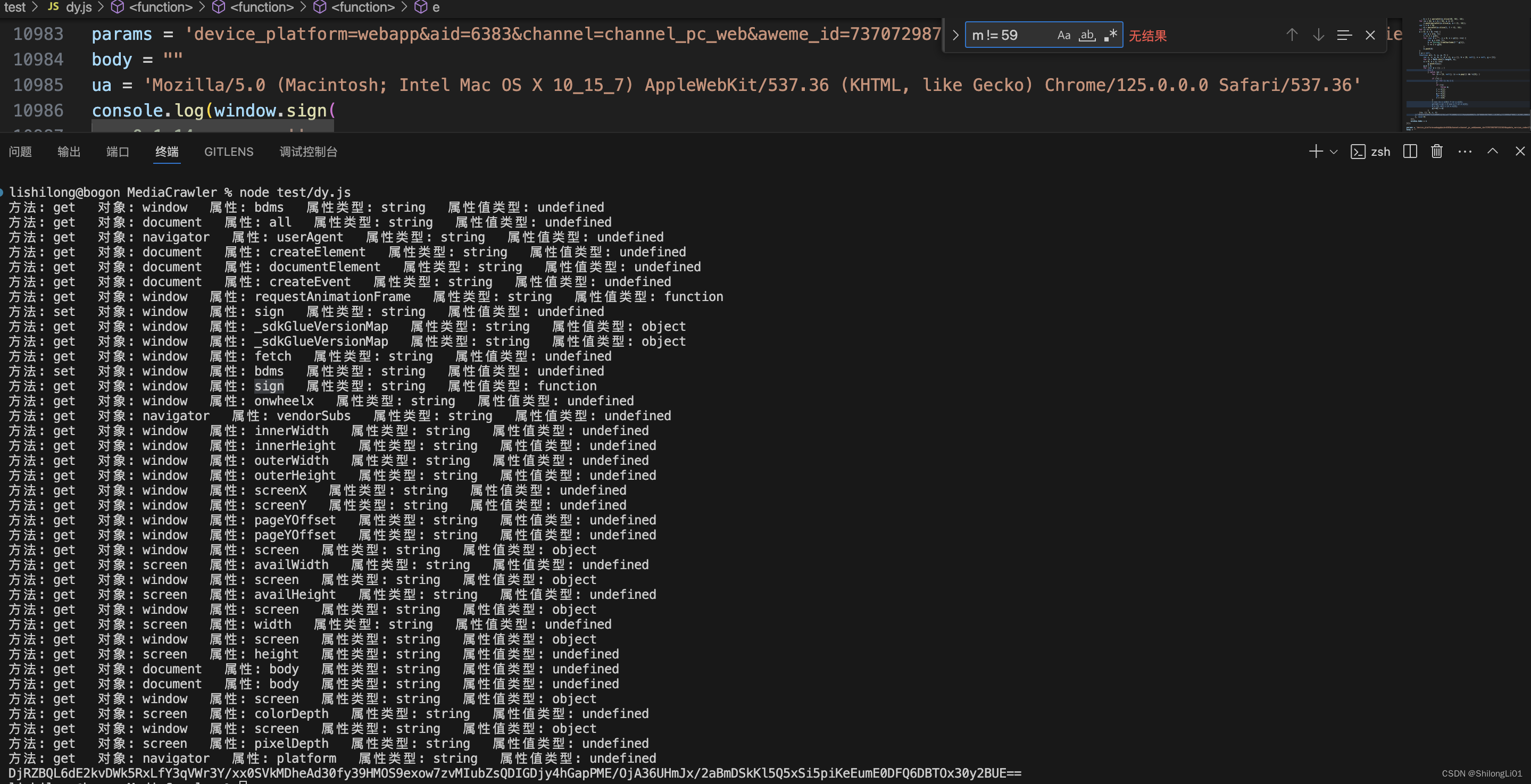
其中我们发现,调用sign之后又多检测了很多环境变量,为了环境更加真实和防止被检测的风险,尽量补全环境是最好的,即使会降低运行速度,如果追求运行速度我们可以尝试难度更高的纯算逆向。而且补空函数并不能通过环境的检测,因此我们需要把整个环境补全,最终补全的环境代码如下:
window = global

document = {}
document.all = {}  // 全局搜索document.all发现并没有检测,因此这里不补typeof
navigator = {}
navigator.userAgent = 'Mozilla/5.0 (Windows NT 10.0; Win64; x64) AppleWebKit/537.36 (KHTML, like Gecko) Chrome/126.0.0.0 Safari/537.36'
document.createElement = function (name) {
    if (name == 'span') {
        return [{}]
    }
}
document.documentElement = ''
document.createEvent = function () {
    return 'createEvent() { [native code] }'
}
document.createElement = function () {
    return 'createElement() { [native code] }'
}
window.requestAnimationFrame = function () {
    return 'requestAnimationFrame() { [native code] }'
}
window._sdkGlueVersionMap = {
    "sdkGlueVersion": "1.0.0.51",
    "bdmsVersion": "1.0.1.5",
    "captchaVersion": "4.0.2"
}
XMLHttpRequest = function () {
    return 'XMLHttpRequest() { [native code] }'
}

window.fetch = function () {
    return `(input, init) {
	        var _this6 = this;
	        var url, method;
	        if (IS_REQUEST_API_SUPPORTED && input instanceof Request) {
	          url = input.url;
	          method = input.method…`
}

window.onwheelx = {
    "_Ax": "0X21"
}

navigator.vendorSubs = {
    "ink": 1718453241914
}
window.innerWidth = 1920
window.innerHeight = 1080
window.outerWidth = 1914
window.outerHeight = 1026
window.screenX = 2563
window.screenY = 412
window.pageYOffset = 0
window.pageYOffset = 0
window.screen = {
    availWidth: 1920,
    availHeight: 1032,
    width: 1920,
    height: 1080,
    colorDepth: 24,
    pixelDepth: 24,
    orientation: {
        type: "landscape-primary",
        angle: 0
    },
};
navigator.platform = 'Win32'
document.body = ''
全环境补完正确结果
需要注意的是,环境检测远不止这一点,还有dom之类的检测,这部分大家可以通过断点一步步调试,最终补好所有环境。

测试


成功!!!需要注意的是,每个接口加密参数不同需要自己去探索,其中详情接口和回复接口如下:

项目参考
这是我写的爬虫项目,后续抖音部分将全面更新为a_bogus算法,敬请关注。
-
相关阅读:
【JavaEE】_HTTP响应
12款爆款项目管理工具推荐
LeetCode_二分搜索_简单_367.有效的完全平方数
第五章 运输层 | 计算机网络(谢希仁 第八版)
js函数相关知识详解
前端周刊第三十一期
k8s搭建pinpoint链路追踪
进程和线程
Ae 入门系列之十三:运动跟踪与稳定
leetcode_17电话号码的组合
- 原文地址:https://blog.csdn.net/weixin_48673014/article/details/139601829