-
游戏缺失xinput1_3.dll怎么修复,总结几种有效的修复方法
在现代科技日新月异的时代,电脑已经成为我们生活和工作中不可或缺的工具。然而,由于各种原因,电脑可能会出现一些错误或问题,其中之一就是找不到xinput13.dll文件,这个问题会导致软件或者游戏无法正常启动运行,下面将为大家详细介绍如何解决这个问题。

一,XINPUT1_3.dll文件概述
XINPUT1_3.dll是Microsoft DirectX的一部分,它为Windows操作系统提供对游戏控制器和其他输入设备的访问和控制。该文件负责处理来自键盘、鼠标、手柄等输入设备的输入数据,并将其转换为程序可以理解的形式。
二,文件重要性
由于XINPUT1_3.dll直接关联到DirectInput API,它对于游戏和应用程序的输入处理至关重要。缺少或损坏此文件可能导致程序无法正常运行,特别是那些依赖于精确输入的游戏和应用程序。
三,文件功能
初始化输入设备:允许程序设置键盘、鼠标、手柄等设备的属性和参数。
读取输入数据:获取按键状态、鼠标位置、手柄摇杆位置等数据。
处理输入事件:响应按钮按下、松开或鼠标移动等事件。
错误处理:提供错误检测和处理机制,增强程序稳定性。
四,文件缺失的影响
游戏或应用程序启动时显示错误消息,如“找不到XINPUT1_3.dll”。
输入设备无法被正确识别或响应。
程序运行不稳定,可能出现崩溃或异常退出。
五,解决方法
方法一:完全卸载后重新安装
当遇到"找不到xinput1_3.dll"的错误提示时,首先应考虑的是完全卸载出现问题的游戏或应用程序,并重新安装。这一步骤可以解决由于安装不完整或文件损坏导致的DLL缺失问题。

卸载步骤:可以通过“控制面板”中的“程序和功能”找到相应的程序进行卸载。在卸载过程中,
确保选择“自定义”或“高级”卸载选项,以便彻底清除所有相关文件和注册表项。
重启电脑:卸载完成后,重启电脑以确保所有更改生效。
重新下载:访问官方网站或使用原始安装介质下载最新版本的游戏或应用程序。
安装过程:按照安装向导的指示进行安装,确保所有步骤正确无误。
验证安装:安装完成后,运行游戏或应用程序以验证问题是否得到解决。
方法二:下载最新DirectX版本
当xinput1_3.dll文件缺失时,更新或重新安装DirectX可能是一个有效的解决方法。DirectX是微软提供的一套多媒体编程接口,广泛用于PC游戏开发中,以实现高效的图形渲染、音频处理和输入设备控制等功能。
1.访问微软官方网站下载最新的DirectX运行时库。通常,这些库会随着Windows更新自动安装,但有时手动下载并安装最新版本是必要的。
2.下载完成后,运行DirectX安装程序。安装程序会自动识别系统配置,并安装所需的组件。
3.安装完成后,重启电脑以确保DirectX组件正确注册并生效。
方法三:使用DLL修复工具(有效)
首先在浏览器顶部输入:dll修复工具.site(按下键盘回车键打开)并下载。

运行该程序,点击一键修复,它将自动扫描并修复系统中缺失或损坏的DLL文件。
检测完成后将使用一键修复便可以解决缺失的xinput1_3.dll文件和其他的dll文件可以一并修复。等待修复过程完成后,重新启动电脑以使更改生效。
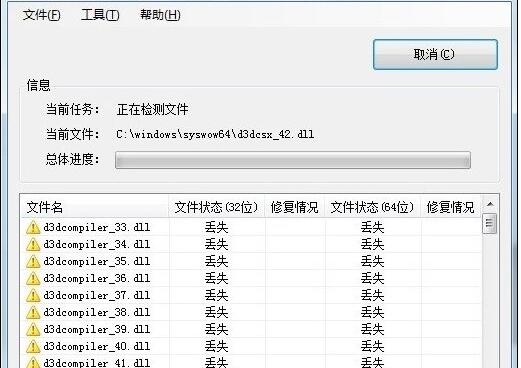
优点:方便快捷,适用于不熟悉手动操作的用户。
方法四:手动下载并替换xinput1_3.dll
当xinput1_3.dll文件丢失或损坏时,手动下载并替换该文件是一种直接有效的解决方法。

以下是详细的步骤和注意事项:
1.寻找可靠来源:首先,需要确保从可信赖的网站下载xinput1_3.dll文件。微软官方网站或知名软件开发商的网站通常是最佳选择。下载前,检查网站的安全性和文件的版本信息,确保与操作系统和游戏或应用程序兼容。
2.文件版本检查:不同的游戏和应用程序可能需要特定版本的xinput1_3.dll。例如,一些较旧的游戏可能需要DirectX 9的DLL版本,而较新的游戏可能需要DirectX 11的版本。使用系统信息工具检查当前安装的DirectX版本,并与所需版本进行匹配。
3.文件放置:下载的xinput1_3.dll文件需要放置在正确的目录中,以便系统和应用程序能够正确识别和加载。常见的放置位置包括:
C:\Windows\System32:适用于32位系统的系统目录。
C:\Windows\SysWOW64:适用于64位系统的系统目录。
4.注册表检查:在某些情况下,即使DLL文件放置正确,系统也可能因为注册表中的错误引用而无法找到该文件。使用注册表编辑器(regedit)检查与xinput1_3.dll相关的注册表项,确保它们指向正确的文件路径。
5.系统兼容性:考虑到系统兼容性,确保下载的xinput1_3.dll文件与操作系统的位数(32位或64位)相匹配。错误的文件版本可能导致系统不稳定或其他错误。
6.重启电脑:替换DLL文件后,重启电脑以确保新的DLL文件被正确加载并生效。
7.验证修复:重启后,尝试运行之前出现问题的游戏或应用程序,检查xinput1_3.dll错误是否已经解决。
8.安全措施:在下载和替换DLL文件的过程中,建议使用杀毒软件进行扫描,以防止恶意软件的潜在风险。
方法五:运行系统文件检查器(SFC)
运行系统文件检查器(SFC)是解决“找不到xinput1_3.dll”错误的另一种有效方法。SFC是一个内置的Windows实用工具,用于扫描、识别和修复系统文件的完整性。

SFC的作用:SFC可以检测并修复系统文件的损坏或缺失问题,包括DLL文件。当系统文件损坏或版本不匹配时,可能会导致应用程序无法正常运行。
使用步骤:
1.打开命令提示符:以管理员身份打开命令提示符。可以通过在“开始”菜单搜索“cmd”,右键点击“命令提示符”,然后选择“以管理员身份运行”来实现。
2.输入命令:在命令提示符窗口中输入sfc /scannow,然后按回车键。
3.等待扫描和修复:SFC将开始扫描所有受保护的系统文件,并修复任何损坏或缺失的文件。这个过程可能需要一些时间,具体取决于系统文件的数量和状态。
4.重启电脑:SFC扫描和修复完成后,系统可能会提示重启电脑以完成修复过程。
六,预防措施与解决方案
定期更新系统和DirectX:定期更新Windows操作系统和DirectX组件是预防XINPUT1_3.dll文件丢失或损坏的关键措施之一。微软定期发布安全补丁和系统更新,其中可能包括对DirectX的更新。根据微软的统计数据,保持系统和软件更新可以减少80%以上的兼容性和DLL相关问题。
安装防病毒软件:安装并运行可靠的防病毒软件可以保护系统不受恶意软件的侵害,这些恶意软件可能会损坏或删除XINPUT1_3.dll文件。防病毒软件还可以定期扫描系统文件,确保没有恶意活动影响DLL文件的完整性。
正确安装和卸载软件:遵循正确的软件安装和卸载流程可以避免意外删除DLL文件。使用“控制面板”中的“程序和功能”进行软件卸载,而不是依赖第三方卸载工具,可以减少误删除系统文件的风险。
创建系统还原点:创建系统还原点可以在出现问题时快速恢复系统到正常状态。Windows系统还原功能允许用户回到之前的系统状态,而不会丢失个人文件和设置。建议在进行重大系统更改前创建还原点。
专业技术支持:如果个人尝试解决问题无效,寻求专业技术支持可能是最佳选择。专业的技术人员可以诊断问题的具体原因,并提供针对性的解决方案,减少系统问题对用户的影响。
-
相关阅读:
【JavaScript复习十六】函数
深度学习-AlexNet
活动回顾|8月中文社区面对面
Coredump-Z: 系统容量提升时出现的一种情况
建筑行业:别再做人工巡检了!教你一个小技巧
【Acwing—单源最短路:建图】
动态规划 --- 数位统计DP
QT-day5
MySQL事务
2024高频前端面试题(含答案)(1)
- 原文地址:https://blog.csdn.net/weixin_57940283/article/details/139484293