-
研发效能DevOps: Ubuntu 部署 JFrog 制品库
目录
1.Ubuntu 如何通过apt方式部署 JFrog 制品库
2.Ubuntu 如何通过docker方式部署 JFrog 制品库
一、实验
1.环境
(1)主机
表1 主机
主机 架构 版本 IP 备注 master1 K8S master节点 1.23.1 192.168.204.102 需求部署JFrog Artifactory - 对二进制文件、制品和依赖项进行通用管理
node1 K8S node节点 1.23.1 192.168.204.104 需求部署XRAY- 进行开源漏洞扫描,包括策略和监视 (2) Termius连接主机

(3)查看系统版本
cat /etc/os-releasemaster1

node1

(4) 查看K8S集群
- kubectl get node
- kubectl get node -o wide

(5)查看docker版本
docker -vmaster1

node1

2.Ubuntu 部署 JFrog 制品库
(1)查阅
- https://jfrog.com/download-legacy/
- https://jfrog.com/open-source/
最新版为7.84.12

(2)关闭防火墙或者开放服务端口
- #关闭防火墙
- sudo ufw disable
- #查看防火墙状态
- sudo ufw status
- #开启防火墙
- sudo ufw enable
- #开放8081、8082端口
- sudo ufw allow 8081/tcp
- sudo ufw allow 8082/tcp
- #重启防火墙
- sudo ufw reload

(3)检查服务器配置
- nproc #检查处理器 cores
- free -m #检查内存大小
- df -h # 确认文件系统挂载,数据盘默认挂载/var/opt
- ulimit -a # 确认 ulimit 是否满足要求
- date # 确认时间同步
- hostname # 确认主机名(artifactory 自动获取为 node name)
- hostname -i # 确认主机名对应 ip(artifactory 自动获取为 node ip)


(4)下载
选择一个稳定版的Debian安装

弹出界面

点击下载

(5)安装dpkg -i jfrog-artifactory-pro-7.41.4
(6)修改Artifactory配置文件
- vim /opt/jfrog/artifactory/var/etc/system.yaml
- ……
- id: "master1"
- ip: "192.168.204.102"
- ……


(7)修改systemd文件
vim /etc/systemd/system/artifactory.service通过Environment=START_TMO=120定义中添加更长的超时时间
修改PIDFile路径为指定路径:/run/artifactory.pid

(8) 重新加载配置文件
systemctl daemon-reload (9) 生成随机数并写入master.key中
- cd /opt/jfrog/artifactory/var/etc/security
- touch master.key
- openssl rand -hex 16 > master.key
- #以下部署集群时需要
- touch join.key
- openssl rand -hex 16 > join.key

(10)授权:
chown -R artifactory:artifactory /opt/jfrog/artifactory/var/log
(11)启动服务和查看日志
- 1)启动服务
- systemctl start artifactory.service && systemctl enable artifactory.service
- 2)查看日志,如下图启动成功
- tail -f /var/opt/jfrog/artifactory/log/console.log
- 3)查看服务状态
- systemctl status artifactory.service
启动

查看日志

查看服务状态

查看端口
lsof -i:8081
(12)访问
- http://ip:8081
- 初始用户名:admin
- 初始密码:password
进入系统
http://192.168.204.102:8082/ui/login/
(13)初始化设置
输入账号密码

开始设置
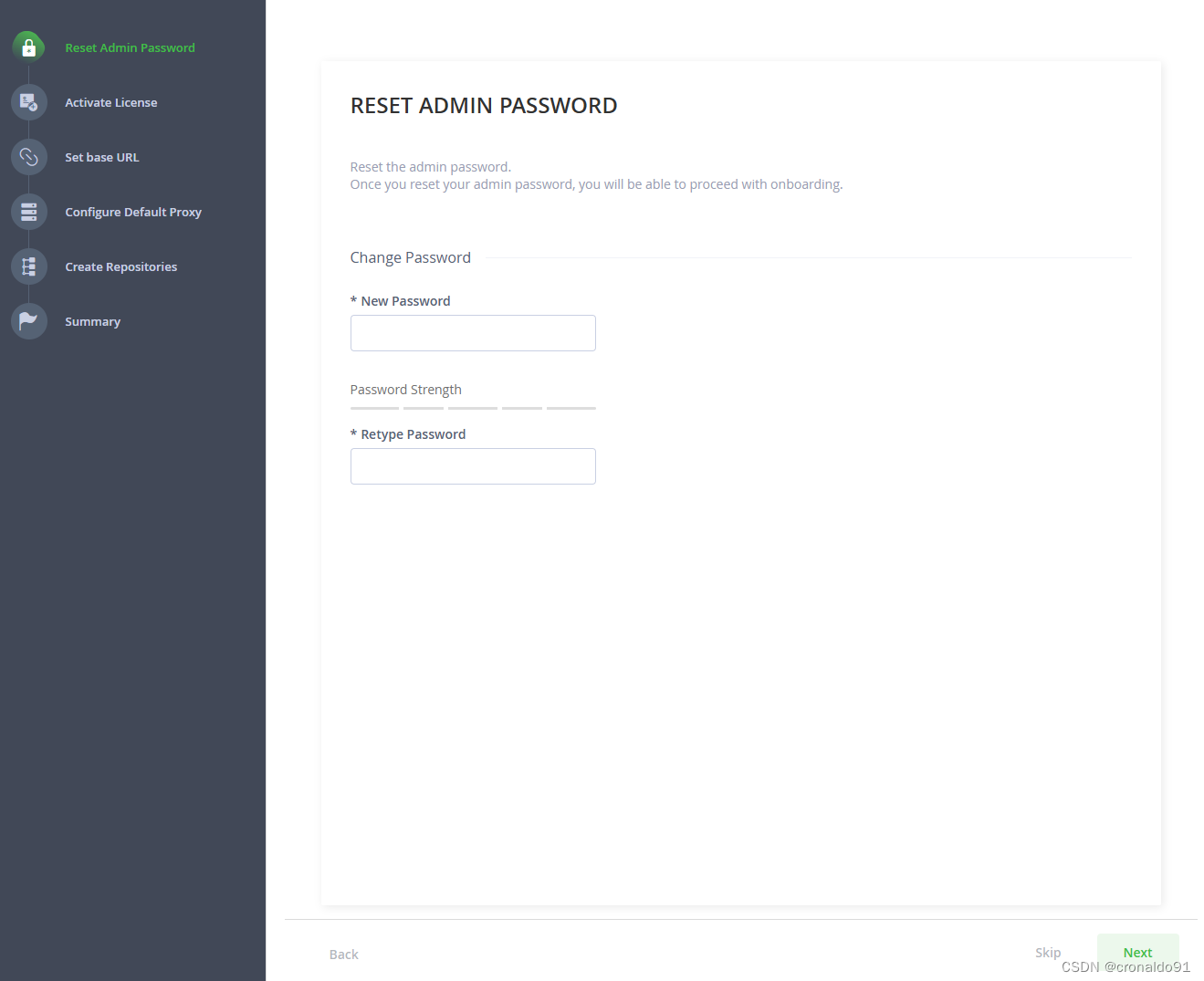
重设密码

需要输入授权文件

申请授权
https://www.jfrogchina.com/platform/free-trial/选择私有部署(登录账号需要企业邮箱)

设置访问地址
http://192.168.204.102:8082
跳过代理设置
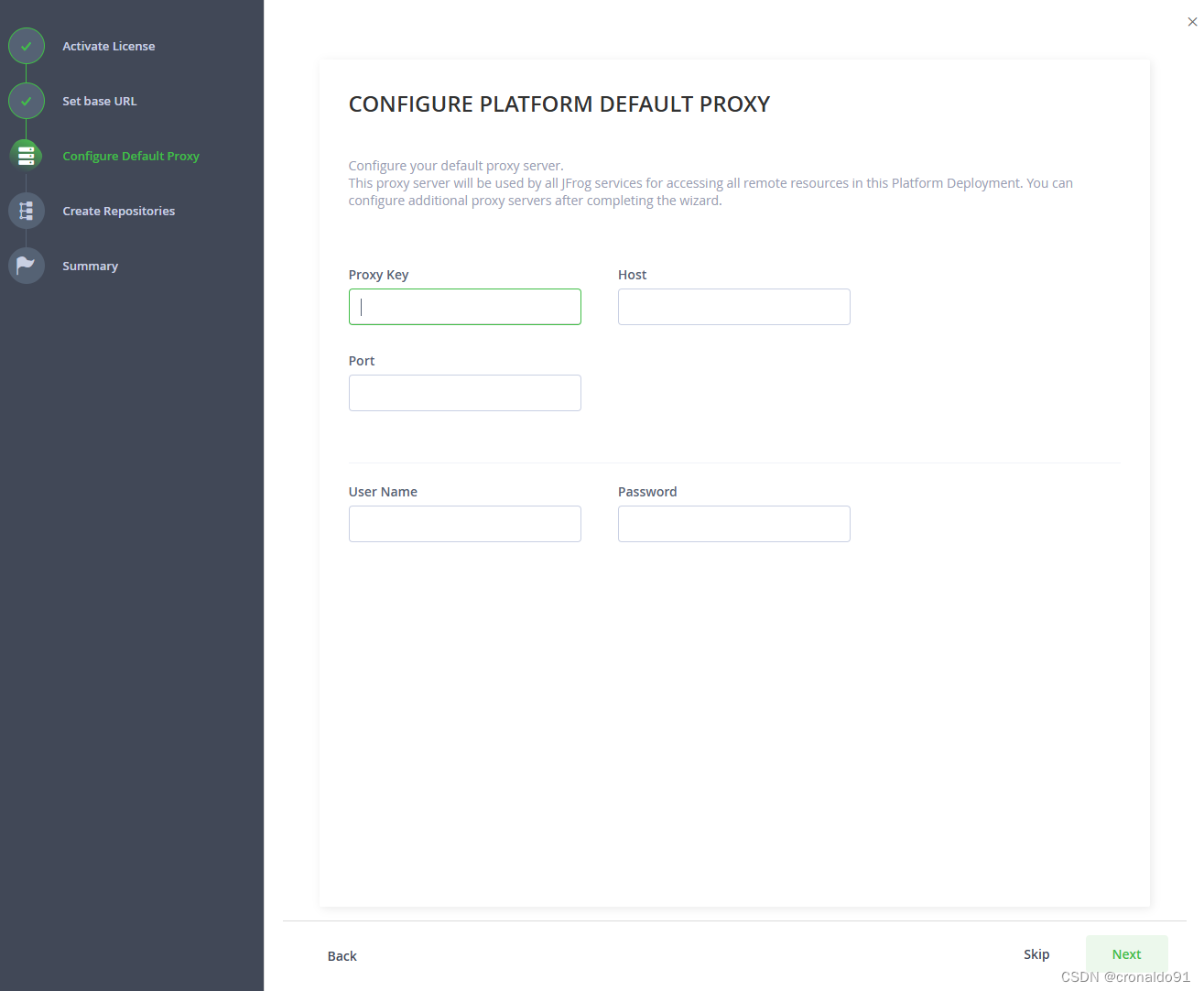
选择类型

根据自身需求选择

完成

(14)查看界面


(15)获取xray相关验证信息
在User Management->setting->输入password->点击unlock

解锁

显示Artifactory的Join Key和JFrog URL

3.Ubuntu部署 postgresql数据库
(1)创建文件存储库配置
sudo sh -c 'echo "deb http://apt.postgresql.org/pub/repos/apt $(lsb_release -cs)-pgdg main" > /etc/apt/sources.list.d/pgdg.list'
(2)导入存储库签名密钥
wget --quiet -O - https://www.postgresql.org/media/keys/ACCC4CF8.asc | sudo apt-key add -
(3)更新软件包列表
sudo apt-get update
(4)安装
sudo apt-get -y install postgresql-13

(5)启动并查看服务
- 1)配置开机自启动
- systemctl enable postgresql
- 2)启动postgresql
- systemctl start postgresql
- 3)查看postgresql状态
- systemctl status postgresql


(6)创建用户与数据库,授予用户权限
- 1)进入数据库:
- sudo -u postgres psql
- 2)创建xray用户
- CREATE USER xray WITH PASSWORD 'password';
- 3)创建xraydb库
- CREATE DATABASE xraydb WITH OWNER=xray ENCODING='UTF8';
- 4)授权库给用户
- GRANT ALL PRIVILEGES ON DATABASE xraydb TO xray;

(7)修改数据库配置与访问IP,允许远程访问
vim /etc/postgresql/13/main/postgresql.conf
vim /etc/postgresql/13/main/pg_hba.conf

(8)重启postgresql
sudo systemctl restart postgresql
4.Ubuntu 部署 Xray
(1)node节点修改配置文件
永久修改同一时间打开文件数上限
- 1)修改/etc/security/limits.conf文件
- vim /etc/security/limits.conf
- 2)在limits.conf文件中插入如下两行设置 (CentOS 开头设置为*,Ubuntu需要设置为用户)
- root soft nofile 100000
- root hard nofile 100000
- root hard nproc 100000
- root hard nproc 100000
- //* - nofile 100000 也可以用这一行代替上面的两行
- 3)处理非图像登录
- 在下面的两文件中加入:DefaultLimitNOFILE=100000
- vim /etc/systemd/user.conf
- vim /etc/systemd/system.conf
- 4)重启
- reboot
- 5)确认
- 输入 ulimit -n ,查看系统级是否修改成功
- 输入 su - root -c 'ulimit -aHS' -s '/bin/bash' 查看用户级是否修改成功
- 输入 cat /proc/[PID]/limits 查看进程级是否修改成功


重启

确认


(2)查阅
https://jfrog.com/download-legacy/?product=xray&installer=rpm最新版为3.96.1

(3)下载
选择一个稳定版,类型为debian

点击下载

(4)解压
tar -xvf jfrog-xray-3.33.3-deb.tar.gz
(5)安装
- cd jfrog-xray-3.33.3-deb
- ./install.sh
默认安装路径

输入Artifactory的JFrog URL

输入Artifactory的Join Key

输入本机IP

单节点输入n

连接外部数据库输入n
 依次输入pg数据库地址、用户、密码
安装成功

完整安装记录:
- root@node1:~/jfrog-xray-3.33.3-deb# ./install.sh
- Beginning JFrog Xray setup
- This script will install Xray and its dependencies.
- After installation, logs can be found at /root/jfrog-xray-3.33.3-deb/install.log
- [WARN] Running with 3GB Total RAM. Recommended value: 4GB
- Running system diagnostics checks, logs can be found at [/root/jfrog-xray-3.33.3-deb/systemDiagnostics.log]
- Installation Directory (Default: /var/opt/jfrog/xray):
- The JFrog URL allows Xray to connect to a JFrog Platform Instance.
- (You can copy the JFrog URL from Admin > Security > Settings)
- JFrog URL: http://192.168.204.102:8082
- Attempt to connect JFrogURL succeeded
- The Join key is the secret key used to establish trust between services in the JFrog Platform.
- (You can copy the Join Key from Admin > Security > Settings)
- Join Key:
- For IPv6 address, enclose value within square brackets as follows : [
] - Please specify the IP address of this machine (Default: 192.168.204.104): 192.168.204.104
- Are you adding an additional node to an existing product cluster? [y/N]: n
- The installer can install a PostgreSQL database, or you can connect to an existing compatible PostgreSQL database
- (https://service.jfrog.org/installer/System+Requirements#SystemRequirements-RequirementsMatrix)
- If you are upgrading from an existing installation, select N if you have externalized PostgreSQL, select Y if not.
- Do you want to install PostgreSQL? [Y/n]: n
- Provide the database connection details
- PostgreSQL url. Example: [postgres://
: /xraydb?sslmode=disable]: postgres://192.168.204.102:5432/xraydb?sslmode=disable - Database username (If your existing connection URL already includes the username, leave this empty): xray
- Database password (If your existing connection URL already includes the password, leave this empty):
- Database connection successfulInstalling/Verifying RabbitMQ dependencies (this may take several minutes)...
- Installing missing esl-erlang dependencies requires internet access, proceeding with installation...
- Xray Installation
- Installing/Verifying Xray (/root/jfrog-xray-3.33.3-deb/xray/xray.deb) (this may take several minutes)...
- PostgreSQL Installation
- Installation complete. Installation log can be found at [/root/jfrog-xray-3.33.3-deb/install.log]
- Start Xray with:
- > systemctl start xray.service
- Check Xray status with:
- > systemctl status xray.service
- Installation directory was set to /opt/jfrog/xray
- You can find more information in the log directory /opt/jfrog/xray/var/log
- System configuration templates can be found under /opt/jfrog/xray/var/etc
- Copy any configuration you want to modify from the template to /opt/jfrog/xray/var/etc/system.yaml
(6)启动服务
- systemctl start xray.service
- systemctl status xray.service

(7)查看日志
tail -f /var/opt/jfrog/xray/log/console.log
(8)JFrog查看服务
目前只有1个

(9)刷新Arifactory,会弹出一个Getting Started页面

(10)输入Xray的license

这里可以选第一个,把之前的授权复制过来

下一步,这里会卡主

原因如下

也可以自行申请
https://www.jfrogchina.com/xray/
5. 使用JFrog 增删项目
(1)新建项目

(2)新建
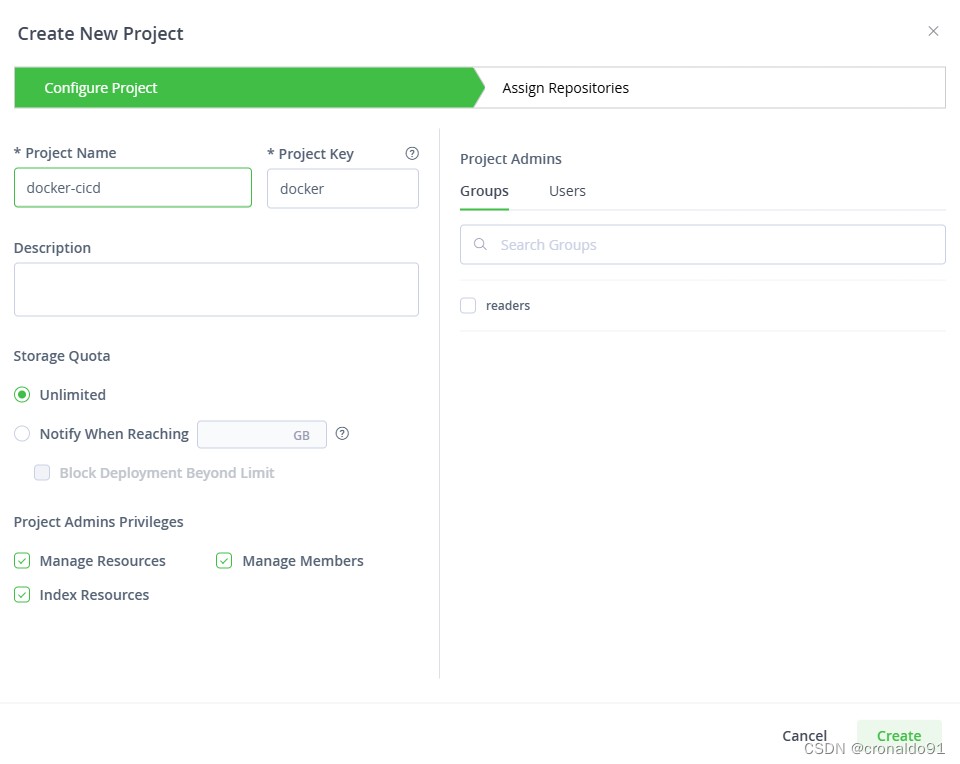
(3)完成

(4)分配到本地

显示已分配

(5)分配成员

查看已分配成员

(6)项目概览

(7)修改上传大小
选择左下角Artifactory

选择Settings

默认大小为100M

修改

(8) 上传制品
大小为1.98GB

已上传

(9) 删除项目


无法删除

先删除资源

确认

删除成功

继续删除已有仓库

删除

删除成功
此时完整项目可以删除成功

二、问题
1.Ubuntu 如何通过apt方式部署 JFrog 制品库
查看java版本
java -version
(3)安装java
- sudo apt update
- sudo apt install -y default-jdk


再次查看版本
java -version
(4)将 MariaDB 数据库服务器存储库添加到系统中
curl -LsS https://downloads.mariadb.com/MariaDB/mariadb_repo_setup | sudo bash -s --
(5)安装 MariaDB 服务器和客户端软件包
- sudo apt update
- sudo apt install mariadb-server mariadb-client -y


(6)启动数据库服务
sudo systemctl enable --now mariadb
(7)添加JFrog Artifactory存储库
echo "deb https://releases.jfrog.io/artifactory/artifactory-debs xenial main" | sudo tee -a /etc/apt/sources.list.d/artifactory.list;
查看


(8)导入存储库 GGP 秘钥
curl -fsSL https://releases.jfrog.io/artifactory/api/gpg/key/public|sudo gpg --dearmor -o /etc/apt/trusted.gpg.d/artifactory.gpg
(9)更新
sudo apt update
(10)安装JFrog Artifactory
sudo apt install jfrog-artifactory-oss
完整记录:
- root@master1:~# sudo apt install jfrog-artifactory-oss
- 正在读取软件包列表... 完成
- 正在分析软件包的依赖关系树
- 正在读取状态信息... 完成
- 下列软件包是自动安装的并且现在不需要了:
- gir1.2-goa-1.0
- 使用'sudo apt autoremove'来卸载它(它们)。
- 下列【新】软件包将被安装:
- jfrog-artifactory-oss
- 升级了 0 个软件包,新安装了 1 个软件包,要卸载 0 个软件包,有 116 个软件包未被升级。
- 需要下载 1,117 MB 的归档。
- 解压缩后会消耗 2,087 MB 的额外空间。
- 获取:1 https://releases.jfrog.io/artifactory/artifactory-debs xenial/main amd64 jfrog-artifactory-oss amd64 7.84.12 [1,117 MB]
- 已下载 1,117 MB,耗时 29分 23秒 (634 kB/s)
- 正在选中未选择的软件包 jfrog-artifactory-oss。
- (正在读取数据库 ... 系统当前共安装有 158907 个文件和目录。)
- 准备解压 .../jfrog-artifactory-oss_7.84.12_amd64.deb ...
- dpkg-query: 没有找到与 artifactory 相匹配的软件包
- Checking if group artifactory exists...
- Group artifactory doesn't exist. Creating ...
- Checking if user artifactory exists...
- User artifactory doesn't exist. Creating ...
- Checking if artifactory data directory exists
- Removing tomcat work directory
- 正在解压 jfrog-artifactory-oss (7.84.12) ...
- 正在设置 jfrog-artifactory-oss (7.84.12) ...
- Adding the artifactory service to auto-start... DONE
- ************ SUCCESS ****************
- The Installation of Artifactory has completed successfully.
- Note: We recommend that you use Artifactory with an external PostgreSQL database.
- For details about how to configure the database, refer to
- https://jfrog.com/help/r/jfrog-installation-setup-documentation/postgresql-for-artifactory
- To run Artifactory with any database other than PostgreSQL (embedded Derby,
- MySQL, Oracle, Microsoft SQL Server and MariaDB),before running Artifactory,
- you are required to set the allowNonPostgresql parameter as true.
- For more information, refer to
- https://jfrog.com/help/r/jfrog-installation-setup-documentation/choose-the-right-database
- Start Artifactory with:
- > systemctl start artifactory.service
- Check Artifactory status with:
- > systemctl status artifactory.service
- Installation directory was set to /opt/jfrog/artifactory
- You can find more information in the log directory /opt/jfrog/artifactory/var/log
- System configuration templates can be found under /opt/jfrog/artifactory/var/etc
- Copy any configuration you want to modify from the template to /opt/jfrog/artifactory/var/etc/system.yaml
- Triggering migration script, this will migrate if needed ...
- 正在处理用于 systemd (245.4-4ubuntu3.23) 的触发器 ...
(11)启动服务(如报错,请参考问题集)
sudo systemctl start artifactory.service && sudo systemctl enable artifactory.service
(12)检查服务状态
systemctl status artifactory.service
(13)查看数据库
- root@master1:~# cd /opt/jfrog/artifactory/app/misc/db
- root@master1:/opt/jfrog/artifactory/app/misc/db# ls
- createdb_mariadb.sql createdb_mssqlBlob.sql createdb_mssqlRecreateBlob.sql createdb_mssql.sql createdb_mysql.sql createdb_postgres.sql

(14)为 JFrog Artifactory 创建 MariaDB 数据库
- sudo mariadb -u root
- source /opt/jfrog/artifactory/app/misc/db/createdb_mariadb.sql;
- exit

(14)测试
curl 127.0.0.1:8081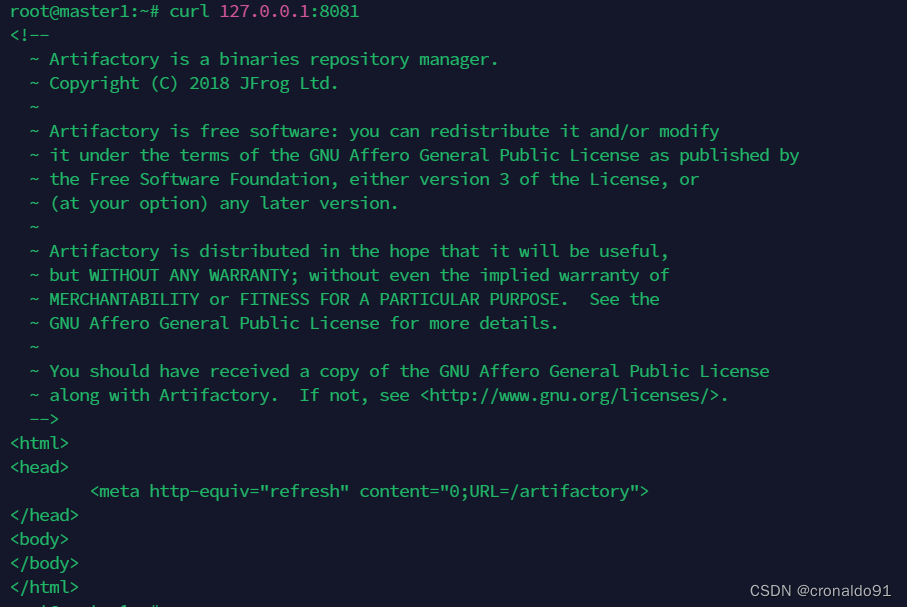
2.Ubuntu 如何通过docker方式部署 JFrog 制品库
(1) 查看端口
lsof -i:80818081已被占用

(2)拉取镜像
oss社区社区版
docker pull docker.bintray.io/jfrog/artifactory-oss
查看镜像
docker images | grep artifactory-oss
(3)挂载卷
持久化容器数据
docker volume create data_artifactory
(4)查看卷详情
宿主机文件位置
docker volume inspect data_artifactory
(5)创建容器
docker run --name jfrog-artifactory -d -v data_artifactory:/var/opt/jfrog/artifactory -p 8011:8081 -p 8012:8082 docker.bintray.io/jfrog/artifactory-oss
查看进程
docker ps | grep jfrog
(6)测试
curl 127.0.0.1:8011
3.安装jdk报错
(1)报错
等待缓存锁:无法获得锁 /var/lib/dpkg/lock-frontend。锁正由进程 29960(unattended-upgr)
(2)原因分析
这个错误通常是由于其他进程正在使用APT包管理器而导致的。在你的情况下,进程29960(unattended-upgr)正在持有APT的锁。这是因为系统正在进行软件更新或升级。在进行这些操作时,APT会锁定相关文件以防止多个进程同时修改它们,以确保系统的稳定性和一致性。(3)解决方法
杀掉进程
sudo kill 29960
清除锁文件:手动清除,手动清除APT的锁文件
- sudo rm /var/lib/dpkg/lock-frontend
- sudo rm /var/cache/apt/archives/lock

成功:

4.安装JFrog Artifactory报错
(1)报错
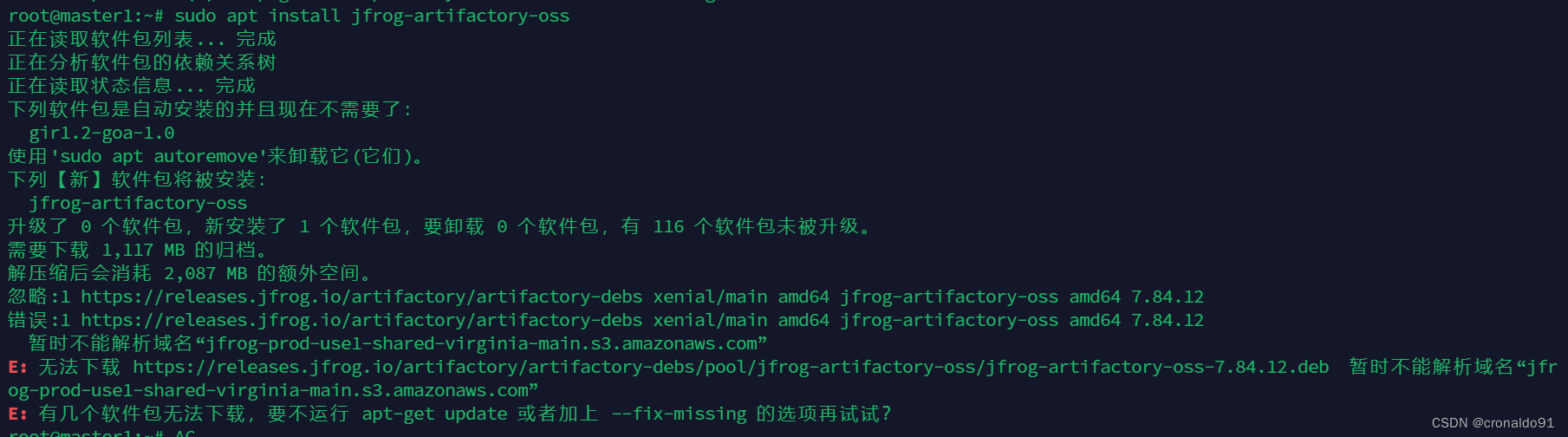
- 暂时不能解析域名“jfrog-prod-use1-shared-virginia-main.s3.amazonaws.com”
- E: 无法下载 https://releases.jfrog.io/artifactory/artifactory-debs/pool/jfrog-artifactory-oss/jfrog-artifactory-oss-7.84.12.deb 暂时不能解析域名“jfrog-prod-use1-shared-virginia-main.s3.amazonaws.com”
(2)原因分析
未添加hosts,通过设置
host,强制把访问节点重定向。(3)解决方法
添加hosts:
vim /etc/hosts
- 219.76.4.4 s3.amazonaws.com
- 219.76.4.4 github-cloud.s3.amazonaws.com

5.JFrog Artifactory 启动报错
(1)报错

(2)查阅
https://stackoverflow.com/questions/45297704/problems-with-catalina-pid-and-artifactory-pid-while-upgrading-artifactory-to-th查看日志

查看异常
journalctl -xe
(3)解决方法
vim /etc/systemd/system/artifactory.service修改前:

修改后:

systemctl daemon-reload执行判断
- root@master1:~# /opt/jfrog/artifactory/app/bin/artifactoryManage.sh start
- /usr/bin/netstat
- 2024-05-31T05:21:04.973Z [shell] [INFO ] [] [artifactoryManage.sh:87 ] [main] - Starting Artifactory tomcat as user artifactory...
- 2024-05-31T05:21:05.008Z [shell] [INFO ] [] [installerCommon.sh:1617 ] [main] - Checking open files and processes limits
- 2024-05-31T05:21:05.048Z [shell] [INFO ] [] [installerCommon.sh:1620 ] [main] - Current max open files is 1024
- 2024-05-31T05:21:05.089Z [shell] [INFO ] [] [installerCommon.sh:1631 ] [main] - Current max open processes is 15362
- yaml validation succeeded
- 2024-05-31T05:21:05.157Z [shell] [INFO ] [] [installerCommon.sh:2991 ] [main] - System.yaml validation succeeded
- Database connection check failed Could not determine database type
- 2024-05-31T05:21:05.399Z [shell] [INFO ] [] [installerCommon.sh:3493 ] [main] - Setting JF_SHARED_NODE_ID to master1
- 2024-05-31T05:21:05.521Z [shell] [INFO ] [] [installerCommon.sh:3493 ] [main] - Setting JF_SHARED_NODE_IP to 192.168.204.102
- 2024-05-31T05:21:05.631Z [shell] [INFO ] [] [installerCommon.sh:3493 ] [main] - Setting JF_SHARED_NODE_NAME to master1
- 2024-05-31T05:21:05.998Z [shell] [INFO ] [] [artifactoryCommon.sh:221 ] [main] - Using Tomcat template to generate : /opt/jfrog/artifactory/app/artifactory/tomcat/conf/server.xml
- 2024-05-31T05:21:06.195Z [shell] [INFO ] [] [systemYamlHelper.sh:981 ] [main] - Resolved ${artifactory.port||8081} to default value : 8081
- 2024-05-31T05:21:06.312Z [shell] [INFO ] [] [systemYamlHelper.sh:981 ] [main] - Resolved ${artifactory.tomcat.connector.sendReasonPhrase||false} to default value : false
- 2024-05-31T05:21:06.430Z [shell] [INFO ] [] [systemYamlHelper.sh:981 ] [main] - Resolved ${artifactory.tomcat.connector.relaxedPathChars||_SQUARE_BRACKETS_} to default value : _SQUARE_BRACKETS_
- 2024-05-31T05:21:06.552Z [shell] [INFO ] [] [systemYamlHelper.sh:981 ] [main] - Resolved ${artifactory.tomcat.connector.relaxedQueryChars||_SQUARE_BRACKETS_} to default value : _SQUARE_BRACKETS_
- 2024-05-31T05:21:06.673Z [shell] [INFO ] [] [systemYamlHelper.sh:981 ] [main] - Resolved ${artifactory.tomcat.connector.maxThreads||200} to default value : 200
- 2024-05-31T05:21:06.876Z [shell] [INFO ] [] [systemYamlHelper.sh:981 ] [main] - Resolved ${artifactory.tomcat.maintenanceConnector.port||8091} to default value : 8091
- 2024-05-31T05:21:06.998Z [shell] [INFO ] [] [systemYamlHelper.sh:981 ] [main] - Resolved ${artifactory.tomcat.maintenanceConnector.maxThreads||5} to default value : 5
- 2024-05-31T05:21:07.114Z [shell] [INFO ] [] [systemYamlHelper.sh:981 ] [main] - Resolved ${artifactory.tomcat.maintenanceConnector.acceptCount||5} to default value : 5
- 2024-05-31T05:21:07.304Z [shell] [INFO ] [] [systemYamlHelper.sh:981 ] [main] - Resolved ${access.http.port||8040} to default value : 8040
- 2024-05-31T05:21:07.423Z [shell] [INFO ] [] [systemYamlHelper.sh:981 ] [main] - Resolved ${access.tomcat.connector.sendReasonPhrase||false} to default value : false
- 2024-05-31T05:21:07.544Z [shell] [INFO ] [] [systemYamlHelper.sh:981 ] [main] - Resolved ${access.tomcat.connector.maxThreads||50} to default value : 50
- 2024-05-31T05:21:07.782Z [shell] [INFO ] [] [systemYamlHelper.sh:621 ] [main] - Resolved JF_PRODUCT_HOME (/opt/jfrog/artifactory) from environment variable
- 2024-05-31T05:21:08.046Z [shell] [INFO ] [] [systemYamlHelper.sh:981 ] [main] - Resolved ${shared.tomcat.workDir||/opt/jfrog/artifactory/var/work/artifactory/tomcat} to default value : /opt/jfrog/artifactory/var/work/artifactory/tomcat
- ========================
- JF Environment variables
- ========================
- JF_SHARED_NODE_ID : master1
- JF_SHARED_NODE_IP : 192.168.204.102
- JF_ARTIFACTORY_PID : /var/run/artifactory.pid
- JF_SYSTEM_YAML : /opt/jfrog/artifactory/var/etc/system.yaml
- JF_PRODUCT_HOME : /opt/jfrog/artifactory
- JF_ROUTER_TOPOLOGY_LOCAL_REQUIREDSERVICETYPES : jfrt,jfac,jfmd,jffe,jfob,jfevt
- JF_SHARED_NODE_NAME : master1
- 2024-05-31T05:21:10.096Z [shell] [ERROR] [] [installerCommon.sh:3379 ] [main] - ##############################################################################
- 2024-05-31T05:21:10.134Z [shell] [ERROR] [] [installerCommon.sh:3380 ] [main] - Ownership mismatch. You can try executing following instruction and do a restart
- 2024-05-31T05:21:10.178Z [shell] [ERROR] [] [installerCommon.sh:3381 ] [main] - Command : chown -R artifactory:artifactory /opt/jfrog/artifactory/var/log
- 2024-05-31T05:21:10.216Z [shell] [ERROR] [] [installerCommon.sh:3382 ] [main] - ##############################################################################

出现关键信息:

授权:
chown -R artifactory:artifactory /opt/jfrog/artifactory/var/log成功重新启动:
再次查看日志
- cd /opt/jfrog/artifactory/var/log
- ls

6.启动artifactory镜像报错
(1)报错
缺少master.key

(2)原因分析
未声明变量。
(3)解决方法
- export MASTER_KEY=$(openssl rand -hex 32)
- echo ${MASTER_KEY}

7.HELM 方式如何安装JFrog
(1)查阅
https://github.com/helm/helm/releases/tag/v3.15.1目前最新版为v3.15.1

(2) 部署HELM
- 1)安装 helm
- //下载二进制 Helm client 安装包
- helm-v3.15.1-linux-amd64.tar.gz
- tar -zxvf helm-v3.15.1-linux-amd64.tar.gz
- mv linux-amd64/helm /usr/local/bin/helm
- helm version
- //命令补全
- source <(helm completion bash)

(3)添加JFrog HELM仓库
helm repo add jfrog https://charts.jfrog.io
(4)更新
helm repo update
(5)查看可用的 JFrog Helm 图表
helm search repo jfrog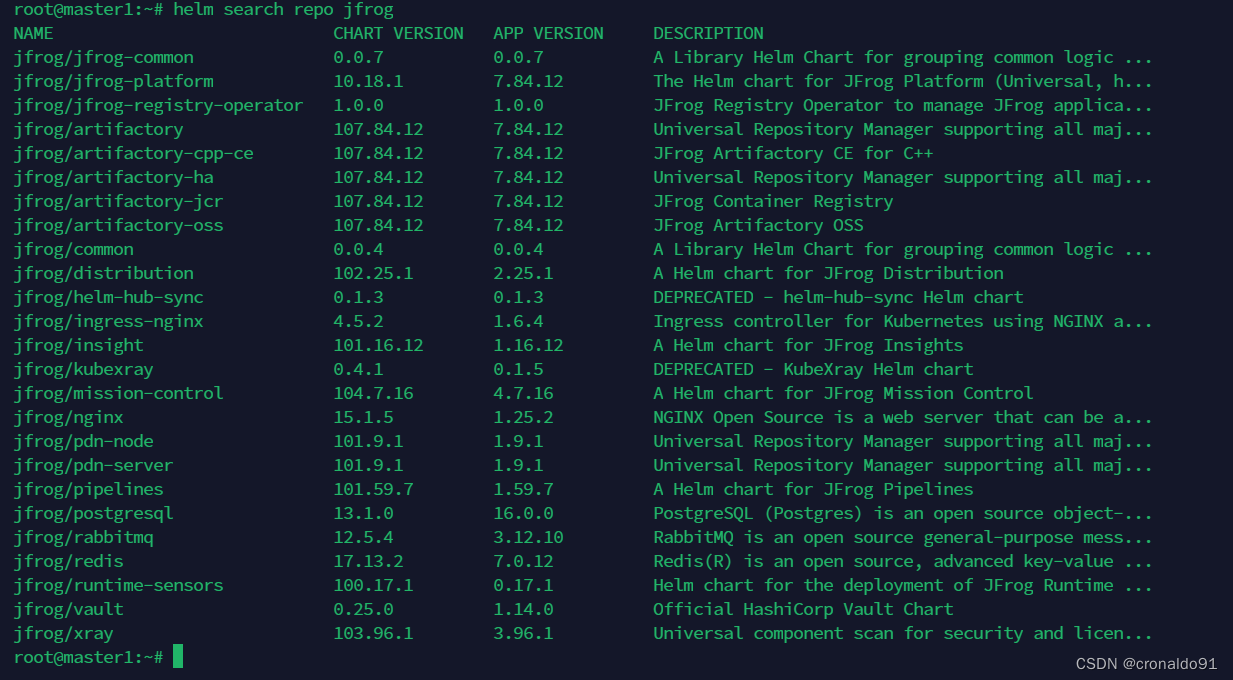
(6)下载 Helm 图表
helm pull jfrog/artifactory-oss
(7) K8S创建命名空间
kubectl create ns devops-artifactory-dev
(8) 创建项目
- helm install artifactory-oss \
- --set artifactory.nginx.enabled=false \
- --set artifactory.postgresql.enabled=false \
- --set postgresql.enabled=false \
- --set artifactory.artifactory.service.type=NodePort \
- --set artifactory.artifactory.resources.requests.cpu="500m" \
- --set artifactory.artifactory.resources.limits.cpu="2" \
- --set artifactory.artifactory.resources.requests.memory="1Gi" \
- --set artifactory.artifactory.resources.limits.memory="4Gi" \
- --set artifactory.artifactory.javaOpts.xms="1g" \
- --set artifactory.artifactory.javaOpts.xmx="3g" \
- jfrog/artifactory-oss -n devops-artifactory-dev

删除项目
helm unstall artifactory-oss -n devops-artifactory-dev
8.安装JFrog报错
(1)报错

(2)原因分析
无相关用户。
(3)解决方法
创建相关用户
- useradd artifactory
- chown artifactory:artifactory /opt/jfrog/artifactory/var/etc

成功:

9.dpkg如何删除已有项目
(1) dpkg 查看已安装软件包
dpkg -l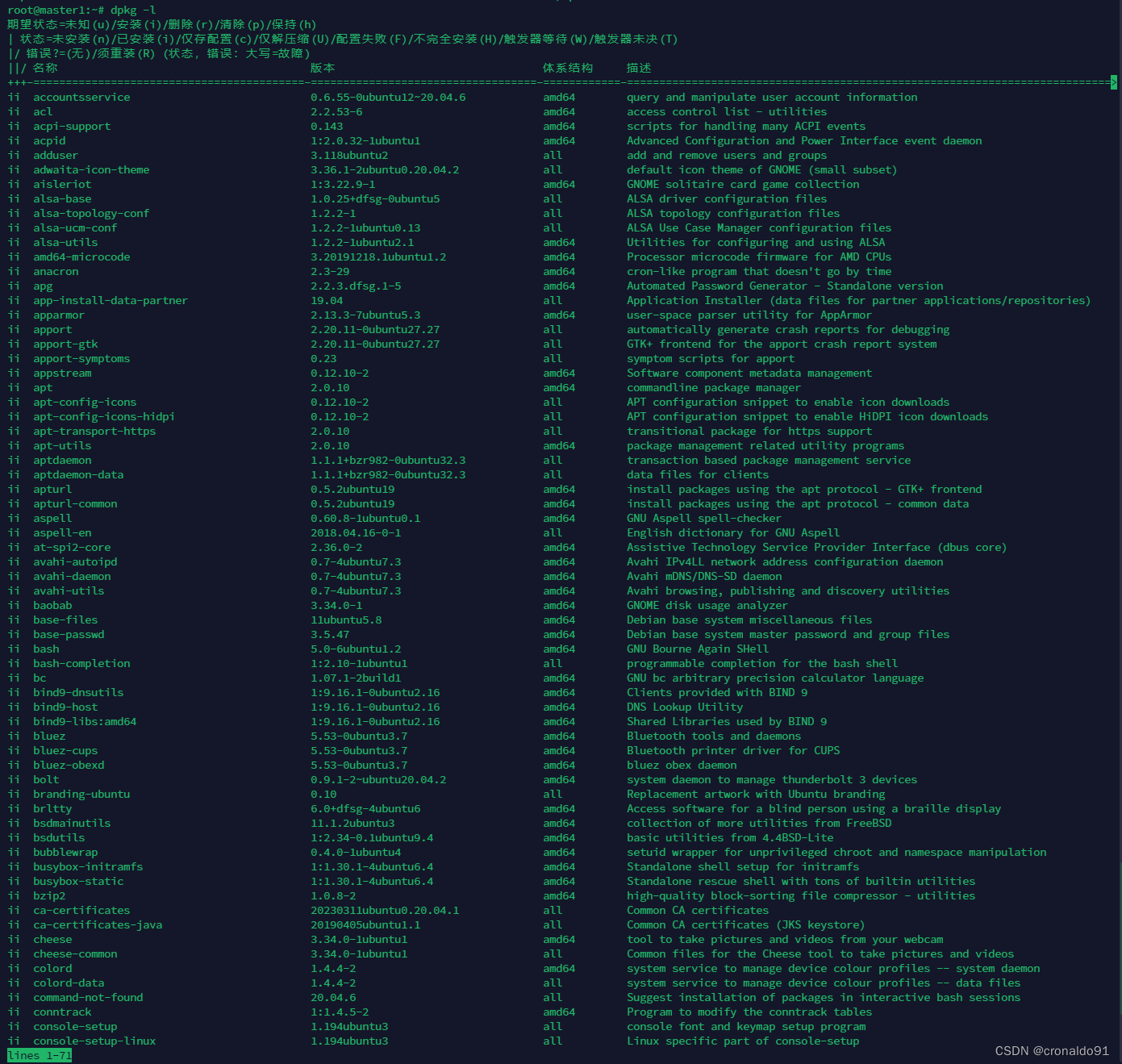
dpkg -l | grep jfrog
- systemctl stop artifactory.service
- netstat -antlp | grep 8081

(2)删除已有项目
dpkg -r jfrog-artifactory-pro
10.JFrog有哪些服务命令
(1)命令
- 1)停止服务
- systemctl stop artifactory.service
- 2)检查服务状态
- systemctl status artifactory.service
- 3)重启服务
- systemctl restart artifactory.service
-
相关阅读:
动态时间规整算法——DTW
Window function 优化速记
PixelSNAIL论文代码学习(3)——自注意力机制的实现
DEVICENET 总线转MODBUS-TCP协议网关连接台达plc配置方法
Reddit、Discord等社媒网站抓取总结:如何更高效实现网页抓取?
机器学习之正态分布拟合
Java 基础入门,小白提升路线图
JLink 添加新设备用于下载/调试固件
第一场面试
.Net 7内容汇总(2)--原始字符串
- 原文地址:https://blog.csdn.net/cronaldo91/article/details/139347098